Importar y seleccionar fotografías
Importe desde fotos o carpetas de Apple, administre permisos y refine una selección automática.
PhotoBooks 1.2.0 · Guía del usuario · Revisado
Elija fotos de Fotos de Apple#
- Elija Desde Fotos en la configuración del nuevo libro.
- Permitir el acceso a las fotos solicitadas. Elija las fotos que desee en el selector nativo y finalice la selección.
- Revisar la selección antes de generar el libro. Si utiliza acceso limitado a la biblioteca, asegúrese de que las fotografías previstas estén disponibles para PhotoBooks.
Si se deniega el acceso, la aplicación ofrece Abrir Ajustes y Usar carpeta en su lugar. Conceda acceso en la configuración de privacidad de Fotos de su dispositivo o importe archivos de imágenes desde una carpeta. Es posible que las fotos almacenadas solo en iCloud deban descargarse de Apple antes de que pueda finalizar la importación o exportación.
Importar una carpeta y sus subcarpetas#
- Elija Desde carpeta y seleccione una carpeta que contenga sus imágenes originales.
- Cuando la aplicación encuentre varias carpetas que contengan imágenes, use Elegir carpetas para seleccionar las carpetas que desea incluir. Revise las vistas previas de las fotografías y excluya las imágenes no deseadas.
- Continuar con la revisión de selección. Mantenga la carpeta de origen disponible mientras edita y exporta.
La importación de carpetas admite archivos JPEG, HEIC/HEIF, PNG, TIFF y RAW compatibles. Un archivo debe contener una imagen legible; cambiar su extensión no lo convierte. Si la importación no informa ninguna imagen, pruebe con una carpeta de archivos JPEG en buen estado para comprobar si el problema son los archivos o el acceso a la carpeta.
Leer la transcripción del vídeo
Elige «Libro nuevo desde una carpeta de fotos» y selecciona la carpeta con las fotos en el selector de carpetas. Esa ventana independiente no aparece en esta grabación de la ventana de la app; también se ha recortado el tiempo de espera.
En «Ajusta tu selección», elige «Conservar todas las fotos».
PhotoBooks avanza a «Elige una forma de libro» y conserva las fotos importadas.
Revisar una selección equilibrada#
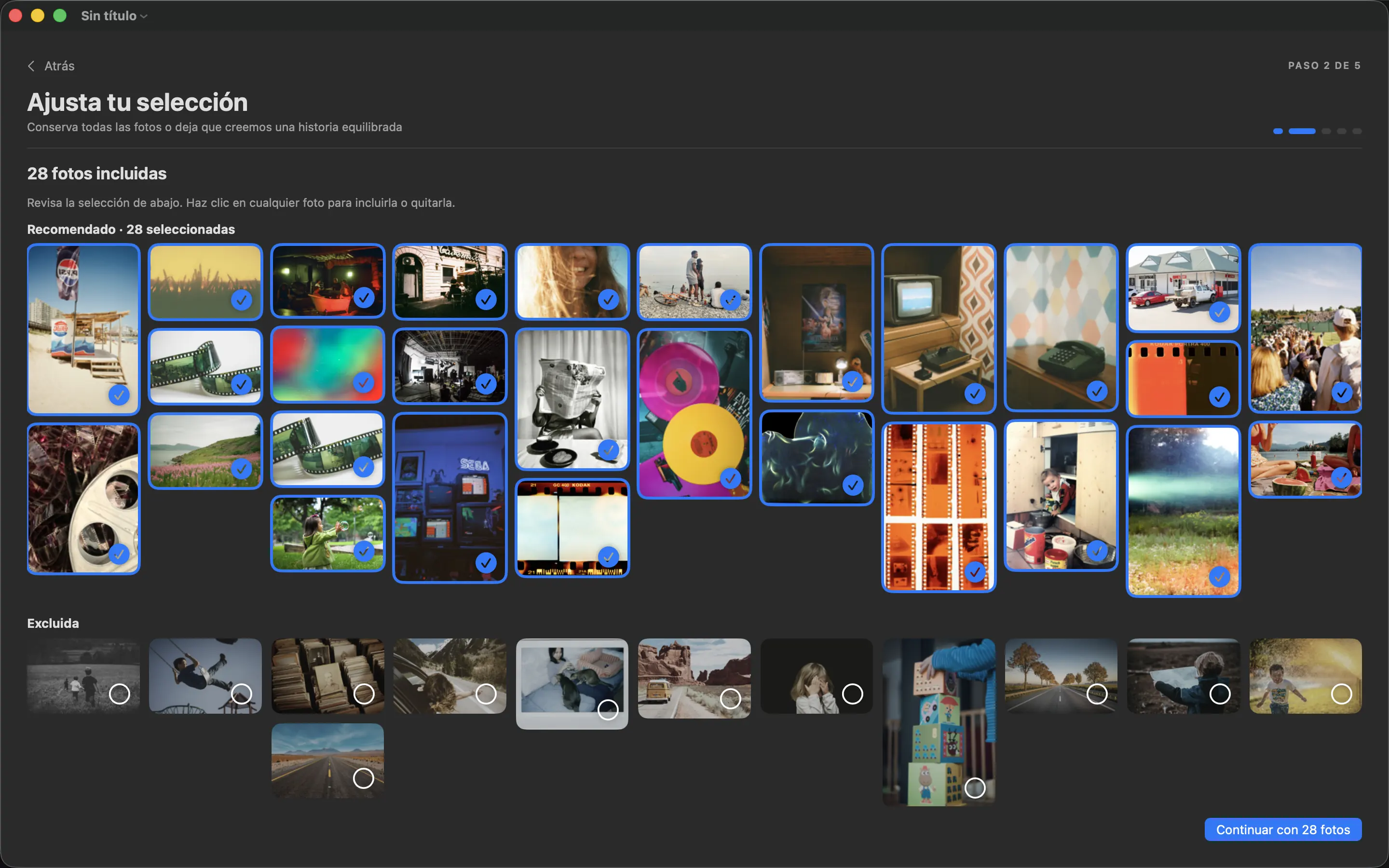
- En Ajusta tu selección, elija Conservar todas las fotos para omitir el análisis de selección, o establezca un objetivo y elija Crear una selección equilibrada.
- Espere el análisis en el dispositivo. Propone una selección utilizando la calidad de imagen, la similitud y la distribución de momentos.
- Revise las fotografías recomendadas y omitidas. Toque o haga clic en una foto para incluirla o eliminarla.
- Continuar con las fotos seleccionadas. El objetivo es un punto de partida; el diseño final y el número de páginas aún dependen de su formato y opciones de edición.
Dejar una foto fuera de este libro no la elimina de Apple Photos ni de su carpeta de origen.