写真のインポートと選択
Apple Photos またはフォルダーからインポートし、権限を処理し、自動選択を調整します。
PhotoBooks 1.2.0 · ユーザーガイド · レビュー済み
Apple Photosから写真を選択してください#
- 新規ブックの設定で写真からを選びます。
- 求められた写真へのアクセスを許可します。システムの写真選択画面で使いたい写真を選び、選択を完了します。
- ブックを生成する前に、選択した写真を確認します。ライブラリへのアクセスを制限している場合は、使いたい写真を PhotoBooks が利用できることを確認してください。
アクセスを拒否した場合は、設定を開くと代わりにフォルダを使用が表示されます。端末の写真のプライバシー設定でアクセスを許可するか、フォルダから画像ファイルを読み込んでください。iCloud にしかない写真は、読み込みや書き出しが完了する前に Apple からのダウンロードが必要になる場合があります。
フォルダーとそのサブフォルダーをインポートする#
- フォルダからを選び、元の写真が入っているフォルダを選択します。
- 写真を含むフォルダが複数見つかった場合は、フォルダを選択で取り込むフォルダを選びます。写真のプレビューを確認し、不要な写真を除外します。
- 写真の選択を確認する画面に進みます。編集中や書き出し中は、元のフォルダにアクセスできる状態にしておいてください。
フォルダからは JPEG、HEIC/HEIF、PNG、TIFF、および対応する RAW ファイルを読み込めます。ファイルには読み取り可能な画像データが必要です。拡張子を変更しても形式は変換されません。画像が見つからないと表示された場合は、正常な JPEG が入ったフォルダで試し、ファイルの問題か、フォルダへのアクセスの問題かを切り分けてください。
動画の操作手順を読む
「写真フォルダから新しいブック」を選び、フォルダ選択ダイアログで写真のフォルダを選択します。この録画はアプリのウィンドウのみを収録しているため、別ウィンドウのダイアログは映っていません。待ち時間もカットしています。
「選択を調整」で「すべての写真を残す」を選びます。
読み込んだ写真を保持したまま、「ブックの形を選ぶ」に進みます。
バランスのとれた選択を検討する#
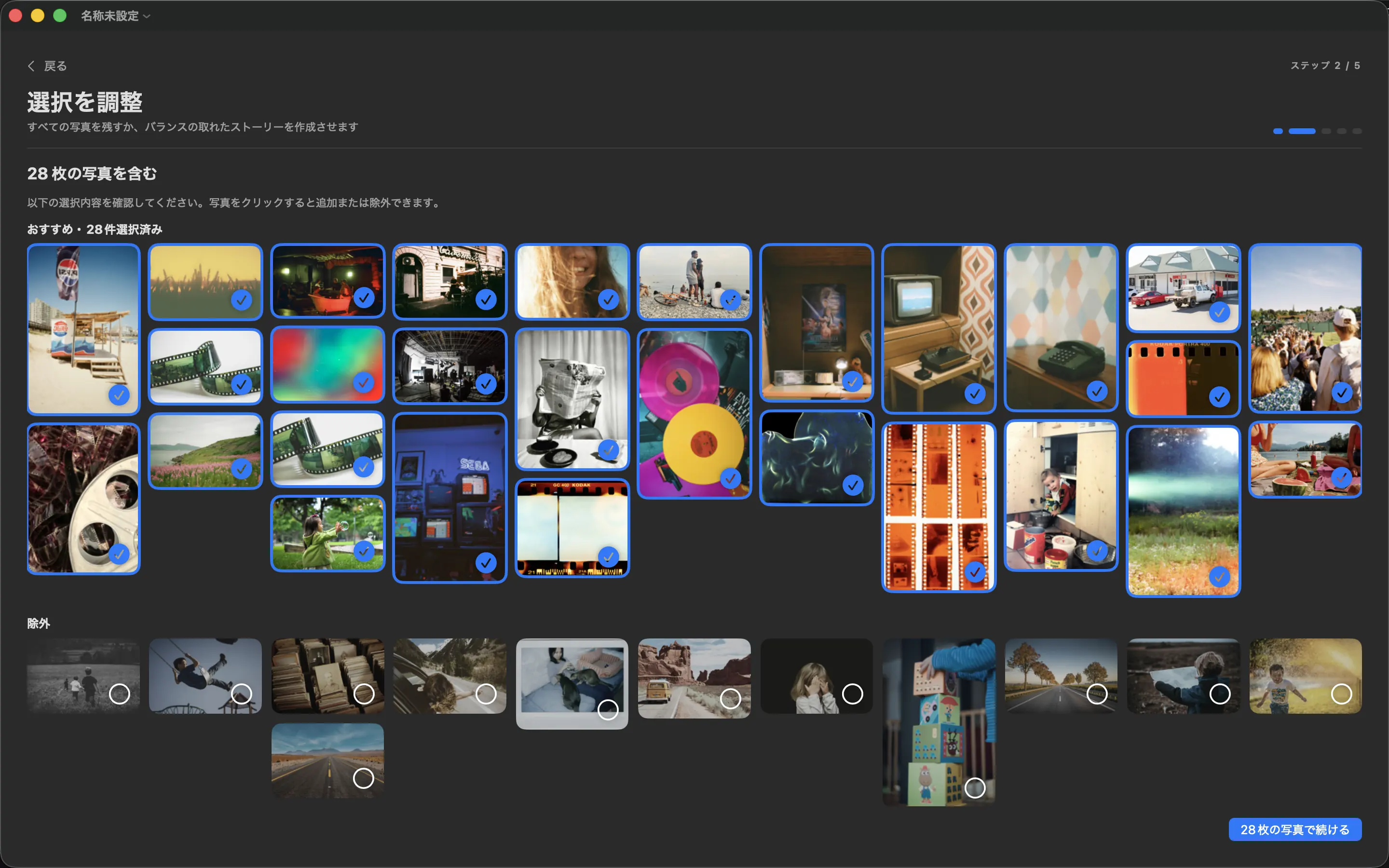
- 選択を調整ですべての写真を残すを選ぶと、選択の分析を省略できます。自動選択を使う場合は、目標を設定してバランスの取れた選択を作成を選んでください。
- 端末上での分析が終わるまで待ちます。画質、類似性、撮影場面の分布に基づいて、写真の組み合わせが提案されます。
- おすすめの写真と選択されなかった写真を確認します。写真をタップまたはクリックして、含める写真を調整してください。
- 選択した写真で続行します。目標値は出発点です。最終的なレイアウトやページ数は、形式や編集内容によっても変わります。
このブックから写真を除外しても、Apple の写真や元のフォルダにある画像は削除されません。