导入和选择照片
从 Apple 照片或文件夹导入、处理权限并优化自动选择。
PhotoBooks 1.2.0 · 用户指南 · 已审核
从 Apple 照片中选择照片#
- 在新建照片书的设置中选择从“照片”。
- 允许应用请求的“照片”访问权限。在系统选择器中选取需要的照片,然后完成选择。
- 生成照片书前,检查所选照片。如果只允许访问部分图库,请确保 PhotoBooks 能访问你需要的照片。
如果未获得访问权限,应用会提供打开设置和改用文件夹选项。你可以在设备的“照片”隐私设置中授权,也可以从文件夹导入图片。仅存储在 iCloud 中的原片可能需要先从 Apple 下载,才能完成导入或导出。
导入文件夹及其子文件夹#
- 选择从文件夹,然后选择存放原始照片的文件夹。
- 如果应用发现多个包含照片的文件夹,请使用选择文件夹来指定要导入的文件夹。查看照片预览,并排除不需要的照片。
- 继续进入照片选择检查页面。编辑和导出期间,请确保原始文件夹始终可以访问。
文件夹导入支持 JPEG、HEIC/HEIF、PNG、TIFF 以及受支持的 RAW 文件。文件必须包含可以读取的图像;仅修改扩展名不会转换文件格式。如果导入时提示没有图片,可以尝试导入一组已确认正常的 JPEG,以判断问题出在文件本身还是文件夹访问权限上。
阅读视频文字记录
选择“从照片文件夹新建书籍”,然后在文件夹选择对话框中选中照片文件夹。此视频只录制应用窗口,因此未显示单独打开的文件夹选择窗口;等待时间也已剪去。
在“优化你的选择”中选择“保留每一张照片”。
PhotoBooks 会保留已导入的照片,并进入“选择图书形状”页面。
审查平衡的选择#
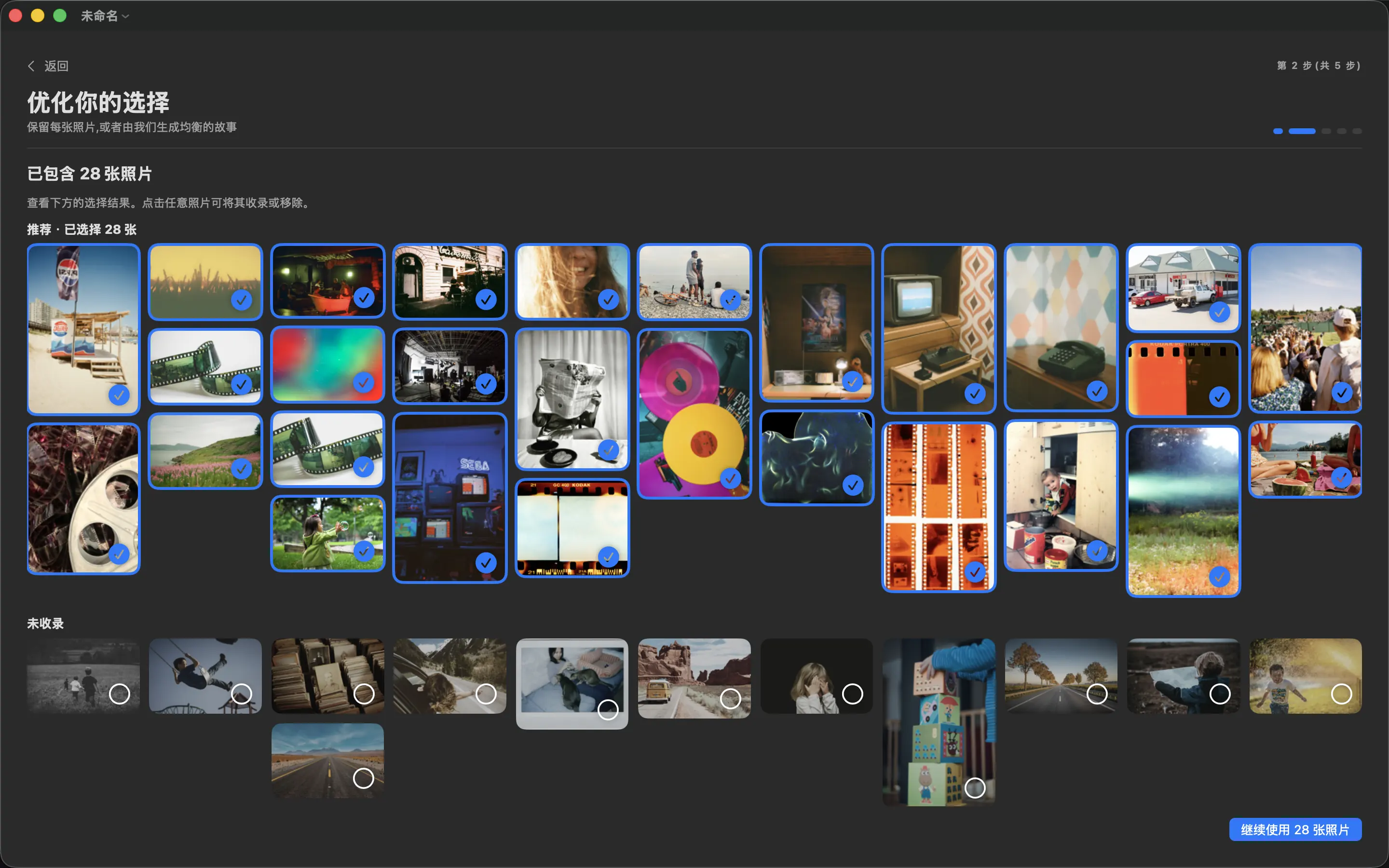
- 在优化你的选择中,选择保留每一张照片可跳过筛选分析;也可以设置目标数量,再选择生成均衡的照片选择。
- 等待设备端分析完成。应用会根据图像质量、相似度以及不同拍摄时刻的分布,推荐一组照片。
- 检查推荐保留和未选中的照片。轻点或点击照片,即可将其加入或移出所选范围。
- 确认所选照片后继续。目标数量只是起点;最终版式和页数仍取决于所选格式及后续编辑。
不将某张照片放入这本照片书,并不会从 Apple“照片”或原始文件夹中删除它。