Importazione e selezione di foto
Importa da Apple Foto o cartelle, gestisci i permessi e perfeziona una selezione automatica.
PhotoBooks 1.2.0 · Guida per l'utente · Recensito
Scegli le foto da Foto di Apple#
- Scegli Da Foto nella configurazione del nuovo libro.
- Consenti l'accesso alle foto richieste. Scegli le foto che desideri nel selettore nativo e completa la selezione.
- Rivedi la selezione prima di generare il libro. Se utilizzi l'accesso limitato alla libreria, assicurati che le foto desiderate siano disponibili per PhotoBooks.
Se l'accesso viene negato, l'app offre Apri Impostazioni e Usa invece una cartella. Concedi l'accesso alle impostazioni sulla privacy di Foto del tuo dispositivo o importa file di immagini da una cartella. Potrebbe essere necessario scaricare da Apple le foto archiviate solo su iCloud prima che l'importazione o l'esportazione possa terminare.
Importa una cartella e le sue sottocartelle#
- Scegli Da cartella e seleziona una cartella contenente le tue immagini originali.
- Quando l'app trova diverse cartelle contenenti immagini, utilizza Scegli le cartelle per selezionare le cartelle da includere. Controlla le anteprime delle foto ed escludi le immagini indesiderate.
- Continua con la revisione della selezione. Mantieni la cartella di origine disponibile durante la modifica e l'esportazione.
L'importazione di cartelle supporta JPEG, HEIC/HEIF, PNG, TIFF e file RAW supportati. Un file deve contenere un'immagine leggibile; la modifica della sua estensione non lo converte. Se l'importazione non riporta immagini, prova una cartella di JPEG noti per verificare se il problema riguarda i file o l'accesso alla cartella.
Leggi la trascrizione del video
Scegli «Nuovo libro da una cartella di foto», poi seleziona la cartella con le foto nella finestra di scelta della cartella. Questa finestra separata non compare nella registrazione della finestra dell’app; il tempo di attesa è stato tagliato.
In «Perfeziona la tua selezione», scegli «Mantieni tutte le foto».
PhotoBooks passa a «Scegli una forma del libro» mantenendo le foto importate.
Rivedi una selezione equilibrata#
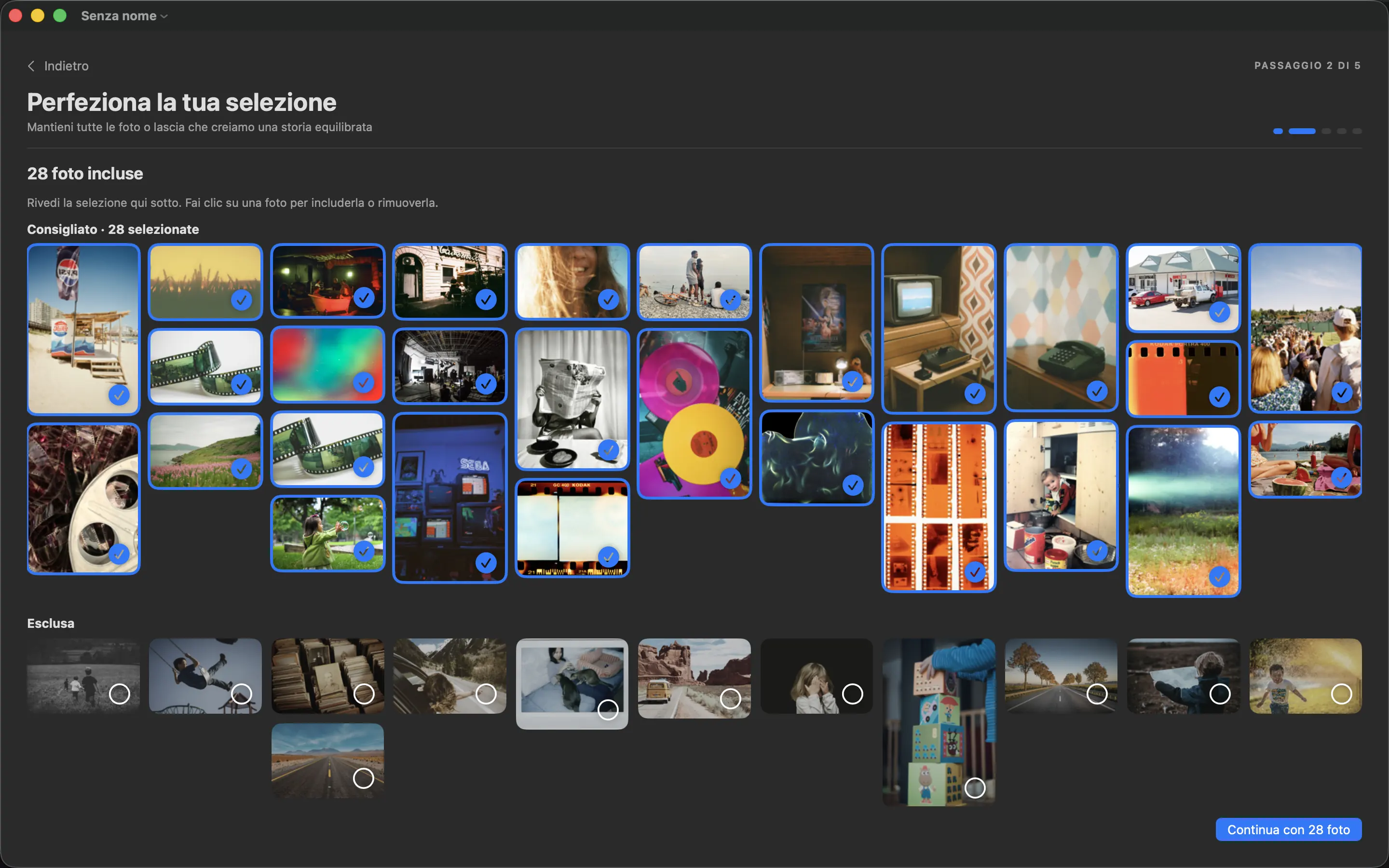
- In Perfeziona la tua selezione, scegli Mantieni tutte le foto per saltare l'analisi della selezione oppure imposta un target e scegli Crea una selezione equilibrata.
- Attendere l'analisi sul dispositivo. Propone una selezione utilizzando la qualità dell'immagine, la somiglianza e la distribuzione dei momenti.
- Rivedi le foto consigliate e quelle tralasciate. Tocca o fai clic su una foto per includerla o rimuoverla.
- Continua con le foto selezionate. L'obiettivo è un punto di partenza; il layout finale e il numero di pagine dipendono ancora dal formato e dalle scelte di modifica.
Lasciare una foto fuori da questo libro non la elimina da Apple Foto o dalla sua cartella di origine.