Exportação e impressão de PDF
Escolha «PDF digital», «PDF para impressão» ou «Livro Blurb», resolva os problemas das verificações antes da exportação e confira os arquivos finais.
PhotoBooks 1.2.0 · Guia do usuário · Revisado
Escolha a exportação certa#
| Exportação | O que você recebe | Para que serve |
|---|---|---|
| PDF digital | Um PDF com resolução para tela. | Compartilhar e ler em um dispositivo. |
| PDF para impressão | Um PDF pronto para impressão, com sangria. | Uma gráfica que aceite as dimensões e a configuração de arquivo escolhidas. |
| Livro Blurb | PDFs separados do miolo e da capa. | Fluxos PDF-to-Book da Blurb com uma especificação de livro correspondente. |
A exportação não faz uma encomenda de impressão. Confira as dimensões de página, a sangria, o número de páginas e as exigências de capa aceitas pelo serviço antes de enviar os arquivos. Um PDF digital foi feito para visualização e não substitui a exportação para impressão.
Resolva fotos perdidas e revise avisos de impressão#
- Escolha Exportar no editor. Leia a lista de verificações antes de continuar.
- Vincule novamente ou remova as fotos ausentes; originais ausentes impedem a exportação.
- Para um aviso de baixa resolução, substitua a imagem por um original de resolução maior, use uma moldura menor ou reduza o zoom do recorte. O PhotoBooks sinaliza resoluções efetivas abaixo de 200 DPI.
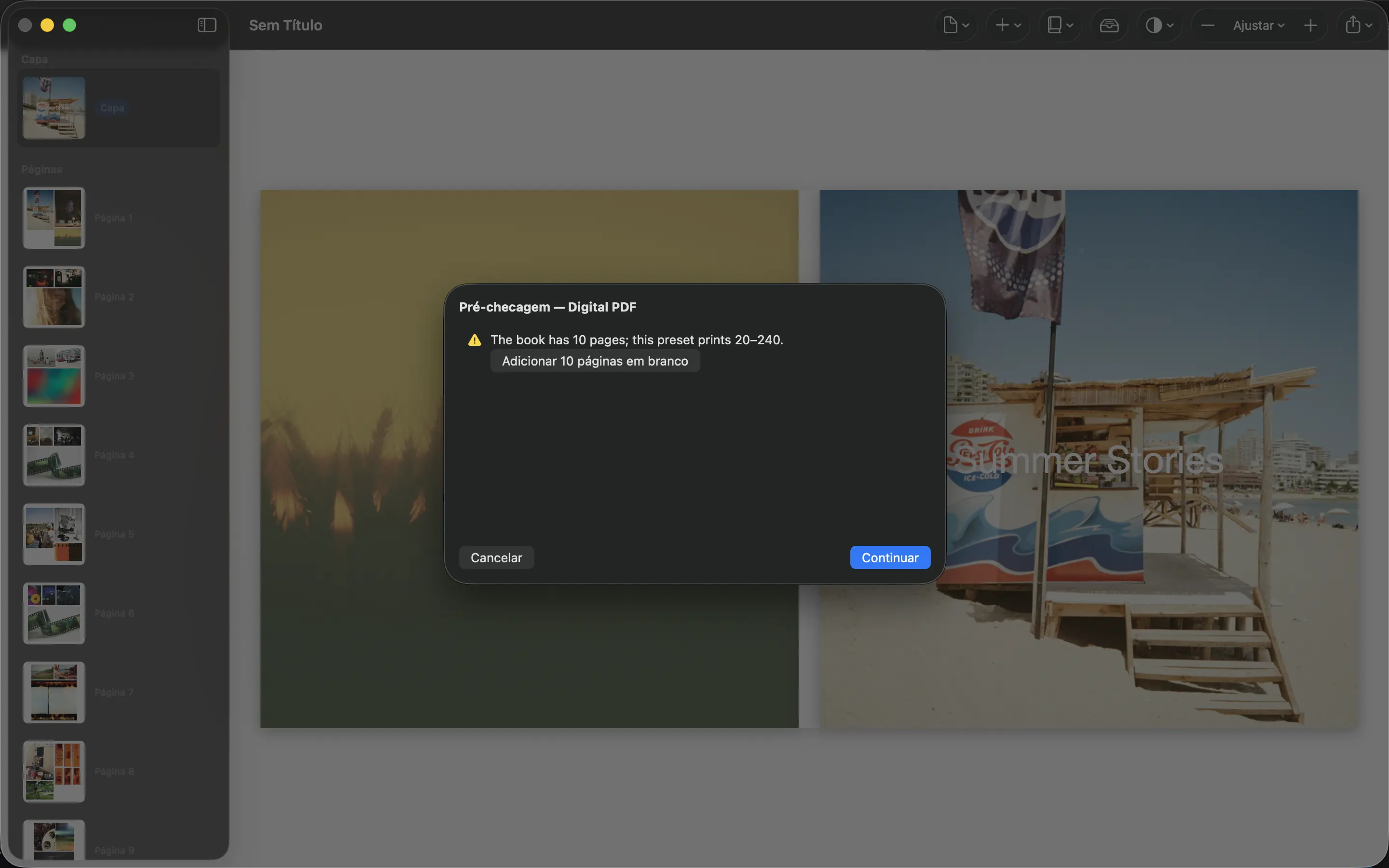
- Para um aviso de número de páginas, confira o intervalo permitido pela predefinição selecionada. Se o livro for curto demais, a ação oferecida Adicionar páginas em branco pode completar o mínimo exigido.
- Corrija o texto excedente na página afetada. Confira os avisos que não bloqueiam a exportação, mesmo quando Continuar estiver disponível.
A verificação pode levar você de volta à página ou à foto afetada. A ausência de um erro impeditivo não substitui a conferência do PDF exportado e das exigências da gráfica.
Exporte e inspecione os arquivos finalizados#
- Continue após a verificação e selecione o tipo de exportação.
- Para Livro Blurb, escolha uma pasta de destino. O PhotoBooks grava nela um PDF do miolo e um PDF da capa.
- Para PDF para impressão ou PDF digital, escolha Exportar…, aguarde a geração do PDF e escolha onde salvá-lo.
- Abra o PDF salvo fora do app. Confira a capa, a ordem das páginas, os recortes, as legendas e as páginas em branco. Para a Blurb, confira os dois arquivos.
- Guarde o documento editável do PhotoBooks além dos PDFs. Um PDF é o resultado final, não uma cópia de segurança editável do livro.
Leia a transcrição do vídeo
Abra a exportação e confira as verificações. Este pequeno livro de exemplo mantém avisos sobre a quantidade de páginas e a baixa resolução das imagens, mas eles não impedem a exportação. O vídeo não demonstra um livro pronto para impressão.
Continue, selecione explicitamente “PDF digital” e inicie a exportação.
Na janela de salvamento, escolha a pasta de destino e o nome do arquivo e salve. O PhotoBooks mostra a tela de conclusão. O arquivo salvo foi verificado como um PDF legível de duas páginas.
Recuperar-se de uma exportação interrompida#
Se a exportação falhar, leia o erro exibido. Tentar novamente fotos com falha repete as tentativas de obter imagens; Tentar novamente repete outras operações com falha. Verifique se as pastas ou unidades de origem continuam disponíveis e se o Fotos consegue obter os originais do iCloud. Se o destino estiver indisponível, feche o fluxo e escolha um destino acessível.
Após cancelar ou falhar uma exportação de dois arquivos, verifique se o par miolo/capa está completo antes de enviar qualquer arquivo à gráfica.