Páginas, layouts e formato do livro
Experimente layouts, ajuste a densidade da foto, proteja as páginas finalizadas e altere o tamanho do livro.
PhotoBooks 1.2.0 · Guia do usuário · Revisado
Escolha um layout e ajuste a densidade da foto#
- Selecione uma página interna no navegador de páginas.
- Escolha uma alternativa em Layouts para esta página. Confira os recortes e espaçamentos resultantes.
- Use Página → Adicionar uma foto ou Remover uma foto para alterar a densidade quando essas opções estiverem disponíveis. As ações da foto oferecem as mesmas escolhas como Mais e Menos.
- Depois, confira as páginas vizinhas: adicionar traz uma foto da página seguinte, e remover move uma foto adiante.
Use Mesclar páginas opostas para transformar um par de páginas compatível em uma página dupla. Dividir a página dupla volta a separá-las. A disponibilidade depende da página selecionada, dos bloqueios e do layout atual.
Leia a transcrição do vídeo
Selecione a página interna com as cinco fotos de exemplo.
Na barra de layouts, escolha o segundo layout do grupo para cinco fotos.
As cinco fotos continuam na página com uma disposição diferente: as células ficam mais estreitas e surge um espaço vazio no centro da parte inferior.
Mantenha uma foto ou página no lugar#
Bloquear foto protege a moldura de uma foto durante a reorganização automática. Bloquear página protege a página inteira. Você também pode abrir o menu de contexto da miniatura de uma página e escolher Bloquear página. Desbloqueie o item correspondente quando quiser que o layout automático volte a movê-lo.
- Finalize as páginas que deseja preservar e bloqueie-as.
- Escolha Livro → Reconstruir páginas não bloqueadas para experimentar outra organização nas páginas restantes.
- Confira o resultado e use Desfazer se preferir a organização anterior.
Os bloqueios protegem contra alterações do layout automático; não são um modo somente leitura. Alterações deliberadas de estilo ainda podem mudar a aparência de uma página bloqueada. Aplicar um recorte também bloqueia a moldura dessa foto.
Definir bordas e planos de fundo da página#
| Opção | Aparência |
|---|---|
| Emoldurado | Margem ao redor da página e espaços entre as fotos. |
| Em mosaico | As fotos chegam à borda da página, com espaços entre elas. |
| Sem bordas | As fotos se encaixam de ponta a ponta, sem espaços. |
Escolha Livro → Bordas de foto padrão e Fundo do livro para o livro inteiro. Use Página → Bordas de foto ou Fundo da página para a página selecionada e Redefinir estilo da página para voltar aos padrões do livro.
Tela altera a área de trabalho atrás do livro. Essa cor não é impressa; use os controles de fundo da página ou do livro para definir a cor no PDF exportado.
Altere o tamanho ou a forma e revise o resultado#
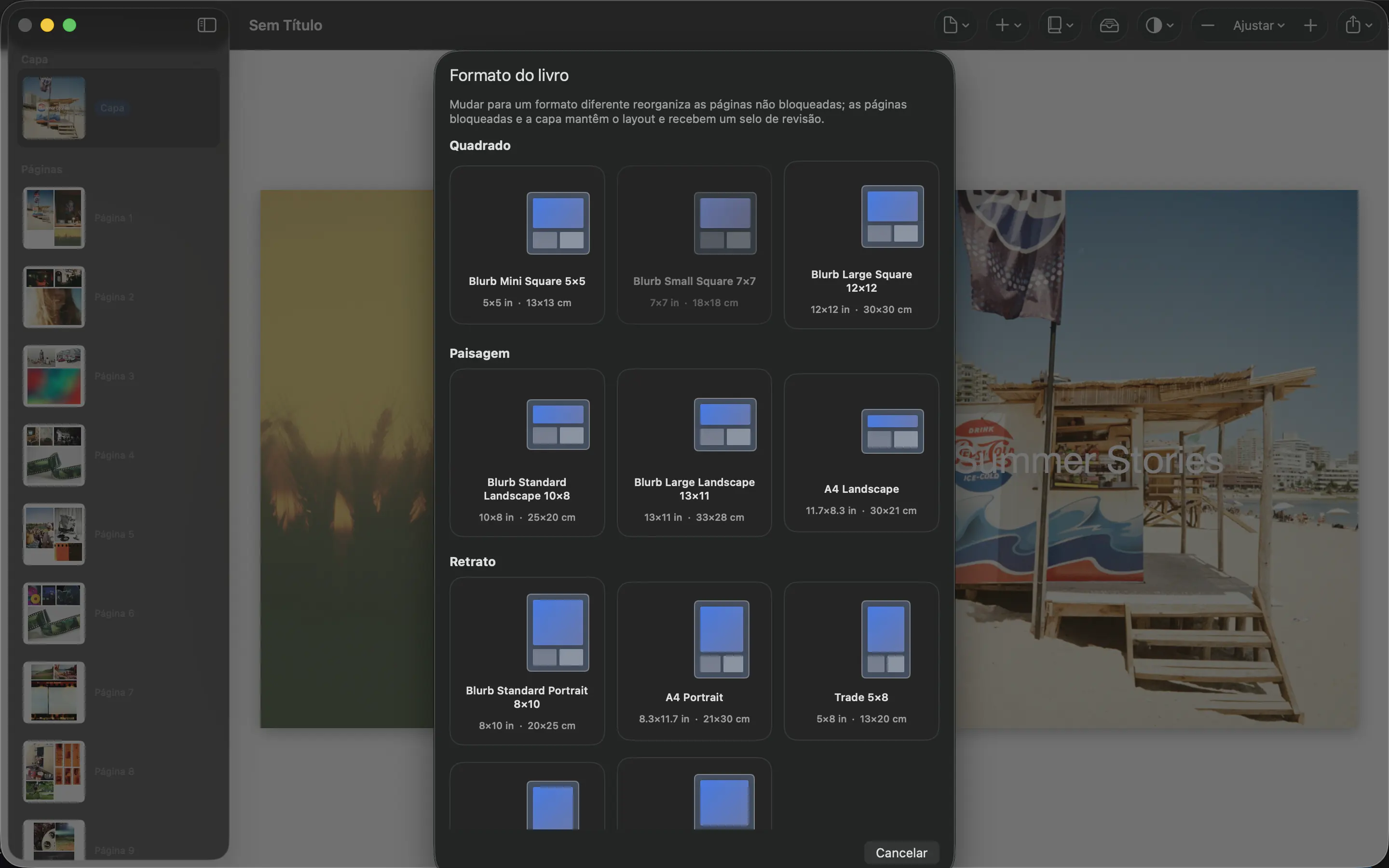
- Escolha Livro → Tamanho e formato do livro….
- Selecione uma predefinição com as dimensões desejadas. Confira as exigências da gráfica antes de escolher um formato de impressão.
- Ao mudar o formato, confira as páginas não bloqueadas que foram reconstruídas. As páginas bloqueadas e a capa mantêm seus layouts e recebem indicadores de revisão.
- Abra as páginas sinalizadas e confira o enquadramento, o texto e as margens no novo tamanho. Execute novamente a verificação de exportação.
Alterar o formato perto do fim do trabalho pode mudar o equilíbrio visual e a resolução efetiva de impressão. Guarde uma cópia salva antes de experimentar um formato muito diferente.
Reordene a história#
Reordene as páginas internas no navegador de páginas. Em layouts compactos, use o controle Reordenar e finalize com Concluído. A capa permanece em primeiro lugar. Depois de mover páginas, confira os pares de páginas opostas para garantir que a história continue na ordem desejada.