Ferramentas de corte e foto
Corrija um corte, troque imagens, enfatize uma foto e use a bandeja de fotos não posicionadas.
PhotoBooks 1.2.0 · Guia do usuário · Revisado
Ajustar o corte de uma foto#
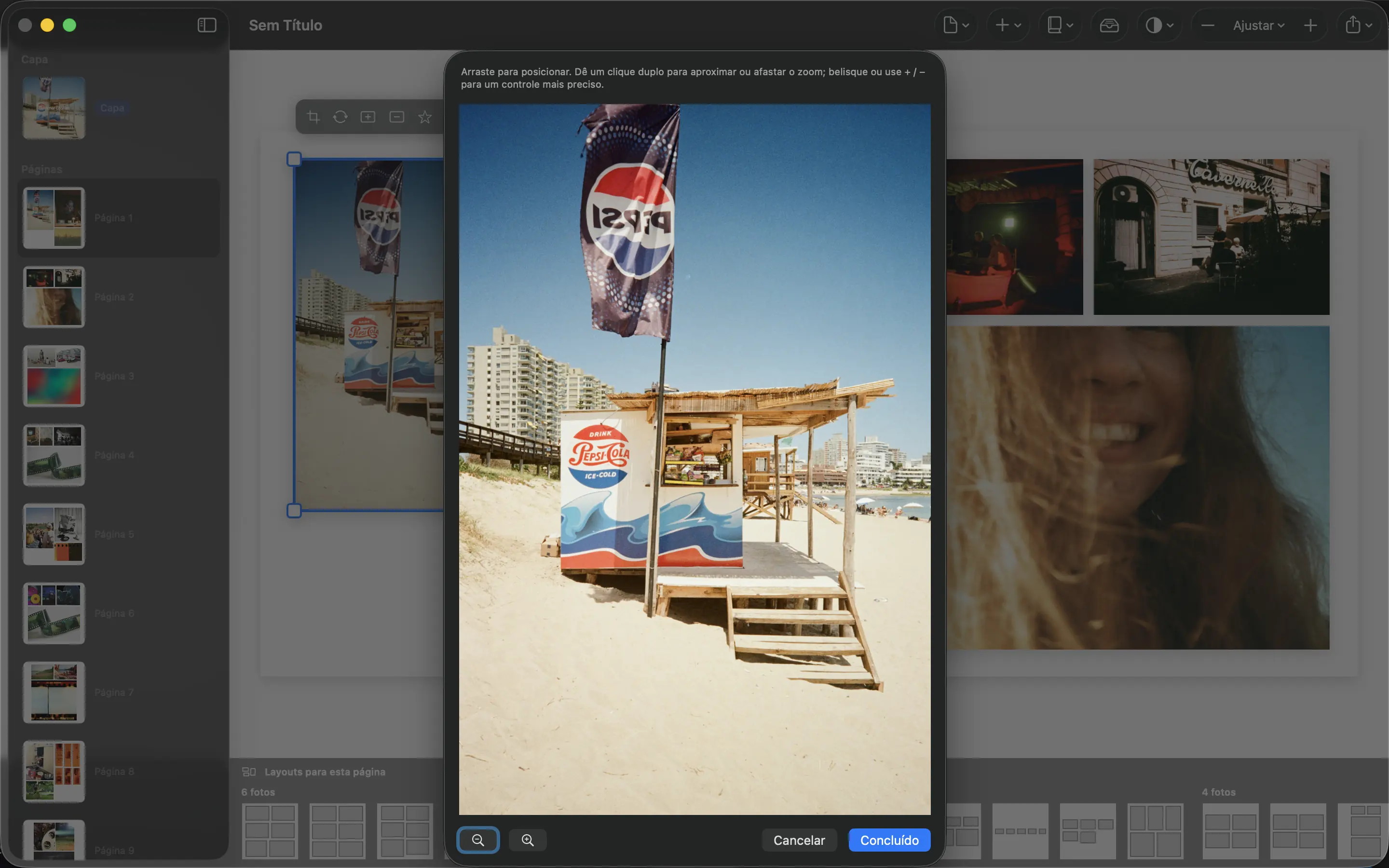
- Selecione uma foto e escolha Ajustar foto ou dê um clique duplo nela no Mac.
- Arraste a imagem para posicioná-la dentro da moldura. Use o gesto de pinça ou os botões de zoom para ajustes mais precisos; um clique duplo no editor de recorte altera o zoom.
- Confira a posição do assunto em relação às bordas da moldura e à dobra central do livro.
- Escolha Concluído para aplicar o recorte e bloquear a moldura ou Cancelar para deixá-la como estava.
O zoom do recorte altera a foto dentro da moldura. O zoom da barra de ferramentas principal altera apenas a visualização do livro. Recortes intensos reduzem a resolução efetiva disponível para impressão.
Leia a transcrição do vídeo
Selecione a foto da rua em uma página interna e escolha “Ajustar foto”.
Clique duas vezes em “Aumentar zoom” e arraste a foto para reposicionar a rua dentro da moldura.
Escolha “Concluído”. A página mostra o recorte mais fechado e o PhotoBooks bloqueia a moldura da foto.
Substitua ou enfatize uma foto#
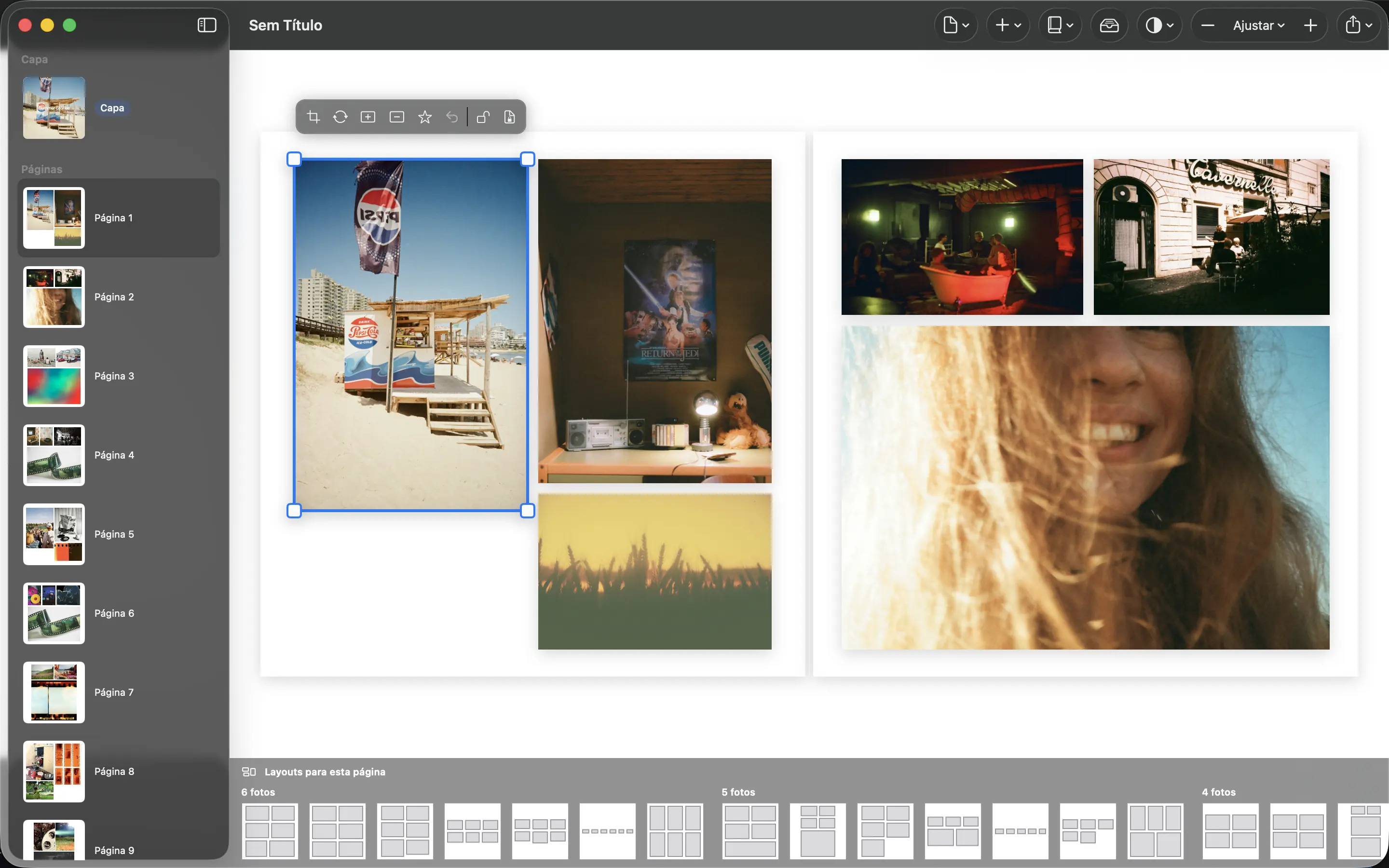
- Selecione a foto que deseja alterar e escolha Substituir.
- Toque ou clique em outra foto já posicionada ou em uma foto da bandeja para fazer a troca. No Mac, Escape sai do modo de substituição.
- Escolha Definir como foto principal para destacar uma foto compatível, reduzindo as fotos ao redor. Se a ação não estiver disponível, confira se a foto está bloqueada ou se já atingiu o tamanho máximo possível.
Você também pode arrastar uma moldura selecionada e redimensioná-la usando as alças dos cantos. Para devolver o posicionamento ao mecanismo de layout, use Redefinir para layout automático quando disponível.
Use fotos que não foram colocadas#
Escolha Fotos para mostrar a bandeja de fotos não posicionadas. Essas imagens pertencem à seleção do livro, mas não estão sendo usadas nas páginas. Use-as em substituições ou escolha Adicionar → Posicionar as fotos restantes para distribuir as imagens restantes.
Uma foto na bandeja não está ausente. Fotos ausentes têm arquivos de origem ou itens da fototeca indisponíveis; nesses casos, siga o guia para vincular novamente.