PDF导出和打印
选择“电子版 PDF”“打印版 PDF”或“Blurb 照片书”,解决导出前检查发现的问题,并核对最终文件。
PhotoBooks 1.2.0 · 用户指南 · 已审核
选择正确的出口#
| 导出类型 | 输出内容 | 用途 |
|---|---|---|
| 电子版 PDF | 适合屏幕显示分辨率的 PDF。 | 在设备上阅读和分享。 |
| 打印版 PDF | 包含出血区域、用于印刷的 PDF。 | 接受所选尺寸和文件设置的印刷服务。 |
| Blurb 照片书 | 独立的内页 PDF 和封面 PDF。 | 符合照片书规格的 Blurb PDF-to-Book 制作流程。 |
导出不会提交印刷订单。上传文件前,请确认印刷服务接受的页面尺寸、出血、页数和封面要求。“电子版 PDF”用于屏幕阅读,不能替代印刷导出文件。
解决丢失的照片并查看打印警告#
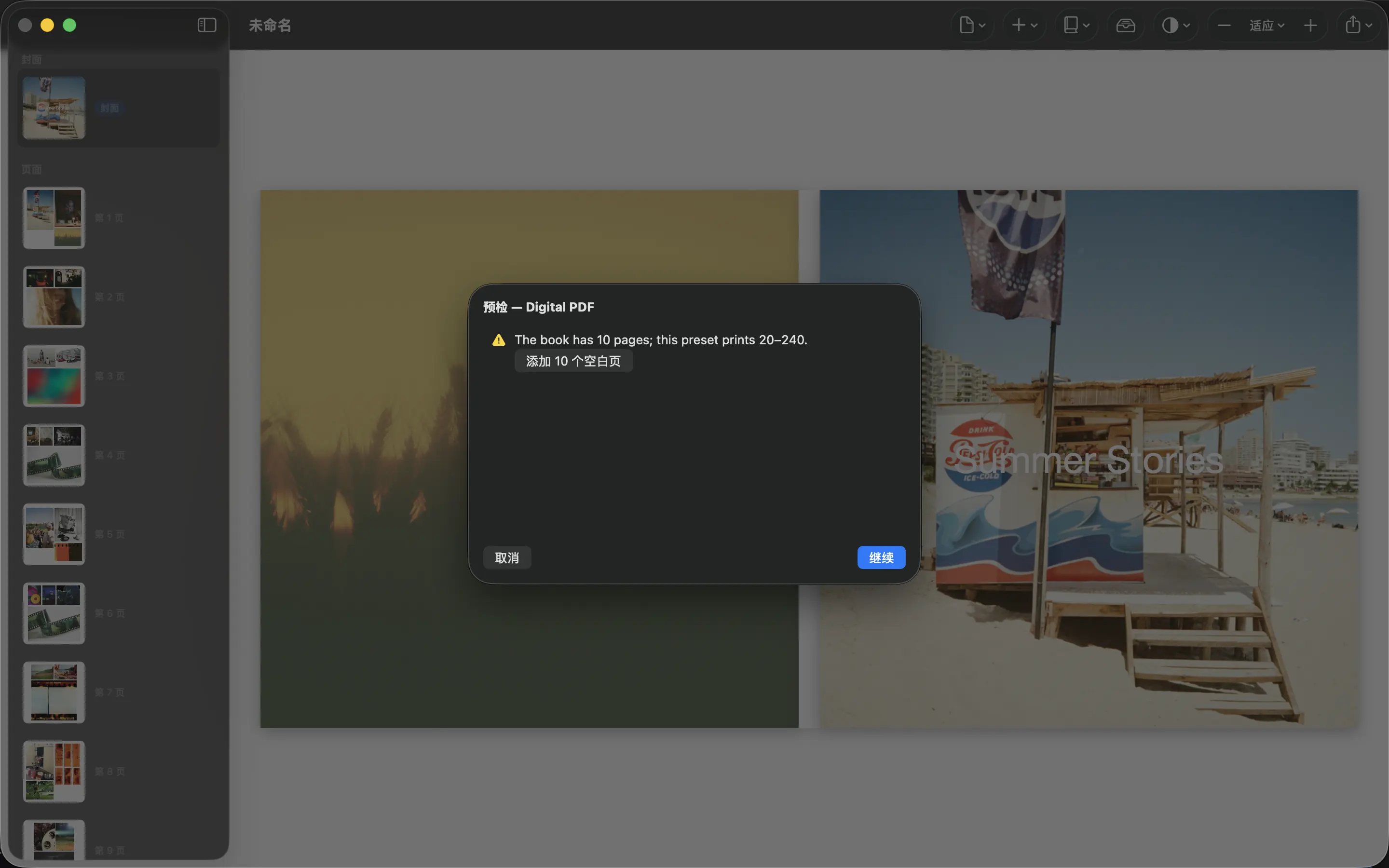
- 在编辑器中选择导出。继续操作前,先阅读导出前检查列表。
- 重新链接或移除缺失的照片;缺少原片会阻止导出。
- 出现低分辨率警告时,可以换用分辨率更高的原片、缩小边框或减少裁剪缩放。PhotoBooks 会标记有效分辨率低于 200 DPI 的照片。
- 出现页数警告时,请检查所选预设允许的页数范围。如果页数不足,可使用提供的添加空白页操作补至最低页数。
- 修正相关页面中溢出的文字。即使可以点击“继续”,也应检查不会阻止导出的警告。
导出前检查可以引导你返回有问题的页面或照片。没有阻止导出的错误,并不意味着可以省略对导出 PDF 和印刷要求的检查。
导出并检查完成的文件#
- 完成导出前检查后继续,选择导出类型。
- 如果选择Blurb 照片书,请指定目标文件夹。PhotoBooks 会在该文件夹中分别保存内页 PDF 和封面 PDF。
- 如果选择打印版 PDF或电子版 PDF,请点击导出…,等待 PDF 生成完成后再选择保存位置。
- 在其他应用中打开保存的 PDF,检查封面、页面顺序、裁剪、文字说明以及空白页。对于 Blurb 导出,请检查两个文件。
- 除了 PDF,也要保留可编辑的 PhotoBooks 文档。PDF 是最终输出文件,不能替代用于继续编辑照片书的备份。
阅读视频文字记录
打开导出界面,查看检查结果。这个小型示例照片书仍有页数和图片分辨率过低的警告,但这些警告不影响导出。此视频并非照片书已满足印刷要求的示范。
继续下一步,明确选择“电子版 PDF”,然后开始导出。
在保存对话框中选择目标文件夹并指定文件名,然后保存。PhotoBooks 会显示完成页面。已确认保存的示例文件是可正常读取的两页 PDF。
从中断的导出中恢复#
如果导出失败,请阅读显示的错误。重试失败的照片用于重试图片获取失败;重试用于其他失败情况。确认原始文件夹或磁盘仍可访问,并且“照片”能够取得所需的 iCloud 原片。如果保存位置不可用,请关闭导出流程并重新选择可访问的位置。
取消导出或双文件导出失败后,向印刷服务上传之前,请确认已获得完整的一组内页和封面文件。