裁剪和照片工具
修复裁剪、交换图像、强调照片并使用未放置的照片托盘。
PhotoBooks 1.2.0 · 用户指南 · 已审核
调整照片的裁剪#
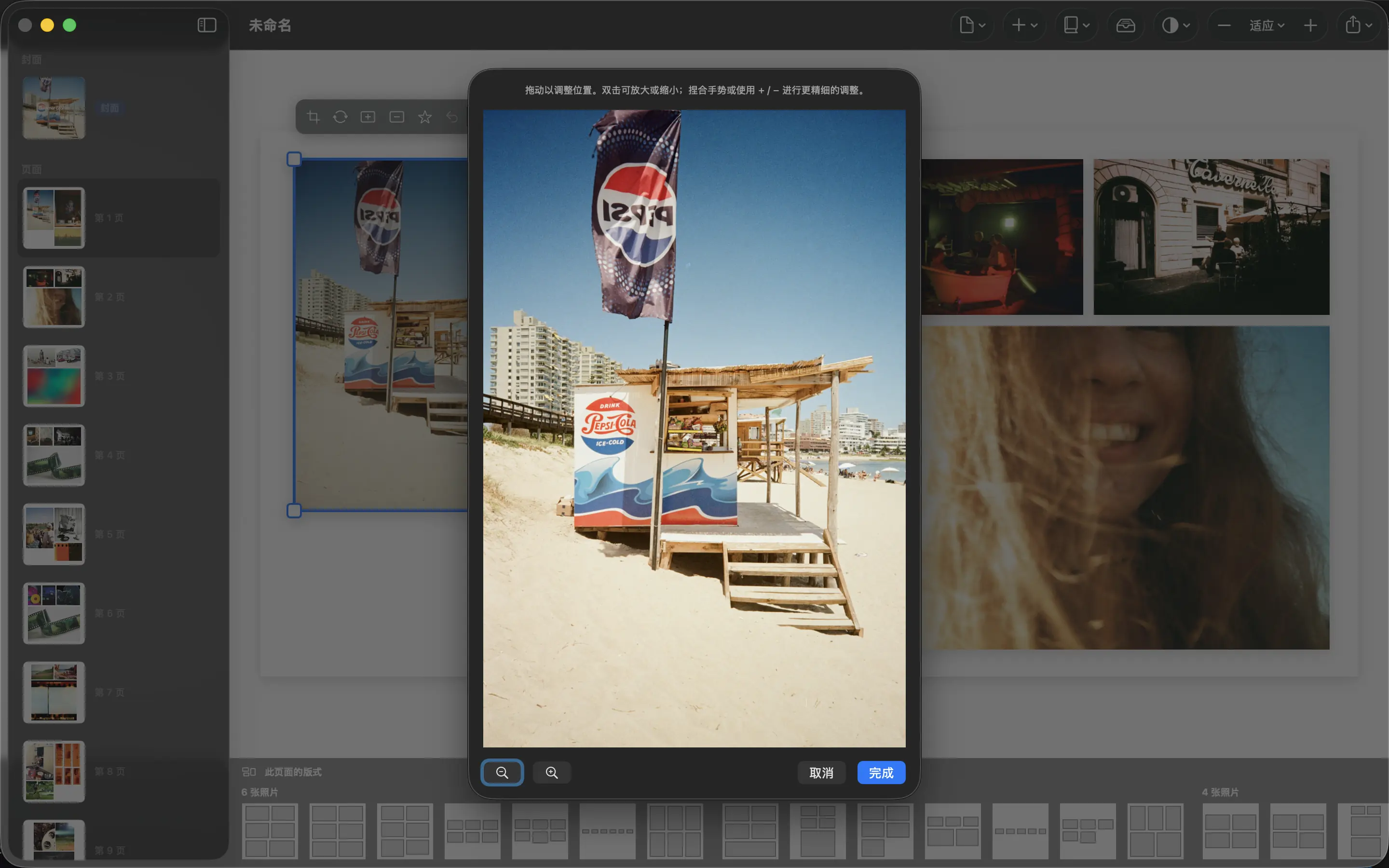
- 选中一张照片,然后选择调整照片。在 Mac 上,也可以双击照片。
- 拖动照片,调整它在边框内的位置。通过双指捏合或缩放按钮进行微调;在裁剪编辑器中双击可切换缩放比例。
- 检查主体与边框边缘和书页装订处的位置关系,避免重要内容被裁切或遮挡。
- 选择完成以应用裁剪并锁定照片边框;若要保留原来的状态,请选择取消。
裁剪缩放改变的是照片在边框内的显示范围。主工具栏的缩放只改变你查看照片书时的显示比例。大幅裁剪会降低可用于印刷的有效分辨率。
阅读视频文字记录
在内页中选中街景照片,然后选择“调整照片”。
点击两次“放大”,再拖动照片,调整街景在边框内的位置。
选择“完成”。页面会显示更紧凑的裁剪效果,PhotoBooks 随即锁定照片边框。
替换或强调照片#
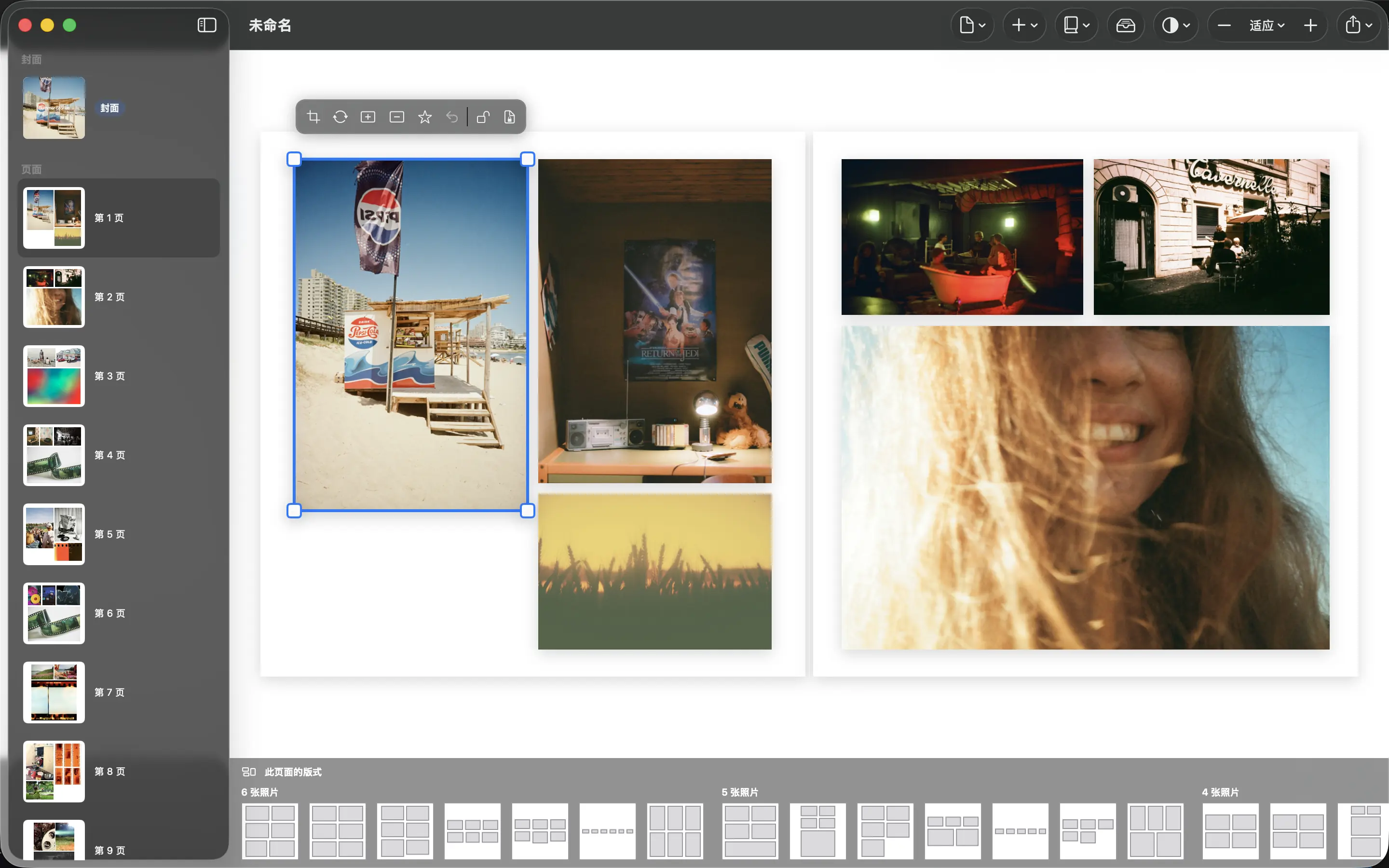
- 选中要更换的照片,然后选择替换。
- 轻点或点击另一张已放置的照片,或照片栏中的照片,将其替换进来。在 Mac 上按 Escape 键可退出替换模式。
- 选择设为主图,可通过减少周围照片来突出符合条件的照片。如果该操作不可用,请检查照片是否已锁定,或是否已经没有进一步放大的空间。
你也可以拖动选中的边框,并使用角上的控制点调整大小。如需恢复由自动排版决定位置,可在选项可用时选择重置为自动版式。
使用尚未放置的照片#
选择照片可显示尚未放置的照片栏。这些照片属于本书选中的照片,但目前没有用于任何页面。你可以用它们替换已有照片,也可以选择添加 → 放置剩余照片将它们加入页面。
照片栏中的照片并不代表原片缺失。缺失照片指的是无法访问其源文件或“照片”图库资源;遇到这种情况,请参阅重新链接指南。