页面、布局和书籍格式
尝试布局、调整照片密度、保护完成的页面并更改书籍的尺寸。
PhotoBooks 1.2.0 · 用户指南 · 已审核
选择布局并调整照片密度#
- 在页面浏览器中选择一张内页。
- 在此页面的版式中选择另一种排版,检查调整后的裁剪效果和间距。
- 在可用时,使用页面 → 添加一张照片或移除一张照片改变页面上照片的数量。照片操作中的更多和更少提供相同功能。
- 随后检查相邻页面:添加照片会从下一页取来一张,移除照片则会将一张照片移到后面的页面。
使用合并相邻页面可将符合条件的一对相邻页面合并为跨页;使用拆分跨页可将其恢复为独立页面。是否可用取决于所选页面、锁定状态及当前版式。
阅读视频文字记录
选中包含五张示例照片的内页。
在版式栏的五张照片分组中,选择第二种版式。
五张照片仍然保留在页面上,但排列方式发生变化:照片格变窄,下方中央出现留白。
将照片或页面保留在适当的位置#
锁定照片可在重新排版时保护单张照片的边框;锁定页面则保护整个页面。你也可以打开页面缩略图的快捷菜单并选择锁定页面。希望自动排版再次移动这些内容时,请先解除相应锁定。
- 完成并锁定希望保留原样的页面。
- 选择相册 → 重建未锁定的页面,为其余页面尝试另一种排列。
- 检查结果。如果更喜欢之前的排列,可以撤销操作。
锁定用于防止自动排版改动,并不是只读模式。手动修改样式仍可能改变锁定页面的外观。应用裁剪也会锁定该照片的边框。
设置边缘和页面背景#
| 选项 | 外观 |
|---|---|
| 带框 | 页面四周留有边距,照片之间也有间隙。 |
| 平铺 | 照片延伸到页面边缘,照片之间留有间隙。 |
| 无边框 | 照片紧密平铺,边缘相接,不留间隙。 |
使用相册 → 默认照片边缘和相册背景设置整本照片书。使用页面 → 照片边缘或页面背景设置当前页面;使用重置页面样式可恢复为照片书的默认样式。
画布改变的是照片书后方工作区的颜色,该颜色不会被打印。如果希望导出的 PDF 带有背景色,请设置页面背景或相册背景。
更改尺寸或形状并查看结果#
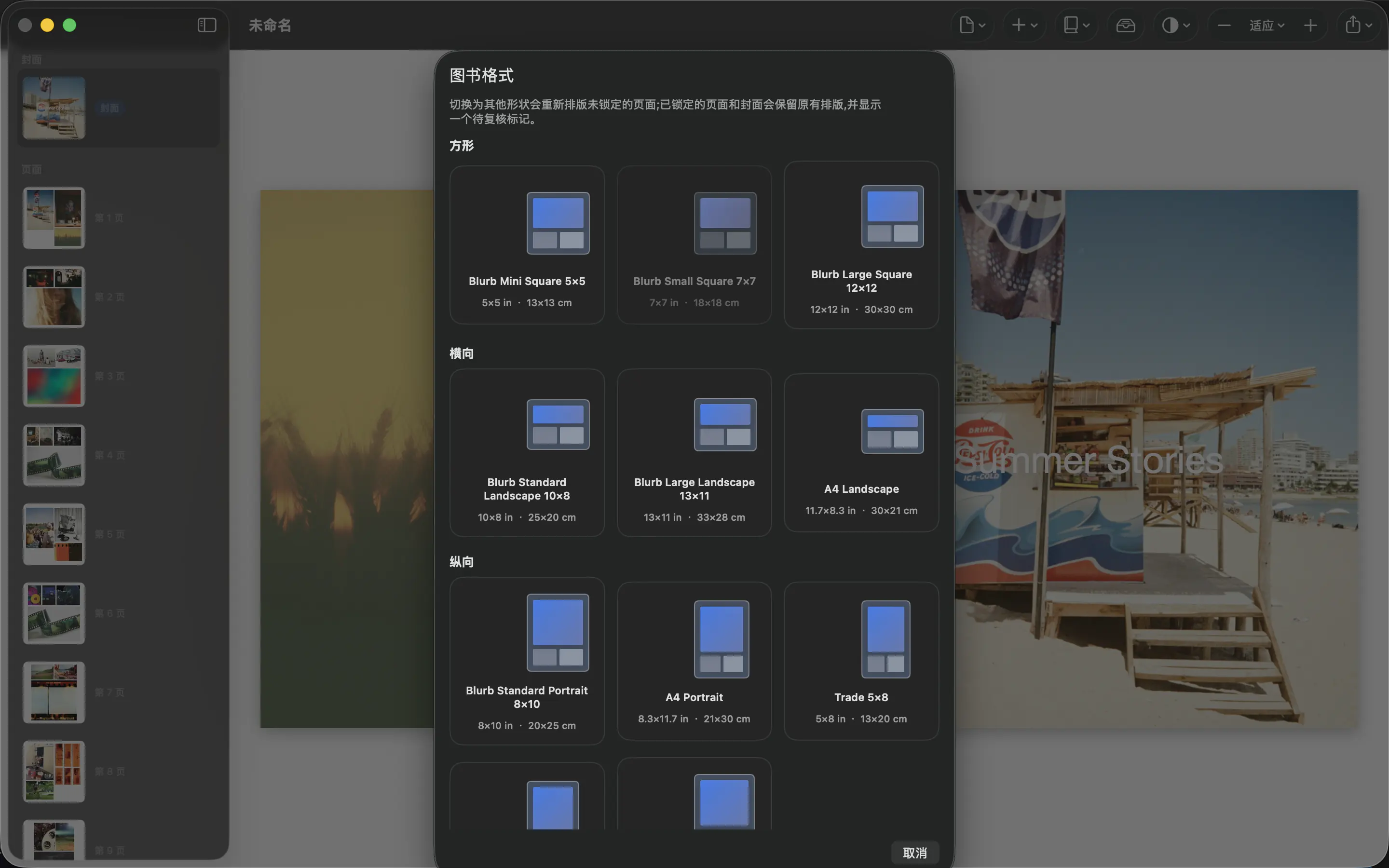
- 选择相册 → 相册尺寸和格式…。
- 选择符合所需尺寸的预设。选择印刷格式前,请先确认印刷服务的要求。
- 改变形状后,检查重新排版的未锁定页面。锁定页面和封面会保留原有版式,并显示需要检查的标记。
- 打开带标记的页面,检查新尺寸下的取景、文字和边距,然后重新运行导出前检查。
在制作后期更改格式,可能影响画面的视觉平衡以及有效印刷分辨率。尝试差异较大的格式前,请先保存一份副本。
重新安排故事顺序#
在页面浏览器中调整内页顺序。在紧凑布局中,使用重新排序,完成后选择完成。封面始终保持在最前面。移动页面后,请检查相邻页面的组合,确保叙事顺序仍符合预期。