Zuschneide- und Fototools
Korrigieren Sie einen Ausschnitt, tauschen Sie Bilder aus, heben Sie ein Foto hervor und verwenden Sie die Ablage für nicht platzierte Fotos.
PhotoBooks 1.2.0 · Benutzerhandbuch · Überprüft
Passen Sie den Ausschnitt eines Fotos an#
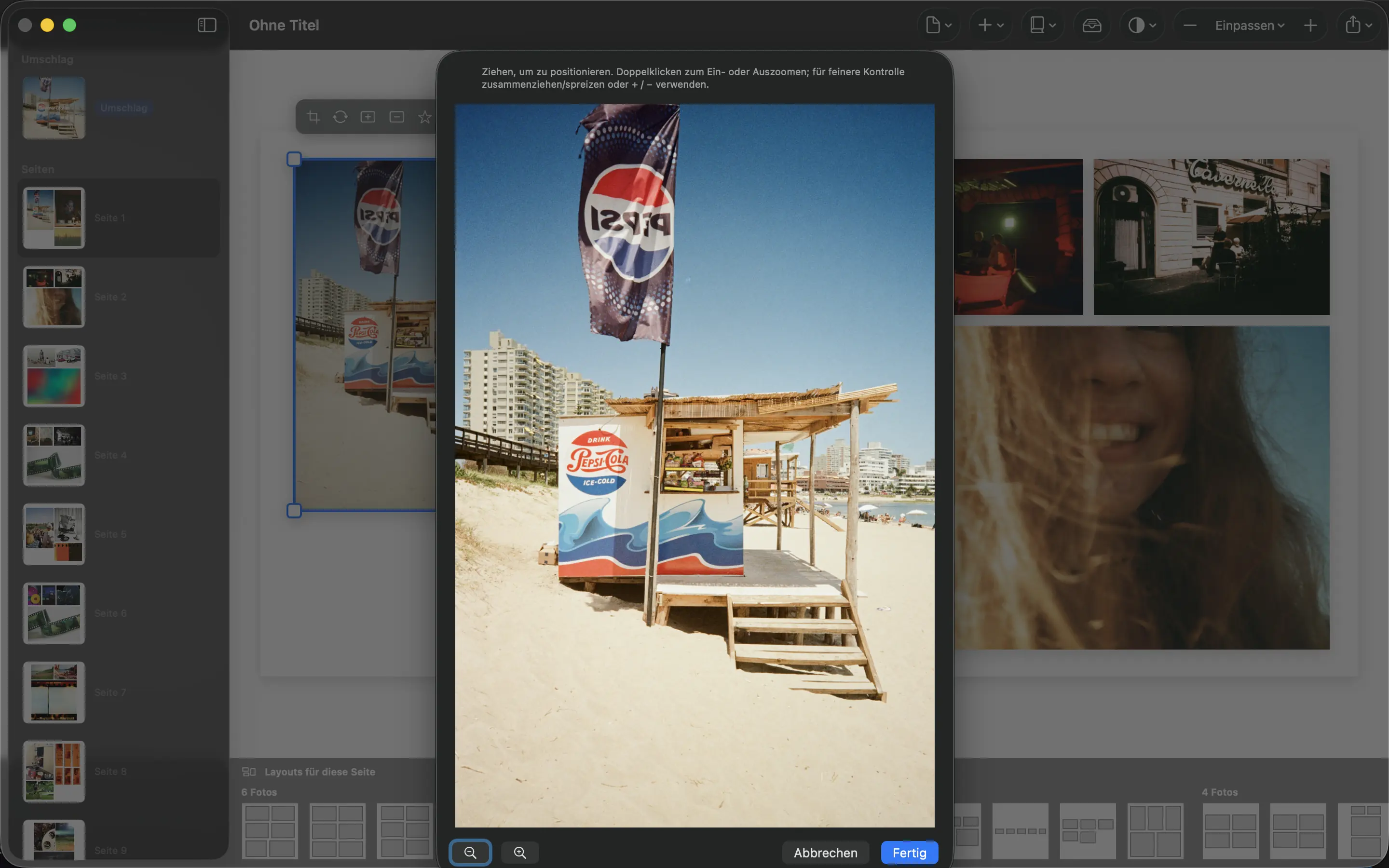
- Wählen Sie ein Foto aus und wählen Sie Foto anpassen oder doppelklicken Sie auf dem Mac darauf.
- Ziehen Sie das Bild an die gewünschte Position im Rahmen. Nutzen Sie eine Pinch-Geste oder die Zoomtasten für die Feineinstellung; per Doppelklick im Zuschneideeditor ändern Sie den Zoom.
- Prüfen Sie das Motiv anhand der Rahmenkanten und des Buchstegs.
- Wählen Sie Fertig, um den Zuschnitt anzuwenden und den Rahmen zu sperren, oder Abbrechen, um ihn unverändert zu lassen.
Crop-Zoom verändert das Foto innerhalb seines Rahmens. Der Zoom der Hauptsymbolleiste ändert nur Ihre Ansicht des Buchs. Starkes Zuschneiden verringert die effektive Auflösung, die zum Drucken verfügbar ist.
Lesen Sie das Videotranskript
Wählen Sie auf einer Innenseite das Straßenfoto aus und öffnen Sie „Foto anpassen“.
Klicken Sie zweimal auf „Vergrößern“. Ziehen Sie anschließend das Foto, um die Straße innerhalb des Rahmens neu zu positionieren.
Wählen Sie „Fertig“. Die Seite zeigt den engeren Ausschnitt, und PhotoBooks sperrt den Fotorahmen.
Ersetzen oder betonen Sie ein Foto#
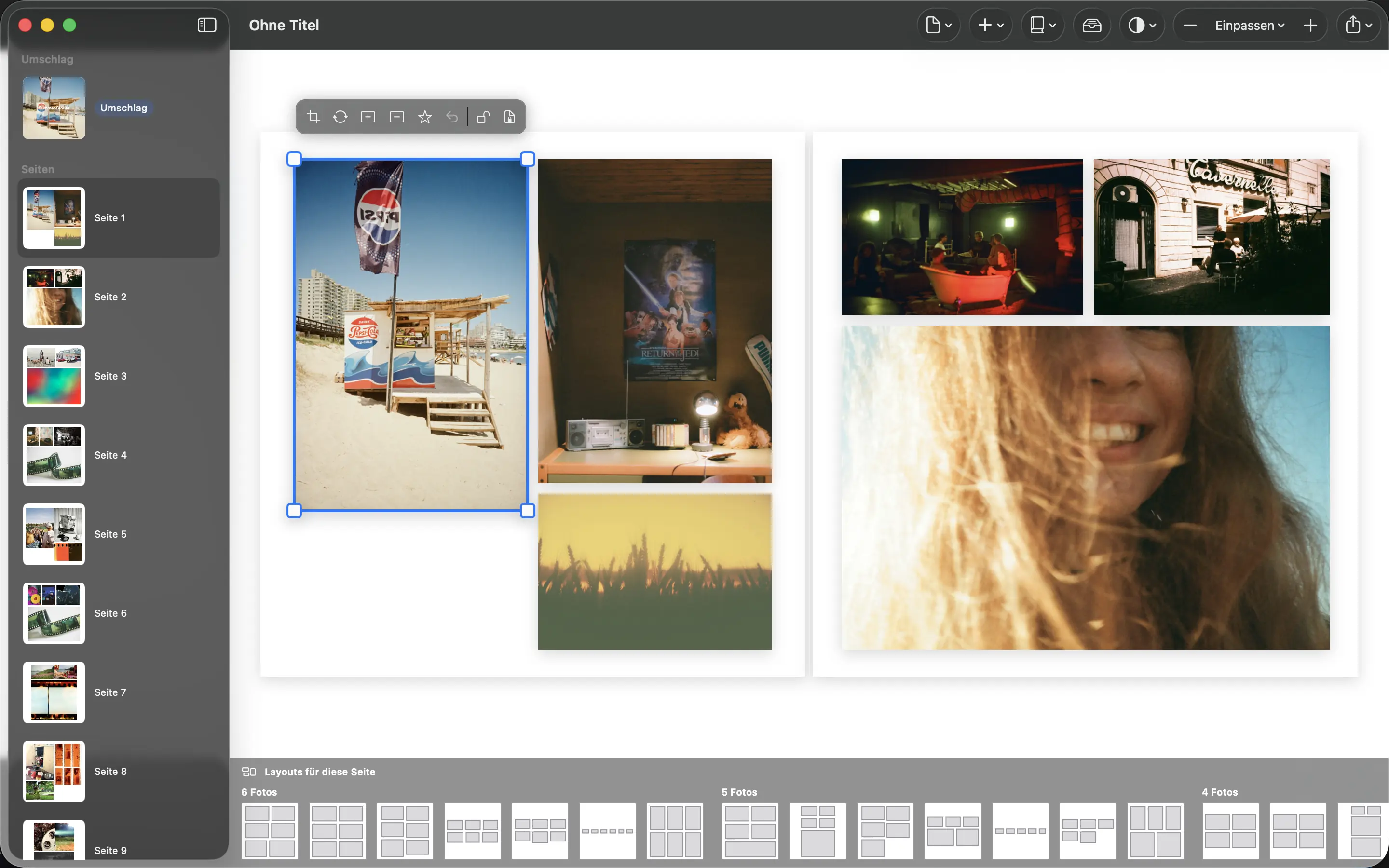
- Wählen Sie das Foto aus, das Sie ändern möchten, und wählen Sie Ersetzen.
- Tippen oder klicken Sie auf ein anderes platziertes Foto oder ein Foto in der Ablage, um es auszutauschen. Auf dem Mac verlässt Escape den Ersetzungsmodus.
- Wählen Sie Als Hauptfoto festlegen, um ein geeignetes Foto hervorzuheben, indem Sie umgebende Fotos reduzieren. Wenn die Aktion nicht verfügbar ist, prüfen Sie, ob das Foto gesperrt ist oder bereits nicht weiter vergrößert werden kann.
Sie können auch einen ausgewählten Rahmen ziehen und seine Größe mithilfe der Eckgriffe ändern. Um die Platzierung an die Layout-Engine zurückzugeben, verwenden Sie Auf automatisches Layout zurücksetzen, sofern verfügbar.
Verwenden Sie Fotos, die nicht platziert wurden#
Wählen Sie Fotos, um die Ablage für nicht platzierte Fotos anzuzeigen. Diese Bilder gehören zur Auswahl des Buches, werden jedoch derzeit nicht auf seinen Seiten verwendet. Verwenden Sie sie als Ersatz oder wählen Sie Hinzufügen → Restliche Fotos platzieren, um die restlichen Bilder zu platzieren.
Ein Foto im Fach fehlt nicht. Bei fehlenden Fotos sind Quelldateien oder Assets der Fotobibliothek nicht verfügbar. Folgen Sie dazu dem Relinking-Leitfaden.