Seiten, Layouts und Buchformat
Probieren Sie Layouts aus, passen Sie die Fotodichte an, schützen Sie fertige Seiten und ändern Sie die Buchgröße.
PhotoBooks 1.2.0 · Benutzerhandbuch · Überprüft
Wählen Sie ein Layout und passen Sie die Fotodichte an#
- Wählen Sie eine Innenseite im Seitenbrowser aus.
- Wählen Sie eine Alternative in Layouts für diese Seite. Überprüfen Sie die resultierenden Zuschnitte und Abstände.
- Verwenden Sie Seite → Ein Foto hinzufügen oder Ein Foto entfernen, um die Dichte zu ändern, sofern verfügbar. Die Fotoaktionen bieten die gleichen Auswahlmöglichkeiten wie Mehr und Weniger.
- Inspizieren Sie anschließend benachbarte Seiten: Durch Hinzufügen wird ein Foto von der nächsten Seite gezeichnet, durch Entfernen wird ein Foto vorwärts verschoben.
Verwenden Sie Gegenüberliegende Seiten zusammenführen, um ein geeignetes gegenüberliegendes Paar in einen Spread umzuwandeln. Doppelseite aufteilen gibt es auf separate Seiten zurück. Die Verfügbarkeit hängt von der ausgewählten Seite, ihren Sperren und ihrem aktuellen Layout ab.
Lesen Sie das Videotranskript
Wählen Sie die Innenseite mit den fünf Beispielfotos aus.
Wählen Sie in der Layoutleiste das zweite Layout der Gruppe für fünf Fotos.
Alle fünf Fotos bleiben auf der Seite. Die Anordnung ändert sich: Die Felder werden schmaler, und in der unteren Mitte entsteht eine Lücke.
Halten Sie ein Foto oder eine Seite an Ort und Stelle#
Foto sperren schützt den Rahmen eines Fotos während des Reflows. Seite sperren schützt die gesamte Seite. Sie können auch das Kontextmenü einer Seitenminiaturansicht öffnen und Seite sperren auswählen. Entsperren Sie das entsprechende Element, wenn Sie möchten, dass das automatische Layout es erneut verschiebt.
- Stellen Sie die Seiten fertig, die Sie behalten möchten, und sperren Sie sie.
- Wählen Sie Buch → Nicht gesperrte Seiten neu erstellen, um eine andere Anordnung für die verbleibenden Seiten auszuprobieren.
- Überprüfen Sie das Ergebnis und verwenden Sie „Rückgängig“, wenn Sie die vorherige Anordnung bevorzugen.
Sperren schützen das automatische Layout; Es handelt sich nicht um einen schreibgeschützten Modus. Absichtliche Stiländerungen können das Erscheinungsbild einer gesperrten Seite dennoch verändern. Durch das Anwenden eines Zuschnitts wird auch der Rahmen des Fotos gesperrt.
Legen Sie Kanten und Seitenhintergründe fest#
| Wahl | Aussehen |
|---|---|
| Gerahmt | Ein Rand um die Seite und Lücken zwischen Fotos. |
| Gekachelt | Fotos erreichen den Seitenrand mit Lücken dazwischen. |
| Randlos | Fotokacheln Kante an Kante ohne Lücken. |
Wählen Sie Buch → Standard-Fotokanten und Buchhintergrund für das Buch. Verwenden Sie Seite → Fotokanten oder Seitenhintergrund für die ausgewählte Seite und Seitenstil zurücksetzen, um sie auf die Standardeinstellungen des Buches zurückzusetzen.
Arbeitsfläche ändert den Arbeitsbereich hinter dem Buch. Diese Arbeitsbereichsfarbe wird nicht gedruckt; Verwenden Sie die Steuerelemente für den Seiten- oder Buchhintergrund für die Farbe im exportierten PDF.
Ändern Sie Größe oder Form und überprüfen Sie das Ergebnis#
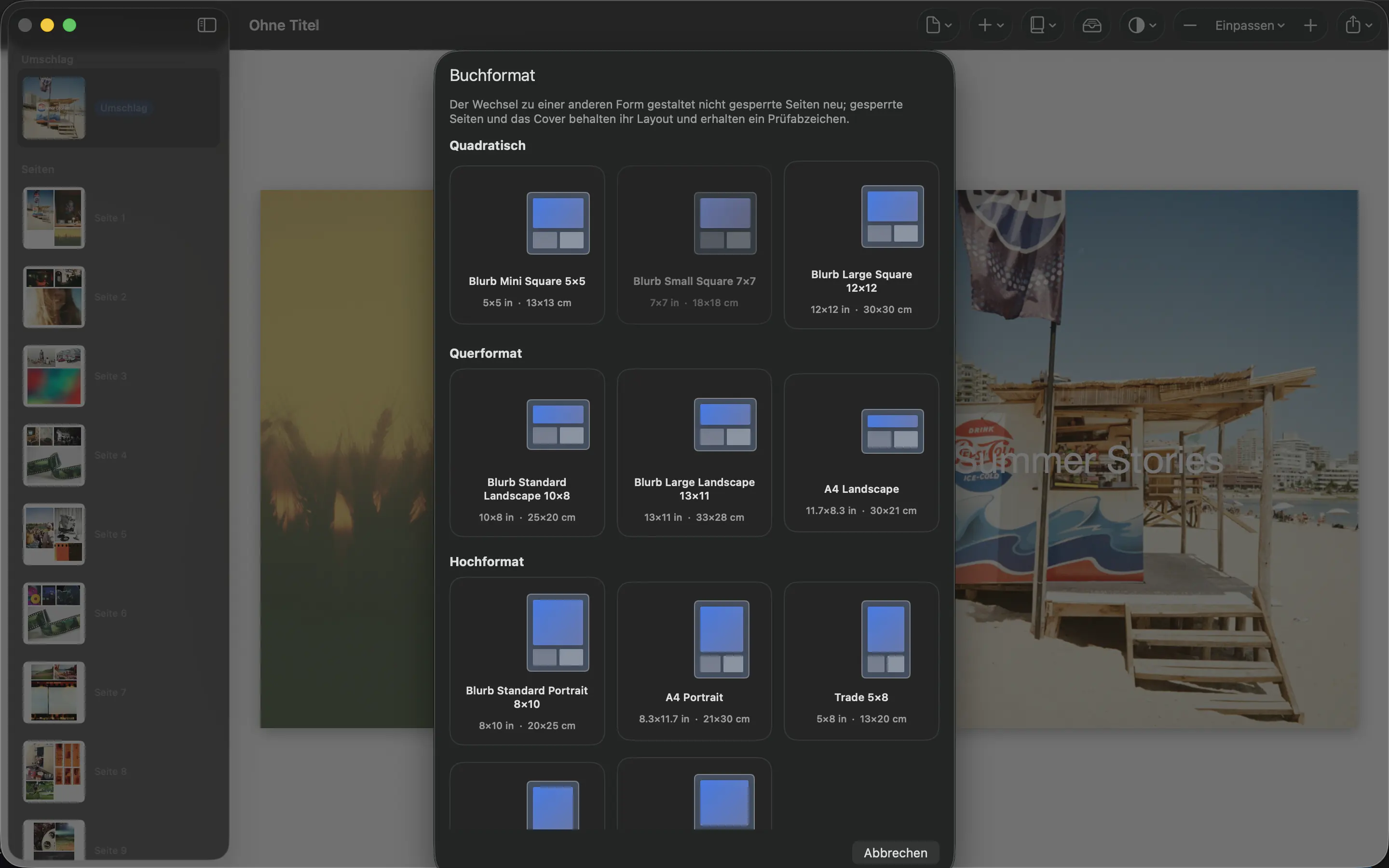
- Wählen Sie Buch → Buchgröße und -format….
- Wählen Sie eine Voreinstellung mit den von Ihnen benötigten Abmessungen aus. Überprüfen Sie die Anforderungen des Druckers, bevor Sie ein Druckformat auswählen.
- Wenn Sie die Form ändern, überprüfen Sie die neu erstellten entsperrten Seiten. Gesperrte Seiten und das Cover behalten ihr Layout und erhalten Bewertungsabzeichen.
- Öffnen Sie die markierten Seiten und überprüfen Sie deren Rahmen, Text und Ränder in der neuen Größe. Führen Sie export Exportprüfung erneut aus.
Eine Änderung des Formats zu einem späteren Zeitpunkt im Prozess kann die visuelle Ausgewogenheit und die effektive Druckauflösung verändern. Bewahren Sie eine gespeicherte Kopie auf, bevor Sie ein wesentlich anderes Format ausprobieren.
Ordnen Sie die Geschichte neu#
Innenseiten im Seitenbrowser neu anordnen. Verwenden Sie bei kompakten Layouts das Steuerelement Neu anordnen und schließen Sie mit Fertig ab. Die Abdeckung bleibt zuerst. Überprüfen Sie nach dem Verschieben der Seiten die gegenüberliegenden Paare, um sicherzustellen, dass die Geschichte immer noch in der beabsichtigten Reihenfolge gelesen wird.