Páginas, diseños y formato de libro.
Pruebe diseños, ajuste la densidad de las fotografías, proteja las páginas terminadas y cambie el tamaño del libro.
PhotoBooks 1.2.0 · Guía del usuario · Revisado
Elija un diseño y ajuste la densidad de la foto#
- Seleccione una página interior en el navegador de páginas.
- Elija una alternativa en Diseños para esta página. Revise los cultivos y espaciamientos resultantes.
- Utilice Página → Añadir una foto o Quitar una foto para cambiar la densidad cuando esté disponible. Las acciones fotográficas ofrecen las mismas opciones que Más y Menos. .
- Inspeccione las páginas vecinas después: agregar dibuja una foto de la página siguiente y eliminarla avanza.
Utilice Combinar páginas enfrentadas para convertir un par enfrentado elegible en un diferencial. Dividir la doble página lo devuelve a páginas separadas. La disponibilidad depende de la página seleccionada, sus bloqueos y su diseño actual.
Leer la transcripción del vídeo
Selecciona la página interior que contiene las cinco fotos de ejemplo.
En la barra de diseños, elige el segundo diseño del grupo para cinco fotos.
Las cinco fotos permanecen en la página con una distribución distinta: los espacios son más estrechos y queda un hueco en el centro de la parte inferior.
Mantenga una foto o página en su lugar#
Bloquear foto protege el marco de una foto durante el reflujo. Bloquear página protege toda la página. También puede abrir el menú contextual de la miniatura de una página y elegir Bloquear página. Desbloquee el elemento correspondiente cuando desee que el diseño automático lo mueva nuevamente.
- Termina las páginas que deseas conservar y bloquéalas.
- Elija Libro → Reconstruir páginas no bloqueadas para probar otra disposición para las páginas restantes.
- Revise el resultado y use Deshacer si prefiere la disposición anterior.
Las cerraduras protegen el diseño automático; no son un modo de solo lectura. Los cambios de estilo deliberados aún pueden cambiar la apariencia de una página bloqueada. Aplicar un recorte también bloquea el marco de esa foto.
Establecer bordes y fondos de página#
| Elección | Apariencia |
|---|---|
| Enmarcado | Un margen alrededor de la página y espacios entre fotos. |
| En mosaico | Las fotos llegan al borde de la página, con espacios entre ellas. |
| Sin bordes | Fotos mosaico de borde a borde sin espacios. |
Elija Libro → Bordes de foto predeterminados y Fondo del libro para el libro. Utilice Página → Bordes de foto o Fondo de la página para la página seleccionada y Restablecer estilo de página para devolverla a los valores predeterminados del libro.
Lienzo cambia el espacio de trabajo detrás del libro. Ese color del espacio de trabajo no se imprime; use los controles de fondo de página o libro para el color en el PDF exportado.
Cambiar tamaño o forma y revisar el resultado#
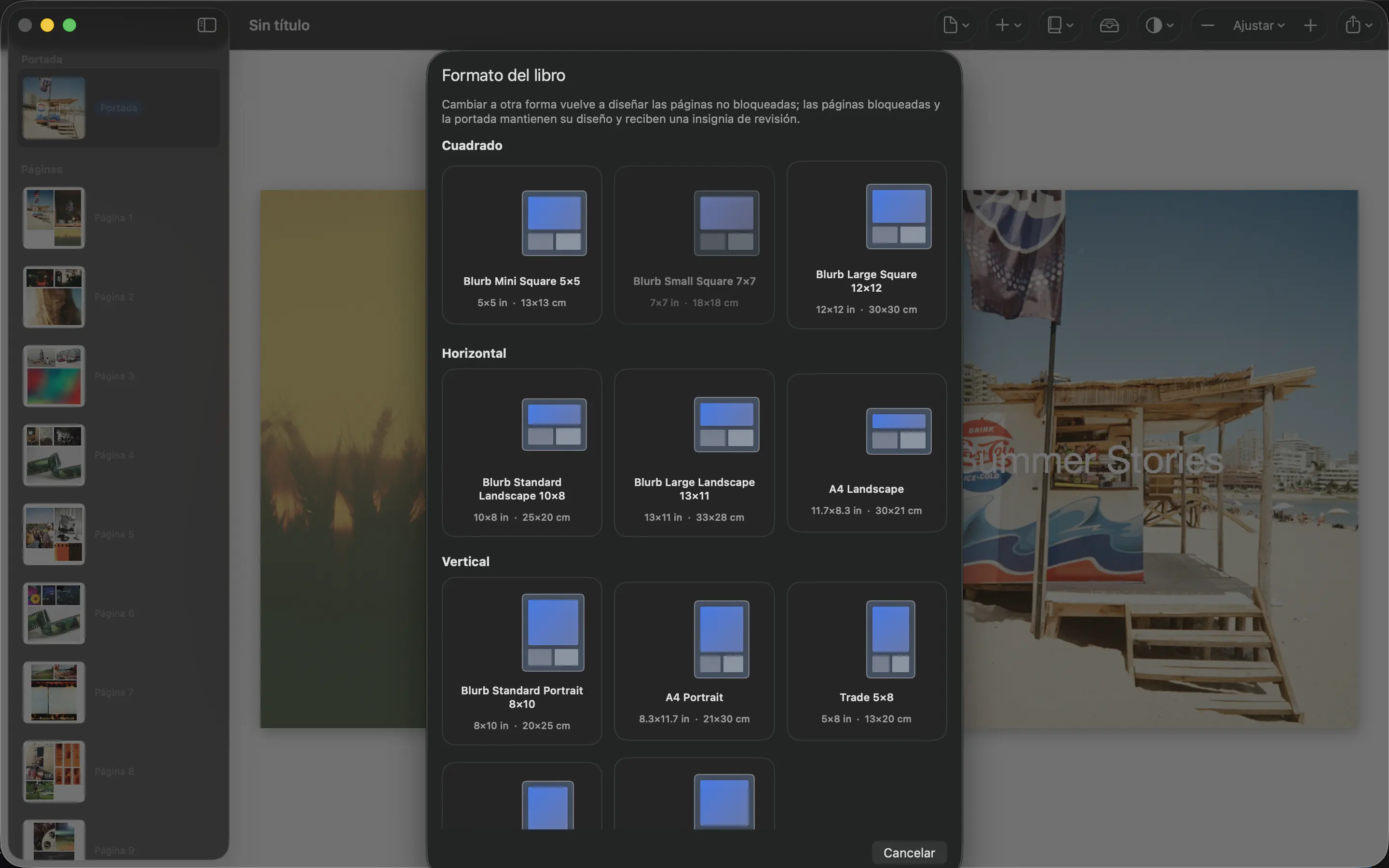
- Elija Libro → Tamaño y formato del libro….
- Seleccione un ajuste preestablecido con las dimensiones que necesita. Verifique los requisitos de la impresora antes de elegir un formato de impresión.
- Al cambiar de forma, revise las páginas desbloqueadas reconstruidas. Las páginas bloqueadas y la portada conservan sus diseños y reciben insignias de revisión.
- Abra las páginas marcadas e inspeccione su marco, texto y márgenes en el nuevo tamaño. Ejecute la exportación comprobación de exportación nuevamente.
Cambiar el formato en una etapa avanzada del proceso puede cambiar el equilibrio visual y la resolución de impresión efectiva. Guarde una copia guardada antes de probar un formato sustancialmente diferente.
Reordenar la historia#
Reordenar las páginas interiores en el navegador de páginas. En diseños compactos, use el control Reordenar y termine con Listo. La portada se queda primero. Después de mover las páginas, inspeccione los pares enfrentados para asegurarse de que la historia aún se lea en el orden previsto.