Herramientas de recorte y fotografía.
Corrige un recorte, intercambia imágenes, enfatiza una foto y usa la bandeja de fotos no colocadas.
PhotoBooks 1.2.0 · Guía del usuario · Revisado
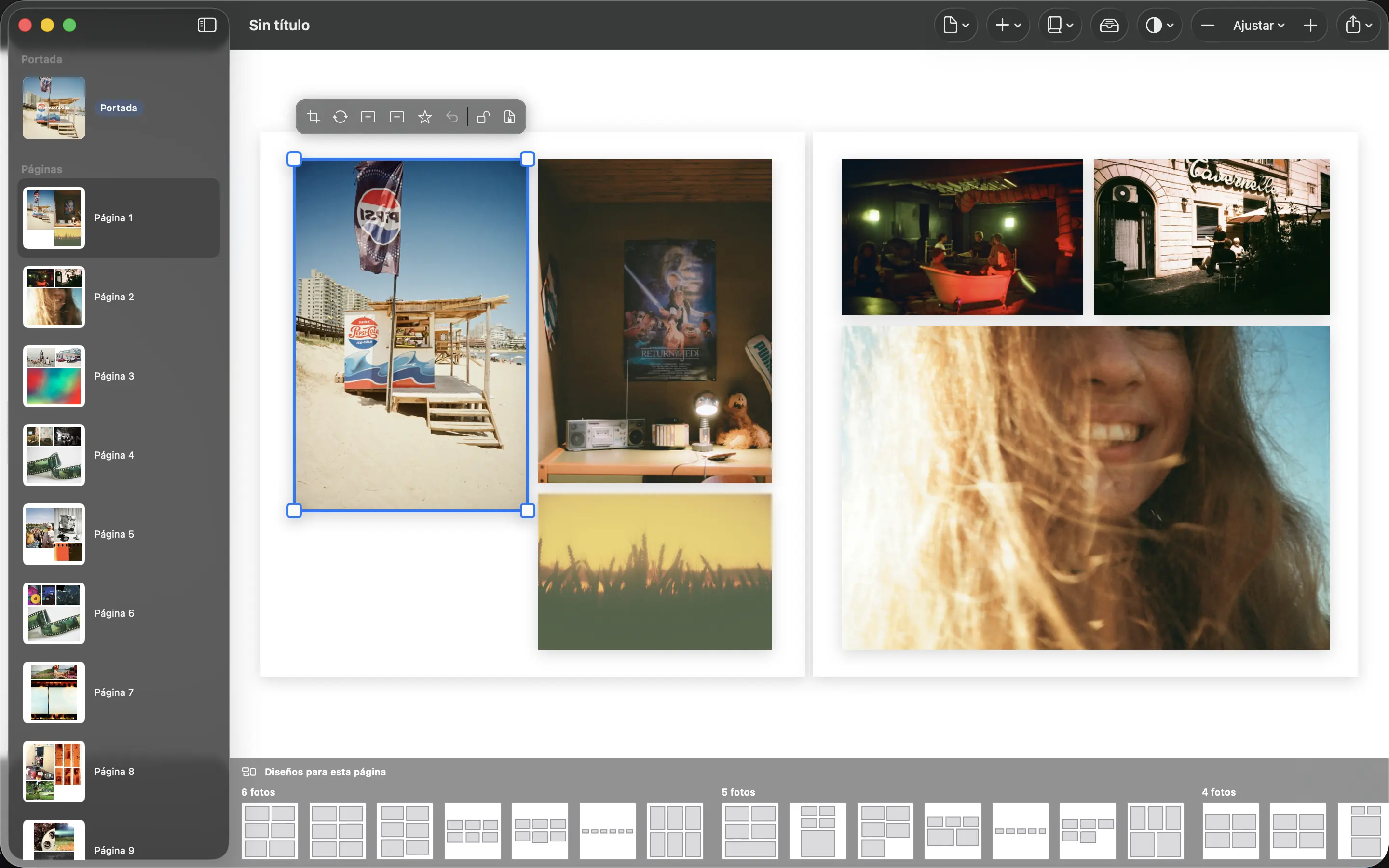
Ajustar el recorte de una foto#
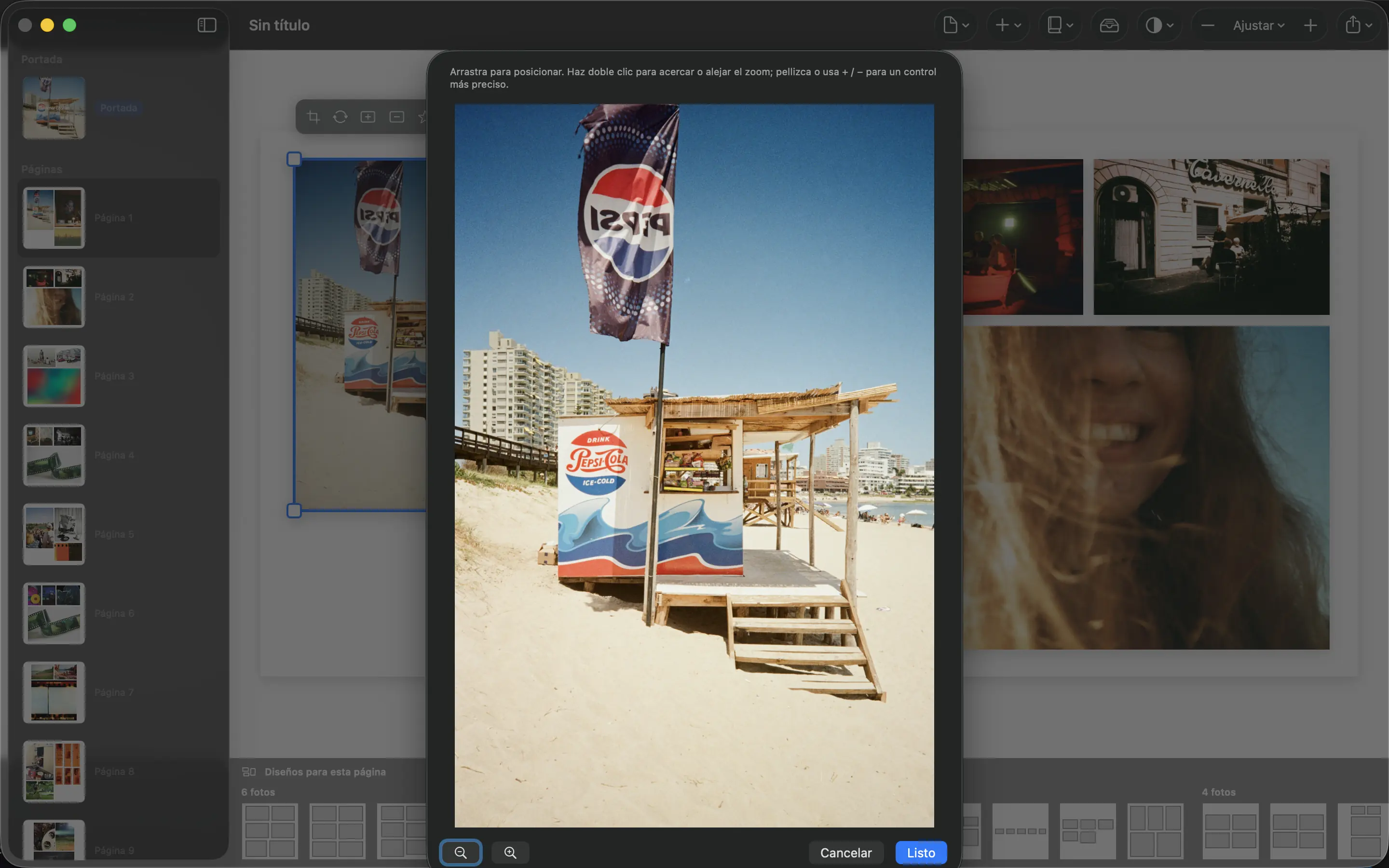
- Seleccione una foto y elija Ajustar foto, o haga doble clic en Mac.
- Arrastra la imagen para colocarla dentro de su marco. Pellizca o usa los botones de zoom para un control más preciso; haga doble clic en el editor de recorte para cambiar el zoom.
- Compruebe el sujeto contra los bordes del marco y el canal del libro.
- Elija Listo para aplicar el recorte y bloquear el marco, o Cancelar para dejarlo sin cambios.
El zoom de recorte cambia la foto dentro de su marco. El zoom de la barra de herramientas principal solo cambia la vista del libro. Los recortes intensos reducen la resolución efectiva disponible para la impresión.
Leer la transcripción del vídeo
En una página interior, selecciona la foto de la calle y elige «Ajustar foto».
Haz clic dos veces en «Acercar» y arrastra la foto para recolocar la calle dentro del marco.
Elige «Listo». La página muestra el recorte más ajustado y PhotoBooks bloquea el marco de la foto.
Reemplazar o enfatizar una foto#
- Seleccione la foto que desea cambiar y elija Reemplazar.
- Toque o haga clic en otra foto colocada o en una foto en la bandeja para intercambiarla. En Mac, Escape sale del modo de reemplazo.
- Elija Marcar como foto principal para enfatizar una foto elegible reduciendo las fotos circundantes. Si la acción no está disponible, verifique si la foto está bloqueada o si ya no puede crecer más.
También puede arrastrar un marco seleccionado y cambiar su tamaño usando los controladores de las esquinas. Para devolver la ubicación al motor de diseño, utilice Restablecer al diseño automático cuando esté disponible.
Utilice fotografías que no hayan sido colocadas.#
Elija Fotos para mostrar la bandeja de fotografías no colocadas. Estas imágenes pertenecen a la selección del libro pero actualmente no se utilizan en sus páginas. Úselos como reemplazos o elija Añadir → Colocar las fotos restantes para colocar las imágenes restantes.
No falta una foto en la bandeja. Las fotos que faltan tienen archivos fuente o recursos de la biblioteca de fotos que no están disponibles; siga la guía de reenlace para aquellos.