Outils de recadrage et de photo
Corrigez un recadrage, échangez des images, mettez en valeur une photo et utilisez le bac photo non placé.
PhotoBooks 1.2.0 · Guide de l'utilisateur · Révisé
Ajuster le recadrage d'une photo#
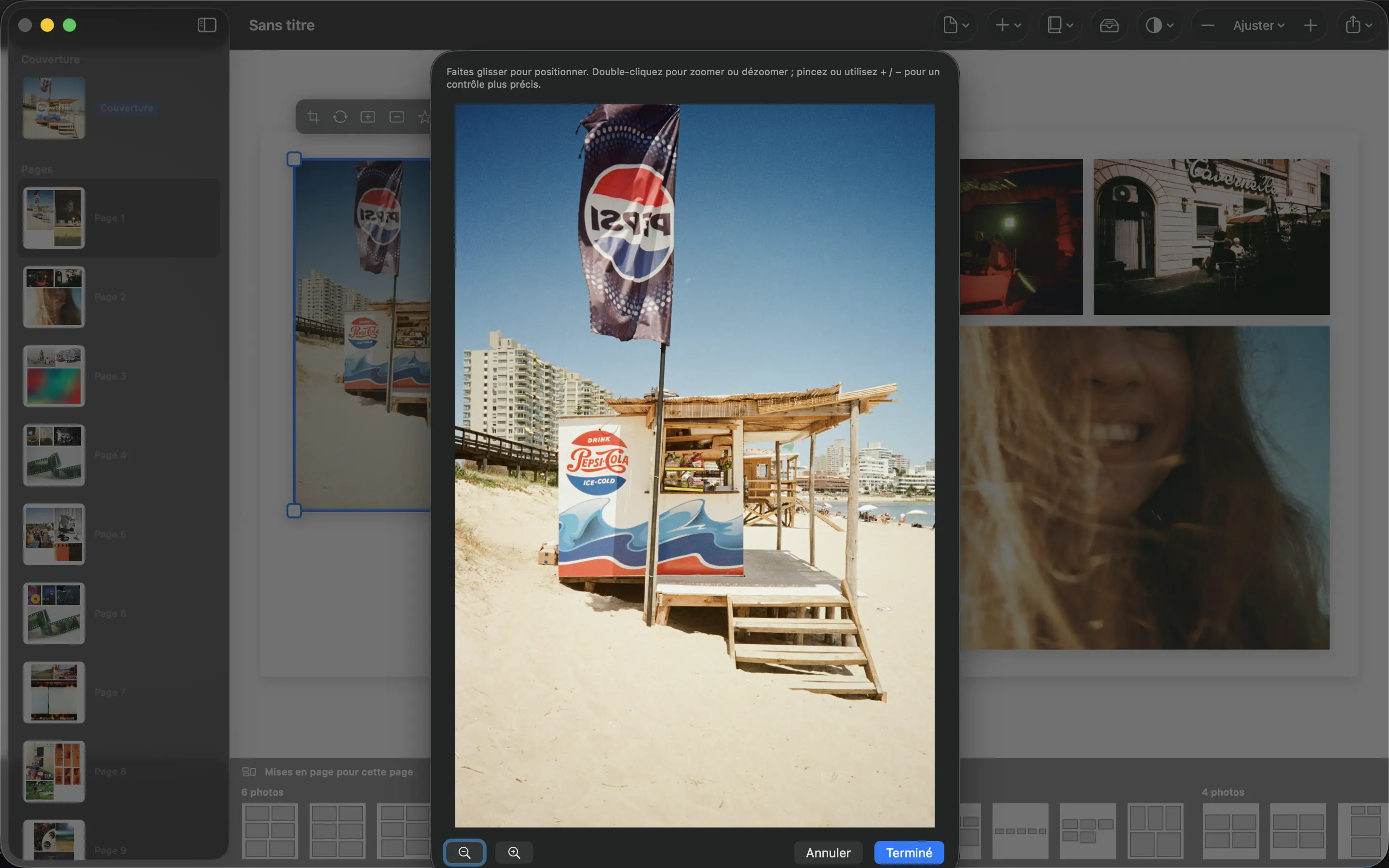
- Sélectionnez une photo et choisissez Ajuster la photo, ou double-cliquez dessus sur Mac.
- Faites glisser l'image pour la positionner à l'intérieur de son cadre. Pincez ou utilisez les boutons de zoom pour un contrôle plus précis ; double-cliquez dans l'éditeur de recadrage pour modifier le zoom.
- Vérifiez le sujet par rapport aux bords du cadre et à la gouttière du livre.
- Choisissez Terminé pour appliquer le recadrage et verrouiller le cadre, ou Annuler pour le laisser inchangé.
Le zoom de recadrage modifie la photo à l'intérieur de son cadre. Le zoom de la barre d’outils principale modifie uniquement votre vue du livre. Un recadrage important réduit la résolution effective disponible pour l'impression.
Lire la transcription de la vidéo
Sur une page intérieure, sélectionnez la photo de la rue, puis choisissez « Ajuster la photo ».
Cliquez deux fois sur « Zoomer », puis faites glisser la photo pour repositionner la rue dans son cadre.
Choisissez « Terminé ». La page affiche le cadrage plus serré et PhotoBooks verrouille le cadre de la photo.
Remplacer ou mettre en valeur une photo#
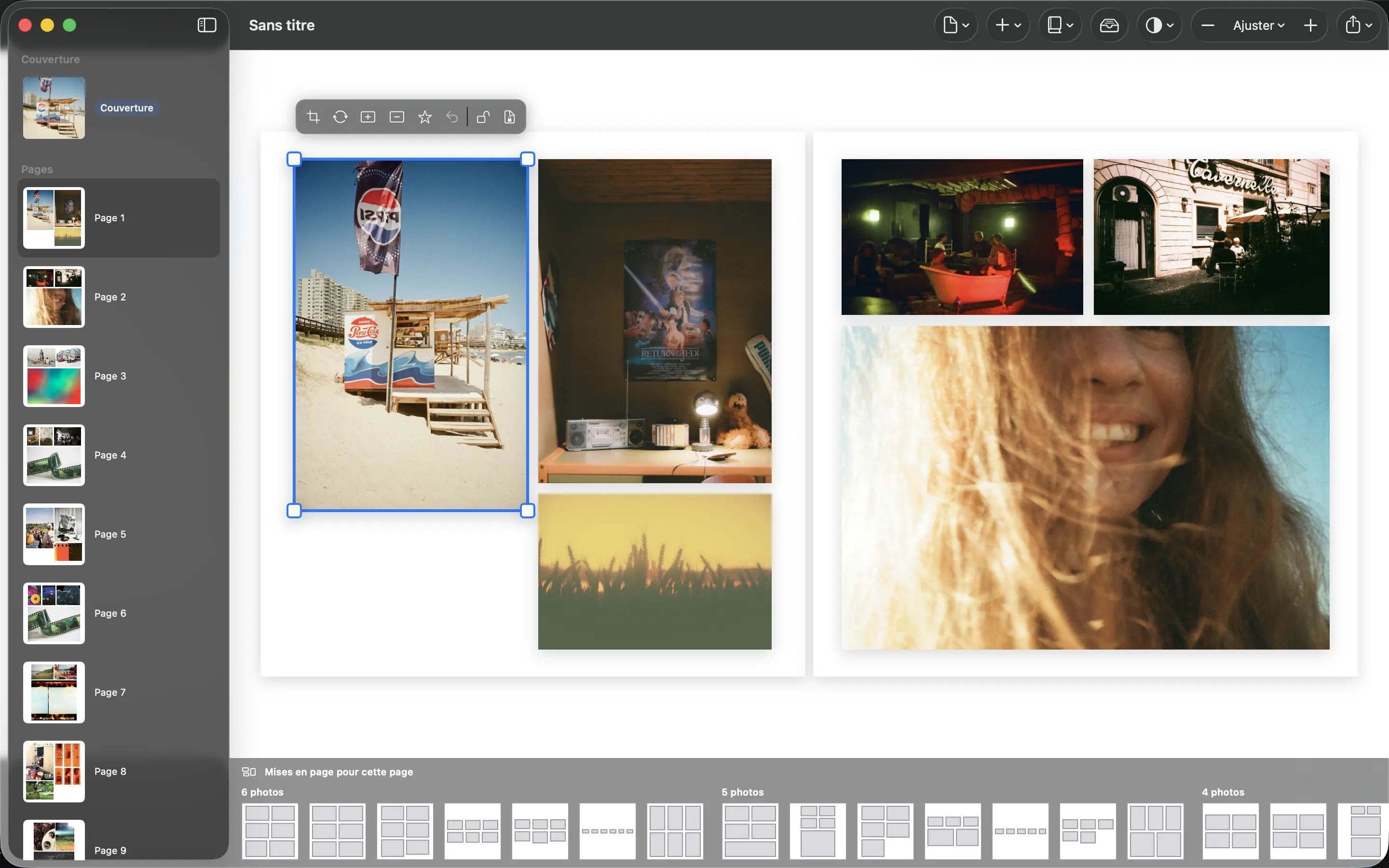
- Sélectionnez la photo que vous souhaitez modifier et choisissez Remplacer.
- Appuyez ou cliquez sur une autre photo placée ou sur une photo dans le bac pour l'échanger. Sur Mac, Escape quitte le mode de remplacement.
- Choisissez Définir comme photo principale pour mettre en valeur une photo éligible en réduisant les photos environnantes. Si l'action n'est pas disponible, vérifiez si la photo est verrouillée ou ne peut déjà pas s'agrandir davantage.
Vous pouvez également faire glisser un cadre sélectionné et le redimensionner à l'aide des poignées d'angle. Pour restituer le placement au moteur de mise en page, utilisez Réinitialiser à la mise en page automatique lorsqu'il est disponible.
Utiliser des photos qui n'ont pas été placées#
Choisissez Photos pour afficher le bac photo non placé. Ces images appartiennent à la sélection du livre mais ne sont actuellement pas utilisées dans ses pages. Utilisez-les comme remplacements ou choisissez Ajouter → Placer les photos restantes pour placer les images restantes.
Une photo dans le bac ne manque pas. Les photos manquantes ont des fichiers sources ou des ressources de bibliothèque de photos indisponibles ; suivez le guide de reconnexion pour ceux-là.