Pages, mises en page et format du livre
Essayez les mises en page, ajustez la densité des photos, protégez les pages terminées et modifiez la taille du livre.
PhotoBooks 1.2.0 · Guide de l'utilisateur · Révisé
Choisissez une mise en page et ajustez la densité des photos#
- Sélectionnez une page intérieure dans le navigateur de pages.
- Choisissez une alternative dans Mises en page pour cette page. Examinez les cultures et l'espacement résultants.
- Utilisez Page → Ajouter une photo ou Retirer une photo pour modifier la densité lorsqu'elle est disponible. Les actions photo offrent les mêmes choix que Plus et Moins.
- Inspectez ensuite les pages voisines : l'ajout dessine une photo à partir de la page suivante et la suppression en fait avancer une.
Utilisez Fusionner les pages en vis-à-vis pour convertir une paire face éligible en spread. Séparer la double page le renvoie sur des pages séparées. La disponibilité dépend de la page sélectionnée, de ses verrous et de sa mise en page actuelle.
Lire la transcription de la vidéo
Sélectionnez la page intérieure qui contient les cinq photos de démonstration.
Dans la barre des mises en page, choisissez la deuxième proposition du groupe pour cinq photos.
Les cinq photos restent sur la page, dans une nouvelle disposition : les cases sont plus étroites et un espace apparaît au centre de la partie inférieure.
Gardez une photo ou une page en place#
Verrouiller la photo protège le cadre d'une photo pendant la refusion. Verrouiller la page protège la page entière. Vous pouvez également ouvrir le menu contextuel d’une miniature de page et choisir Verrouiller la page. Déverrouillez l'élément correspondant lorsque vous souhaitez que la mise en page automatique le déplace à nouveau.
- Terminez les pages que vous souhaitez conserver et verrouillez-les.
- Choisissez Livre → Régénérer les pages non verrouillées pour essayer un autre arrangement pour les pages restantes.
- Examinez le résultat et utilisez Annuler si vous préférez l'arrangement précédent.
Les verrous protègent la disposition automatique ; il ne s'agit pas d'un mode en lecture seule. Des changements de style délibérés peuvent toujours modifier l’apparence d’une page verrouillée. L'application d'un recadrage verrouille également le cadre de cette photo.
Définir les bords et les arrière-plans des pages#
| Choix | Apparence |
|---|---|
| Encadré | Une marge autour de la page et des espaces entre les photos. |
| Mosaïque | Les photos atteignent le bord de la page, avec des espaces entre elles. |
| Sans bordure | Photos carrelage bord à bord sans espaces. |
Choisissez Livre → Bordures de photo par défaut et Arrière-plan du livre pour le livre. Utilisez Page → Bordures de photo ou Arrière-plan de la page pour la page sélectionnée et Réinitialiser le style de page pour la rétablir aux valeurs par défaut du livre.
Zone de travail modifie l'espace de travail derrière le livre. La couleur de cet espace de travail n'est pas imprimée ; utilisez les contrôles d'arrière-plan de la page ou du livre pour la couleur dans le PDF exporté.
Changez la taille ou la forme et examinez le résultat#
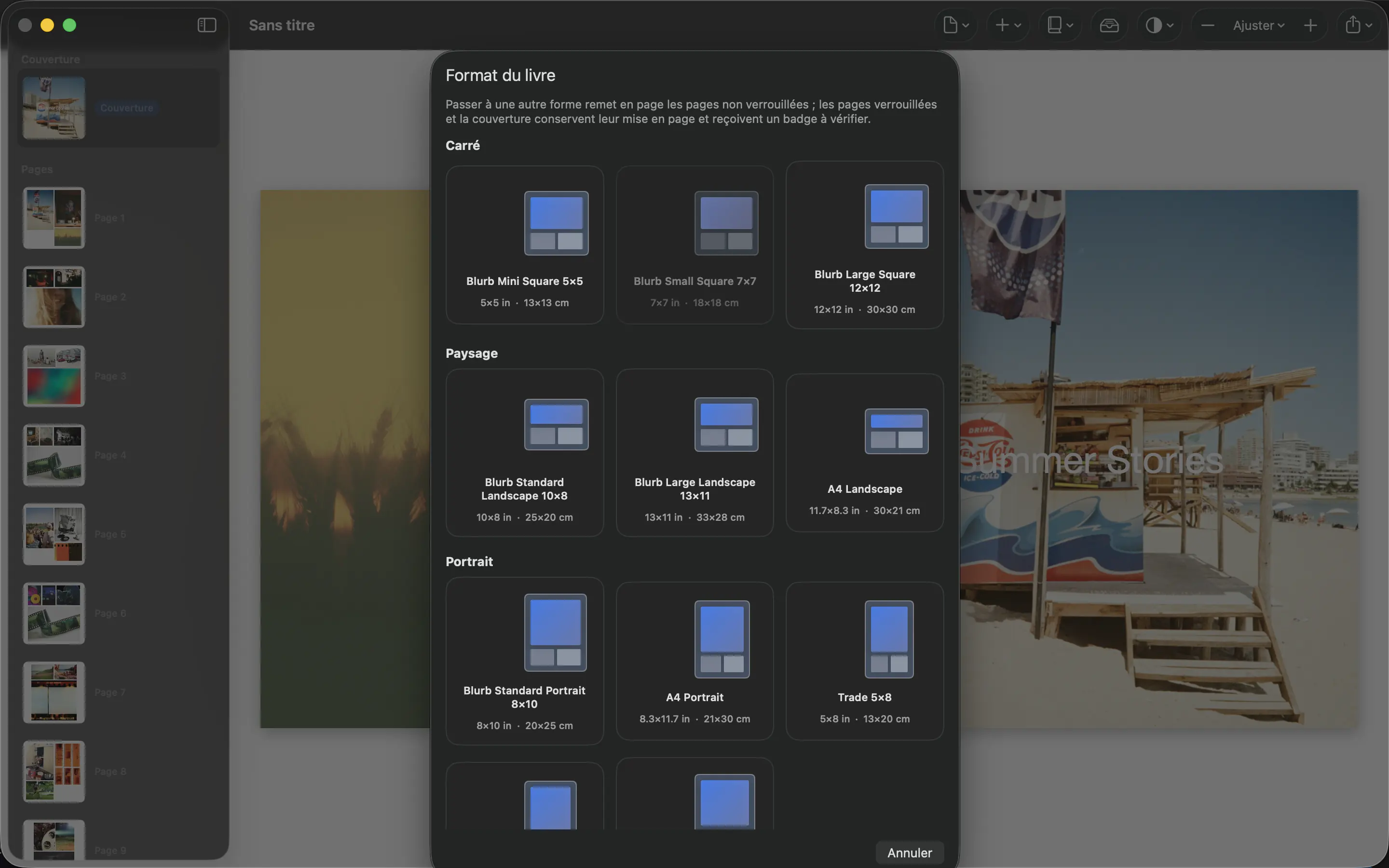
- Choisissez Livre → Taille et format du livre….
- Sélectionnez un préréglage avec les dimensions dont vous avez besoin. Vérifiez les exigences de l'imprimante avant de choisir un format d'impression.
- Lorsque vous modifiez la forme, examinez les pages déverrouillées reconstruites. Les pages verrouillées et la couverture conservent leur mise en page et reçoivent des badges de révision.
- Ouvrez les pages marquées et inspectez leur cadrage, leur texte et leurs marges à la nouvelle taille. Exécutez à nouveau l'exportation vérification avant export.
Changer de format tard dans le processus peut modifier l'équilibre visuel et la résolution d'impression efficace. Conservez une copie enregistrée avant d'essayer un format sensiblement différent.
Réorganiser l'histoire#
Réorganisez les pages intérieures dans le navigateur de pages. Sur les réseaux compacts, utilisez la commande Réorganiser et terminez par Terminé. La couverture reste la première. Après avoir déplacé les pages, inspectez les paires en regard pour vous assurer que l'histoire se lit toujours dans l'ordre prévu.