Pagine, layout e formato del libro
Prova i layout, regola la densità delle foto, proteggi le pagine finite e modifica le dimensioni del libro.
PhotoBooks 1.2.0 · Guida per l'utente · Recensito
Scegli un layout e regola la densità delle foto#
- Seleziona una pagina interna nel browser delle pagine.
- Scegli un'alternativa in Layout per questa pagina. Esamina i ritagli e la spaziatura risultanti.
- Utilizzare Pagina → Aggiungi una foto o Rimuovi una foto per modificare la densità quando disponibile. Le azioni fotografiche offrono le stesse scelte di Più e Meno.
- Ispeziona successivamente le pagine vicine: l'aggiunta disegna una foto dalla pagina successiva e la rimozione la sposta in avanti.
Utilizza Unisci le pagine affiancate per convertire una coppia di fronte idonea in uno spread. Dividi la doppia pagina lo restituisce in pagine separate. La disponibilità dipende dalla pagina selezionata, dai suoi blocchi e dal suo layout attuale.
Leggi la trascrizione del video
Seleziona la pagina interna che contiene le cinque foto di esempio.
Nella barra dei layout, scegli il secondo layout del gruppo per cinque foto.
Le cinque foto rimangono sulla pagina con una disposizione diversa: le celle sono più strette e compare uno spazio vuoto al centro della parte inferiore.
Mantieni una foto o una pagina in posizione#
Blocca foto protegge la cornice di una foto durante il ridisposizione. Blocca pagina protegge l'intera pagina. Puoi anche aprire il menu contestuale della miniatura di una pagina e scegliere Blocca pagina. Sblocca l'elemento corrispondente quando desideri che il layout automatico lo sposti nuovamente.
- Completa le pagine che desideri conservare e bloccale.
- Scegli Libro → Ricostruisci le pagine non bloccate per provare un'altra disposizione per le pagine rimanenti.
- Rivedi il risultato e usa Annulla se preferisci la disposizione precedente.
I blocchi proteggono il layout automatico; non sono una modalità di sola lettura. Modifiche di stile deliberate possono comunque modificare l'aspetto di una pagina bloccata. L'applicazione di un ritaglio blocca anche la cornice della foto.
Imposta i bordi e gli sfondi della pagina#
| Scelta | Aspetto |
|---|---|
| Incorniciato | Un margine attorno alla pagina e spazi tra le foto. |
| A mosaico | Le foto raggiungono il bordo della pagina, con degli spazi tra di loro. |
| Senza bordi | Le foto si affiancano da bordo a bordo senza spazi vuoti. |
Scegli Libro → Bordi foto predefiniti e Sfondo del libro per il libro. Utilizza Pagina → Bordi foto o Sfondo della pagina per la pagina selezionata e Ripristina lo stile della pagina per riportarla alle impostazioni predefinite del libro.
Area di lavoro cambia lo spazio di lavoro dietro il libro. Il colore dell'area di lavoro non viene stampato; utilizza i controlli dello sfondo della pagina o del libro per il colore nel PDF esportato.
Cambia dimensione o forma e rivedi il risultato#
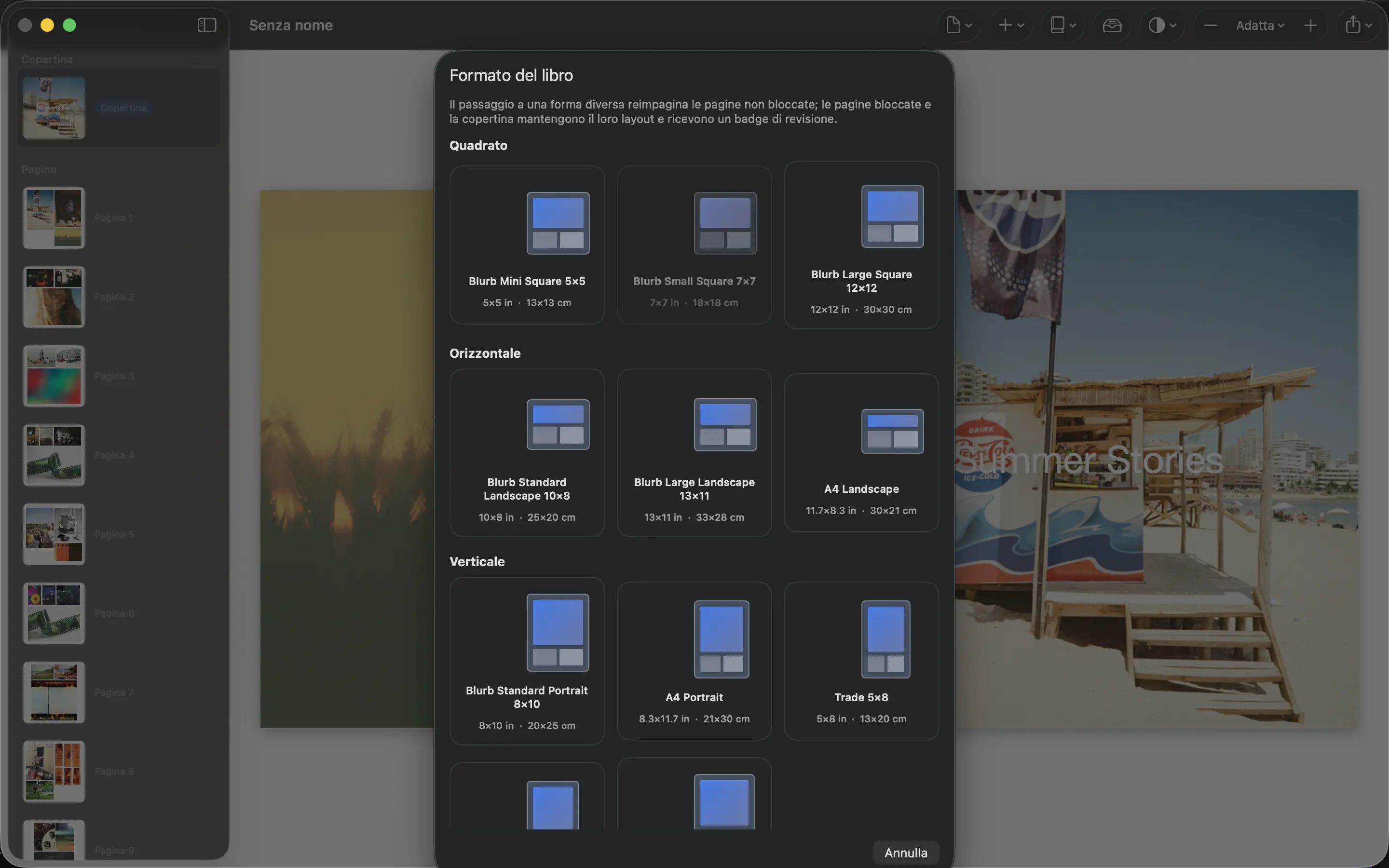
- Scegli Libro → Dimensione e formato del libro….
- Seleziona un preset con le dimensioni che ti servono. Controlla i requisiti della stampante prima di scegliere un formato di stampa.
- Quando cambi forma, rivedi le pagine sbloccate ricostruite. Le pagine bloccate e la copertina mantengono il loro layout e ricevono badge di revisione.
- Apri le pagine contrassegnate e controlla la loro cornice, testo e margini alla nuova dimensione. Esegui nuovamente l'esportazione controllo prima dell’esportazione.
La modifica del formato in una fase avanzata del processo può modificare l'equilibrio visivo e l'effettiva risoluzione di stampa. Conserva una copia salvata prima di provare un formato sostanzialmente diverso.
Riordina la storia#
Riordina le pagine interne nel browser delle pagine. Sui layout compatti, utilizzare il controllo Riordina e terminare con Fatto. La copertina resta al primo posto. Dopo aver spostato le pagine, ispeziona le coppie affiancate per assicurarti che la storia venga letta nell'ordine previsto.