Strumenti di ritaglio e foto
Correggi un ritaglio, scambia immagini, enfatizza una foto e utilizza il vassoio delle foto non posizionate.
PhotoBooks 1.2.0 · Guida per l'utente · Recensito
Regola il ritaglio di una foto#
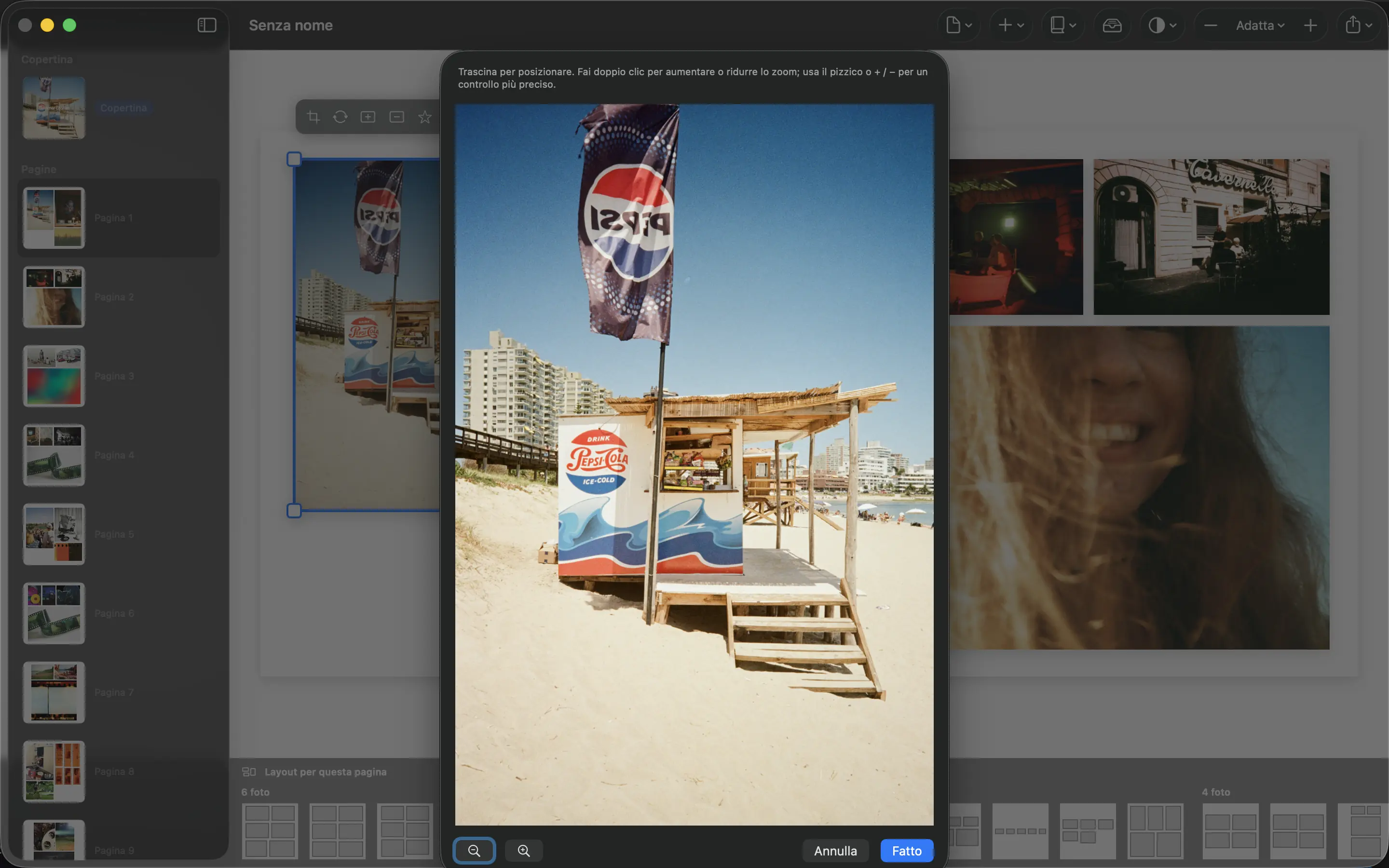
- Seleziona una foto e scegli Regola foto oppure fai doppio clic su di essa su Mac.
- Trascina l'immagine per posizionarla all'interno della sua cornice. Pizzica o usa i pulsanti dello zoom per un controllo più preciso; fai doppio clic nell'editor di ritaglio per modificare lo zoom.
- Controlla il soggetto rispetto ai bordi della cornice e al rilegatura del libro.
- Scegli Fatto per applicare il ritaglio e bloccare la cornice, oppure Annulla per lasciarla invariata.
Ritaglia lo zoom cambia la foto all'interno della sua cornice. Lo zoom della barra degli strumenti principale cambia solo la visualizzazione del libro. Il ritaglio pesante riduce la risoluzione effettiva disponibile per la stampa.
Leggi la trascrizione del video
Seleziona la foto della strada in una pagina interna, poi scegli «Regola foto».
Fai clic due volte su «Ingrandisci», quindi trascina la foto per riposizionare la strada nella cornice.
Scegli «Fatto». La pagina mostra il ritaglio più stretto e PhotoBooks blocca la cornice della foto.
Sostituisci o enfatizza una foto#
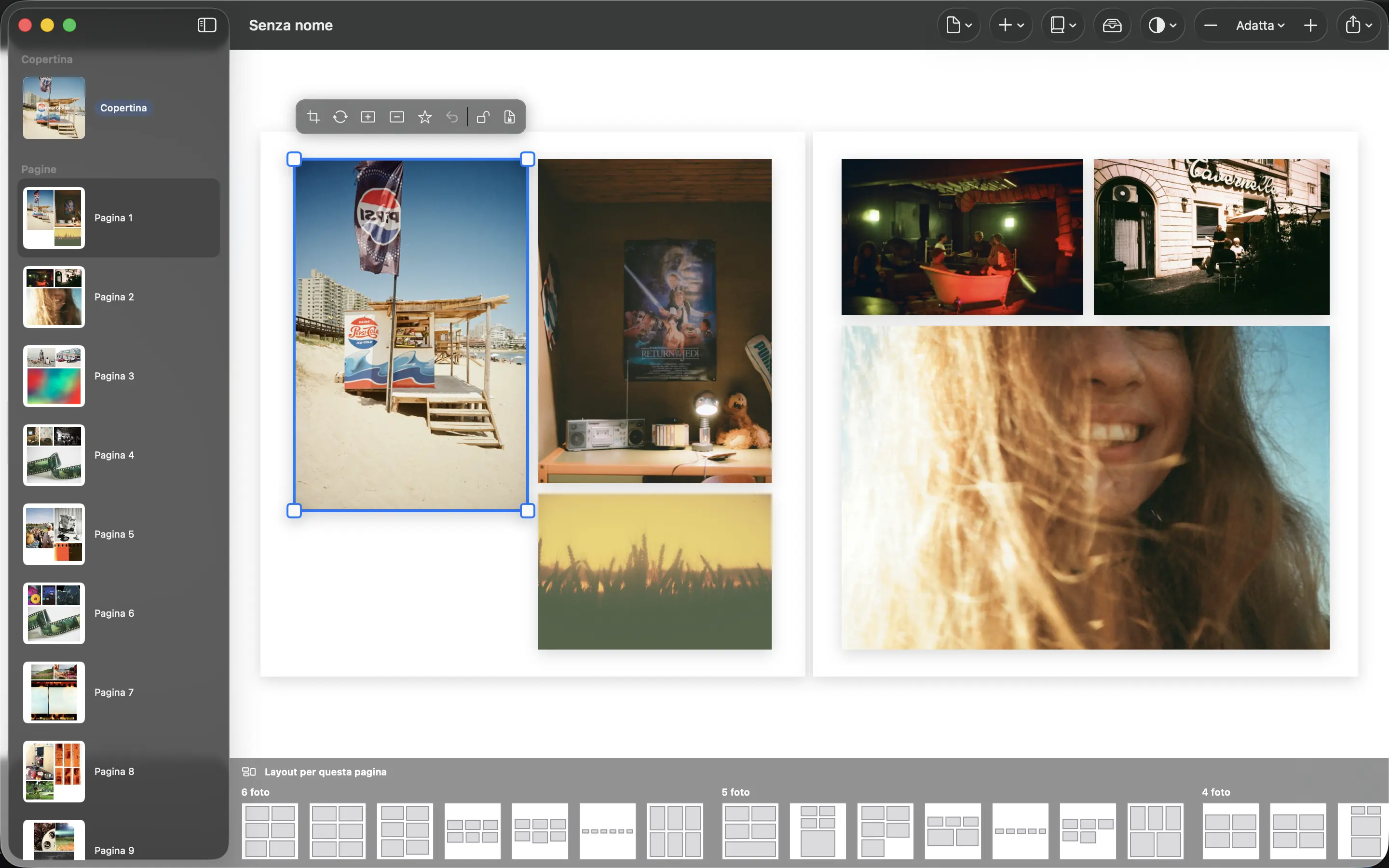
- Seleziona la foto che desideri modificare e scegli Sostituisci.
- Tocca o fai clic su un'altra foto inserita o su una foto nel vassoio per scambiarla. Su Mac, Escape esce dalla modalità di sostituzione.
- Scegli Imposta come foto principale per enfatizzare una foto idonea riducendo le foto circostanti. Se l'azione non è disponibile, controlla se la foto è bloccata o già non può crescere ulteriormente.
Puoi anche trascinare una cornice selezionata e ridimensionarla utilizzando le maniglie d'angolo. Per restituire il posizionamento al motore di layout, utilizza Ripristina il layout automatico quando disponibile.
Utilizza foto che non sono state posizionate#
Scegli Foto per mostrare il vassoio delle foto non posizionate. Queste immagini appartengono alla selezione del libro ma non sono attualmente utilizzate nelle sue pagine. Usali come sostituti o scegli Aggiungi → Posiziona le foto rimanenti per posizionare le immagini rimanenti.
Non manca una foto nel vassoio. Le foto mancanti hanno file sorgente o risorse della libreria Foto non disponibili; segui la guida al ricollegamento per quelli.