스니펫, 명령 및 매크로
재사용할 텍스트를 삽입하고 검토한 셸 변환을 실행하고 반복 가능한 편집 작업을 기록하세요.
MeatPad 0.31.4 · 2026년 10월 13일 출시 · 2026년 10월 20일 검토
이 안내서는 한국어입니다. 스크린샷은 MeatPad 0.31.4의 한국어 인터페이스를 보여 주며, 절차의 메뉴 및 버튼 이름은 영어로 유지합니다. 동영상과 미리보기 이미지, 대본은 영어로 유지됩니다.
스니펫 만들기 및 삽입#
- Settings → Snippets을 여세요. 내장 스니펫을 선택해 트리거와 언어 범위를 확인하세요.
- 내장 항목을 사용자화하려면 Duplicate as editable copy, 새 항목을 만들려면 Add snippet을 선택하세요.
- Name, Trigger 및 Body를 입력하고, Languages를 펼쳐 범위를 선택한 다음 Save를 선택하세요. 선택한 언어가 없으면 모든 언어에 적용됩니다.
- 편집기에 포커스를 두고 Commands → Insert Snippet과 스니펫을 선택하세요. 트리거가 일치할 때 Tab으로 확장할 수도 있습니다.
- Tab / Shift-Tab으로 자리표시자 사이를 이동하고 Escape로 스니펫 세션을 끝내세요.
스니펫 본문은 $1 같은 번호 탭 위치, ${1:name} 같은 자리표시자 및 최종 $0 위치를 지원합니다. 중첩 자리표시자와 반복 번호 위치(미러)도 지원합니다. 스니펫 구문에서 달러 기호, 역슬래시 또는 닫는 중괄호를 그대로 사용하려면 이스케이프하세요. ${1/…/…/} 같은 정규식 변환은 지원하지 않습니다. 같은 트리거와 언어 범위의 사용자 사본은 내장 스니펫보다 우선할 수 있습니다. 내장 항목은 읽기 전용입니다. 사용자화를 없애려면 사용자 사본을 삭제하세요.
셸 명령 저장 및 실행#
- Settings → Commands를 열고 Add command를 선택하세요.
- Name 및 Script를 설정하세요. Input은 None, Selection 또는 Document를 선택하세요.
- Output은 Replace Selection, Insert at Caret, New Note 또는 Output Panel을 선택하세요. 필요하면 Key Equivalent를 설정하세요.
- 시간 제한(기본 30초), Restricted environment 및 범위용 Languages 펼침 항목을 검토하고 Save를 선택하세요.
- 편집기에 포커스를 두고 Commands 메뉴에서 명령을 선택하세요. 생성된 텍스트나 출력 패널을 확인하세요. 실행 중인 명령을 멈추려면 Cancel Command를 선택하세요. 안전하게 시험하려면 테스트용 텍스트에서
hello를 선택하고 Selection 입력 및 Replace Selection 출력으로tr a-z A-Z를 실행하세요. 해당 선택만HELLO로 바뀝니다.
일회성 변환은 Commands → Filter Through Command…(⌥⌘R)를 선택하세요. 선택이 없으면 Selection 입력은 전체 문서를 받으며, 선택 없이 Replace Selection을 사용하면 전체 문서가 대체됩니다. 명령은 모든 커서가 아니라 현재 선택에 적용되며 한 번에 하나만 실행됩니다. 명령 실패, stderr 또는 시간 초과 시 텍스트를 대체하지 않고 출력 패널로 결과를 보냅니다. 메모 창에서는 대신 새 메모를 사용합니다. 명령은 실제 셸 스크립트이므로 내용과 사용자 권한에 따라 데이터를 읽고 변경하거나 전송할 수 있습니다. Restricted environment는 상속된 전체 환경 대신 TM_* 문맥과 PATH, HOME, SHELL, LANG 및 TMPDIR을 유지합니다. macOS 보안 샌드박스가 아닙니다. 표준 메뉴가 사용하는 단축키는 피하세요. 충돌은 Settings에 표시됩니다.
일회성 셸 명령으로 텍스트 필터링#
- 포커스가 있는 편집기에서 테스트용 텍스트를 선택하세요.
- Commands → Filter Through Command…(⌥⌘R)를 선택하세요.
sort -u를 Shell command에 입력해 선택한 줄을 정렬하고 중복을 제거하거나, 검토한 변환을 입력하세요.- Input(None, Selection 또는 Document) 및 Output(Replace Selection, Insert at Caret, New Note 또는 Output Panel)을 선택하세요.
- Run을 선택하고 결과를 확인하거나, 실행하지 않고 닫으려면 Cancel을 선택하세요. 대화상자는 마지막 명령과 모드 선택을 기억합니다.
선택 없이 Selection/Replace Selection을 사용하면 전체 문서에 적용됩니다. 메모 창에서 실행한 Output Panel은 새 메모를 엽니다. 프로젝트 출력 패널은 상태와 출력을 표시하며, 실행 중인 프로세스의 Cancel 및 Close output panel을 제공합니다. 직접 입력한 명령은 작성자에 의해 신뢰되므로 Run을 누르기 전에 검토하세요.
명령 스크립트에서 편집기 문맥 사용#
저장된 명령은 해당 문맥이 있으면 TextMate 방식의 문맥 변수를 받습니다. 셸 스크립트에서 일반적인 셸 인용을 사용하고, 메모 창에 프로젝트 전용 값이 있다고 가정하지 마세요.
| 변수 | 문맥 |
|---|---|
| TM_SELECTED_TEXT | 선택이 있을 때 현재 선택된 텍스트 |
| TM_FILE_PATH / TM_DIRECTORY | 활성 프로젝트 파일과 그 파일이 있는 디렉터리 |
| TM_PROJECT_DIRECTORY | 프로젝트 루트 |
| TM_LINE_NUMBER / TM_COLUMN_NUMBER | 현재 줄과 열 |
| TM_CURRENT_LINE / TM_CURRENT_WORD | 커서 주변 텍스트 |
| TM_MODE | 현재 언어 식별자 |
명령의 Input 설정은 이 변수와 별개로 표준 입력을 제어합니다. Restricted environment는 지원되는 명령 문맥을 유지하면서 상속 환경 값을 제한합니다. 파일 시스템이나 네트워크 작업을 차단하지는 않습니다.
번들 가져오기 및 명령 신뢰 검토#
- Snippets 또는 Commands 설정에서 Import Bundle…를 선택하고 TextMate
.tmbundle디렉터리를 선택하세요. 호환되는Snippets/*.tmSnippet및Commands/*.tmCommand항목을 가져옵니다. - 건너뛴 항목을 포함한 가져오기 보고서를 읽으세요. 가져오기는 지원되는 스니펫과 명령을 추가하지만 모든 번들 기능을 변환할 수 있다고 보장하지는 않습니다.
- 실행하기 전에 가져온 모든 명령의 스크립트, 입력 및 출력을 확인하세요. 가져온 명령은 신뢰되지 않은 상태로 시작합니다.
- 첫 실행 시 확인 내용을 검토하세요. Commands 설정에서 명령을 오른쪽 클릭해 Trust 또는 Revoke Trust를 선택하세요.
신뢰를 저장하지 않고 한 번 실행하려면 Run Once, 기억하려면 Trust and Run을 선택하세요. 직접 작성한 명령은 신뢰된 상태로 시작합니다. 신뢰는 이후 확인을 생략할 뿐 스크립트를 무해하게 만들지 않습니다. 스니펫 및 명령 가져오기는 전체 MeatPad 라이브러리 복원과 다릅니다. 테마에는 별도의 가져오기 컨트롤이 있습니다.
편집 작업 기록, 재생 및 저장#
- 기록할 편집기에 포커스를 두세요. Commands → Start Recording Macro(⌥⌘M)를 선택하세요.
- 반복할 편집 순서를 수행하세요.
- Stop Recording를 선택하세요(같은 ⌥⌘M 단축키).
- 원하는 대상에 커서를 놓고 Replay Last Macro(⇧⌘M)를 선택하세요. 결과를 확인하세요.
- Save Last Macro As…를 선택하고 이름을 입력해 저장하세요. 저장한 매크로는 나중에 사용할 수 있도록 Commands 메뉴에 표시됩니다.
매크로는 지원되는 편집기 키 이벤트를 기록합니다. 마우스 작업 및 메뉴에서 처리한 단축키(예: ⌘D)는 기록되지 않습니다. 임의의 앱 창, 마우스 작업 흐름, 셸 세션 또는 다른 앱을 기록하는 도구가 아닙니다. 중요한 작업에 적용하기 전에 테스트용 텍스트에서 시험하세요.
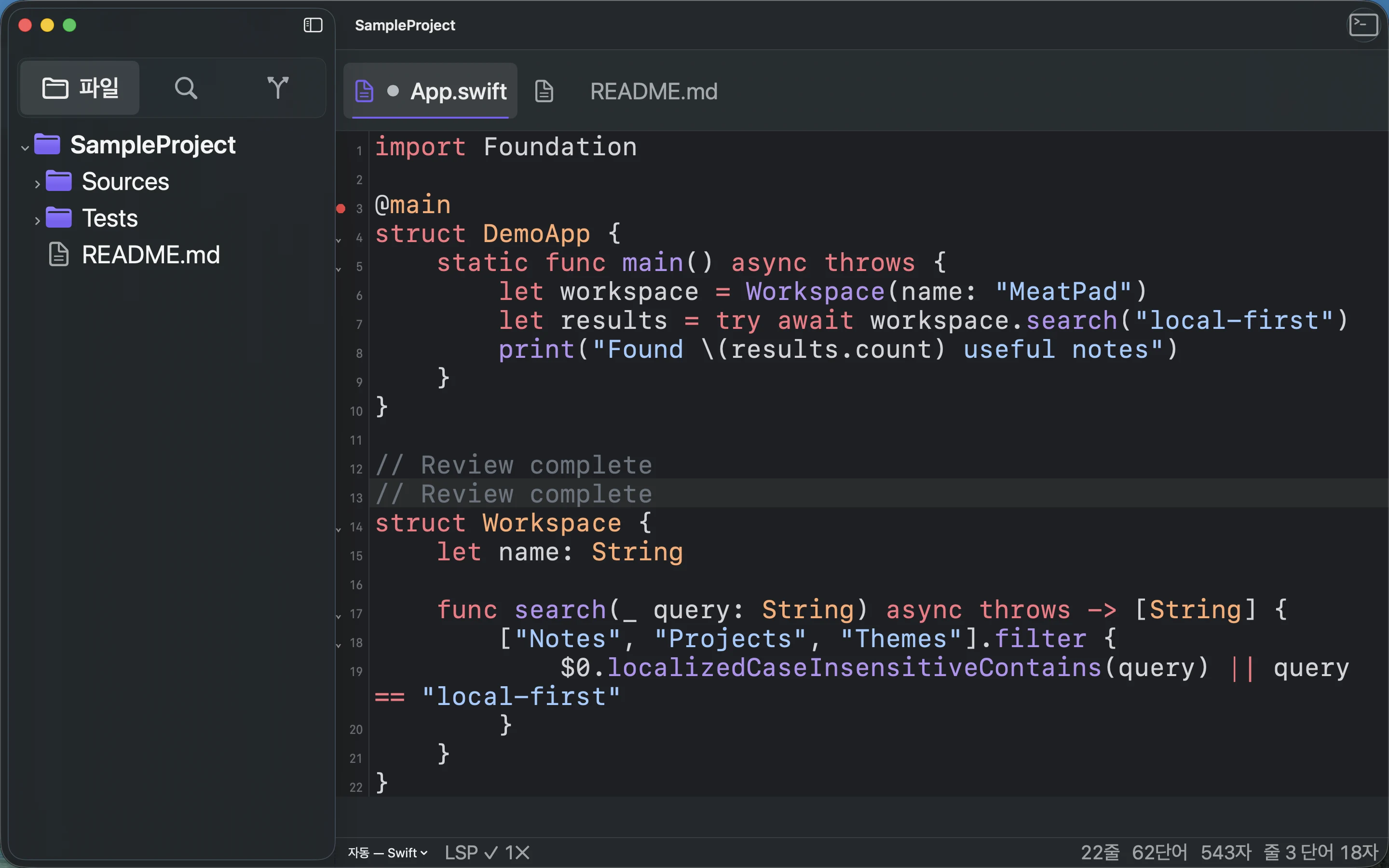
녹화 내용 대본
Focus the project editor. Press Command-Option-M to start recording. Type a Review complete comment. Press Command-Option-M to stop. Press Command-Shift-M to replay; verify the comment appears twice.