설정 참조
모든 Settings 탭: General, Boards, Themes, Snippets, Commands, Terminal, File Tree 및 Privacy.
MeatPad 0.31.4 · 2026년 10월 13일 출시 · 2026년 10월 20일 검토
이 안내서는 한국어입니다. 스크린샷은 MeatPad 0.31.4의 한국어 인터페이스를 보여 주며, 절차의 메뉴 및 버튼 이름은 영어로 유지합니다. 동영상과 미리보기 이미지, 대본은 영어로 유지됩니다.
General: 편집기와 앱 동작#
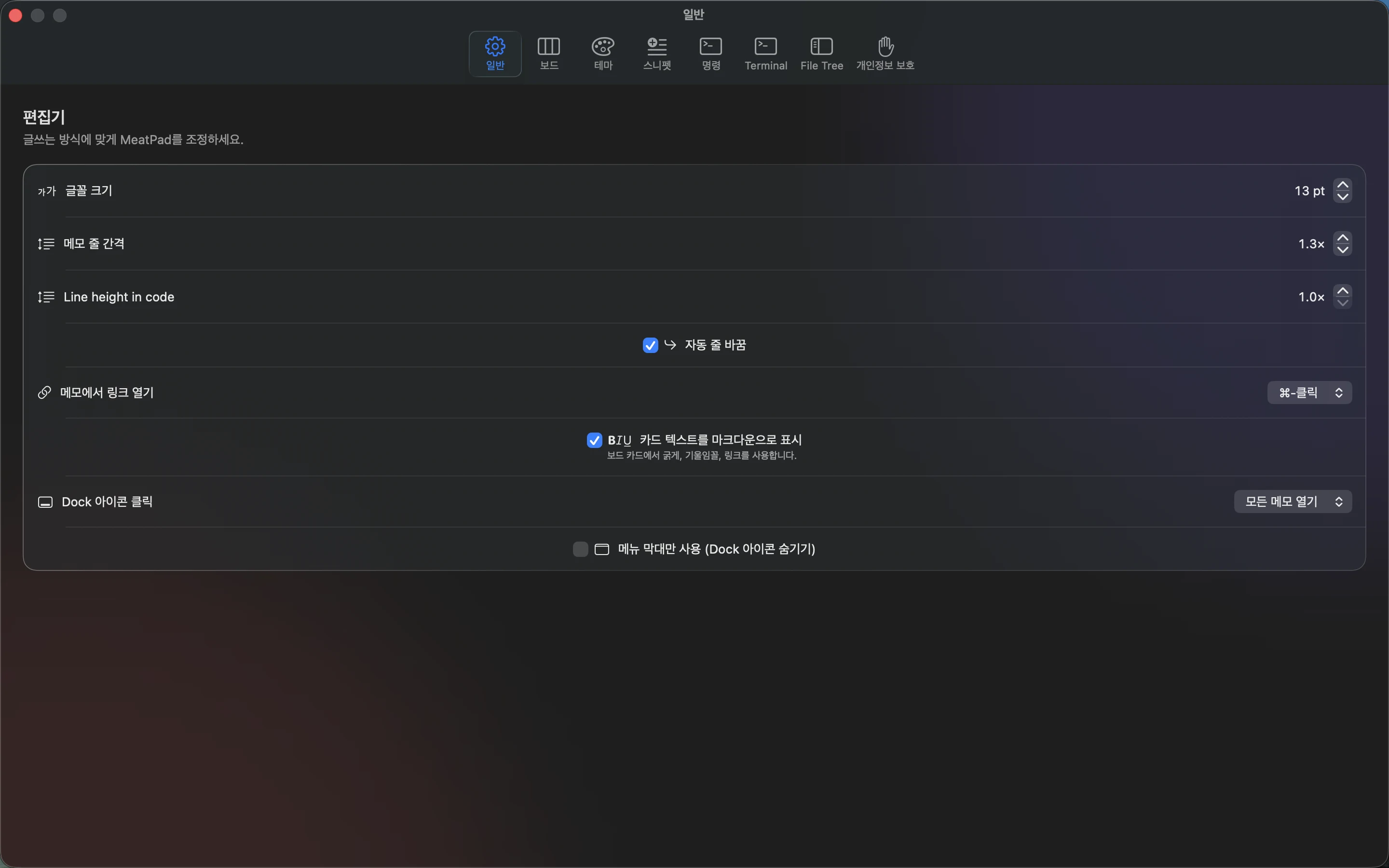
MeatPad → Settings…를 열고 General을 선택하세요. 조절하면 앱 편집기에 변경이 적용됩니다.
| 컨트롤 | 사용 방법 |
|---|---|
| Font size | 스테퍼로 10–24 pt를 선택하세요. |
| Line spacing in notes | 메모 편집기 간격을 1×–2× 범위에서 0.1 단위로 조절하세요. |
| Line height in code | 프로젝트 코드의 별도 간격을 1×–2× 범위에서 0.1 단위로 조절하세요. |
| Soft wrap | 저장된 텍스트에 줄바꿈을 삽입하지 않고 긴 줄의 자동 줄바꿈을 켜거나 끄세요. |
| Open links in notes | 메모 링크 활성화에 ⌘-click 또는 Click을 선택하세요. 카드 표면의 링크는 Click을 사용합니다. |
| Format card text as Markdown | 보드 카드 텍스트의 굵게, 기울임꼴 및 링크 표시를 켜거나 끄세요. |
| Dock icon click | Open All Notes 또는 New Note를 선택하세요. 메뉴 막대 전용 모드가 켜져 있으면 이 컨트롤은 비활성화됩니다. |
| Menu bar only (hide Dock icon) | 항상 표시되는 Dock 아이콘 없이 메뉴 막대를 사용하려면 켜세요. 마지막 앱 창을 닫으면 활성화 정책이 바뀝니다. |
Boards: 아이콘 색상#
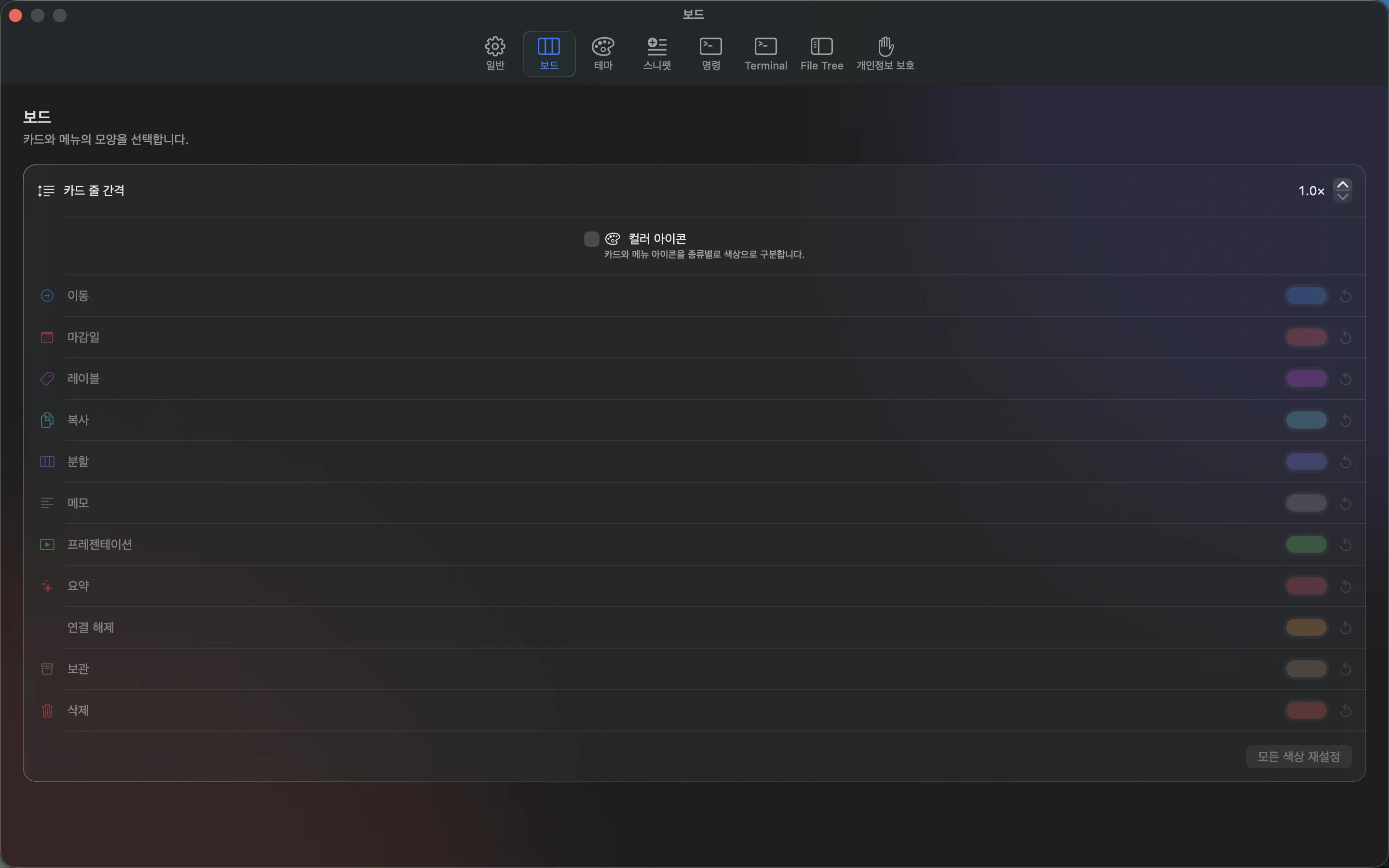
- Settings → Boards를 선택하세요.
- 카드 텍스트용 Line spacing in cards를 1×–2× 범위에서 0.1 단위로 조절한 다음, Colored icons를 켜거나 꺼서 카드 및 메뉴 아이콘을 종류별로 착색하세요.
- 종류의 색상을 선택해 사용자화하세요. 해당 Reset to Default 컨트롤은 그 변경 하나를 되돌립니다.
- Reset All Colors를 선택하면 전체 아이콘 팔레트가 기본값으로 돌아갑니다.
이 팔레트는 인터페이스 아이콘을 바꿉니다. 작업 분류에는 카드 자체의 색상 또는 레이블 컨트롤을 사용하세요.
Themes: 테마 선택, 사용자화 또는 가져오기#
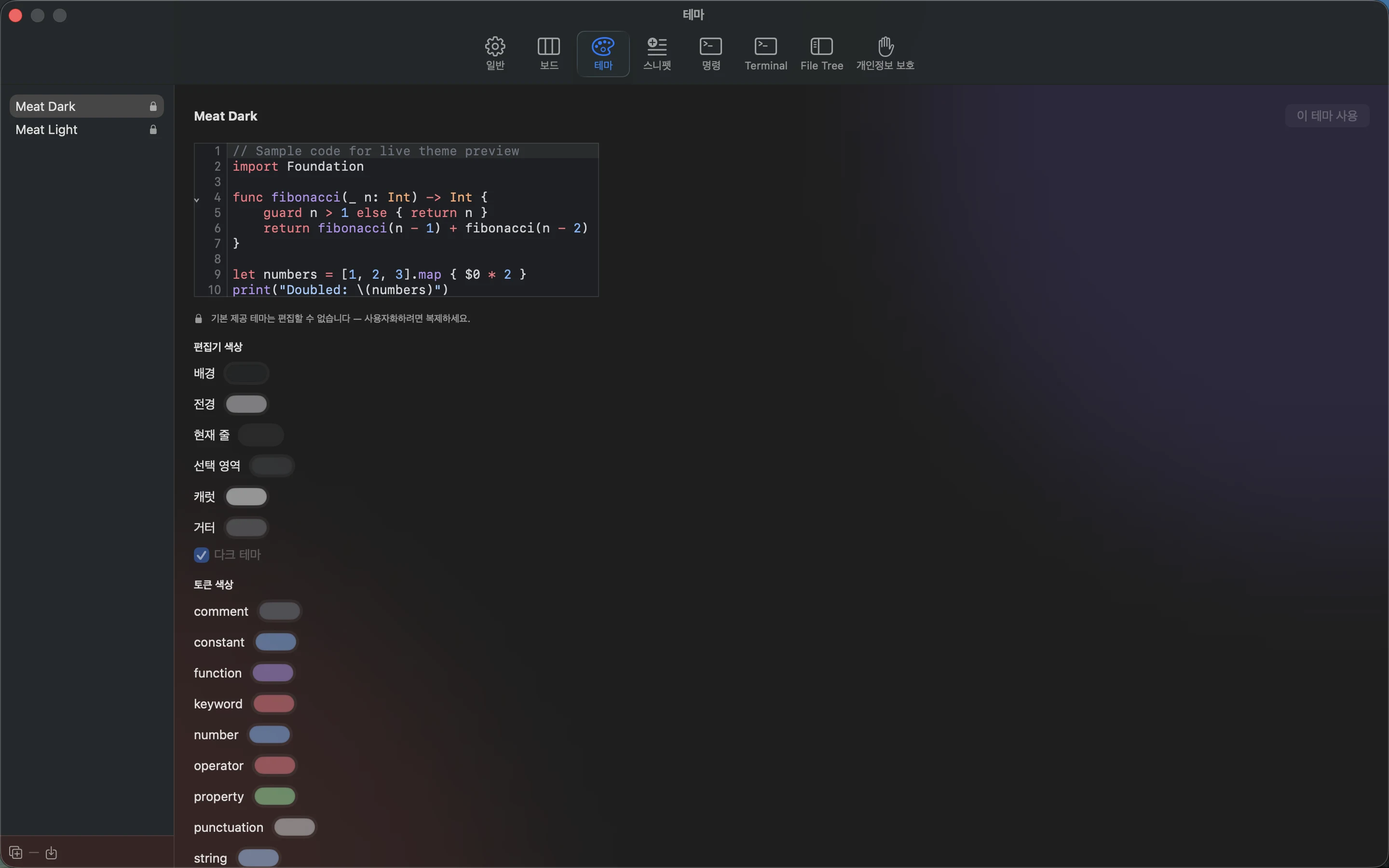
- Settings → Themes에서 테마를 선택하고 Use This Theme를 선택해 활성화하세요.
- 내장 테마에는 자물쇠가 표시됩니다. 변경 전에 Duplicate as editable copy를 선택하세요.
- 편집 가능한 사본에서 필요에 따라 Background, Foreground, Current Line, Selection, Caret, Gutter 및 Dark Theme를 변경하세요. 예제 편집기를 확인하세요.
- Token Colors에서 캡처의 색상을 바꾸거나 캡처 이름(예:
keyword.control)을 입력하고 Add를 선택하세요. - Import theme…를 선택하거나 목록에 테마 파일을 놓아 TextMate
.tmTheme테마를 가져오세요. 사용자 테마를 선택하고 Delete theme를 선택하면 제거됩니다.
선택한 테마와 현재 살펴보는 테마는 다를 수 있습니다. Use This Theme가 선택한 테마를 활성화합니다. 내장 테마는 계속 사용할 수 있으며 직접 삭제하거나 편집할 수 없습니다.
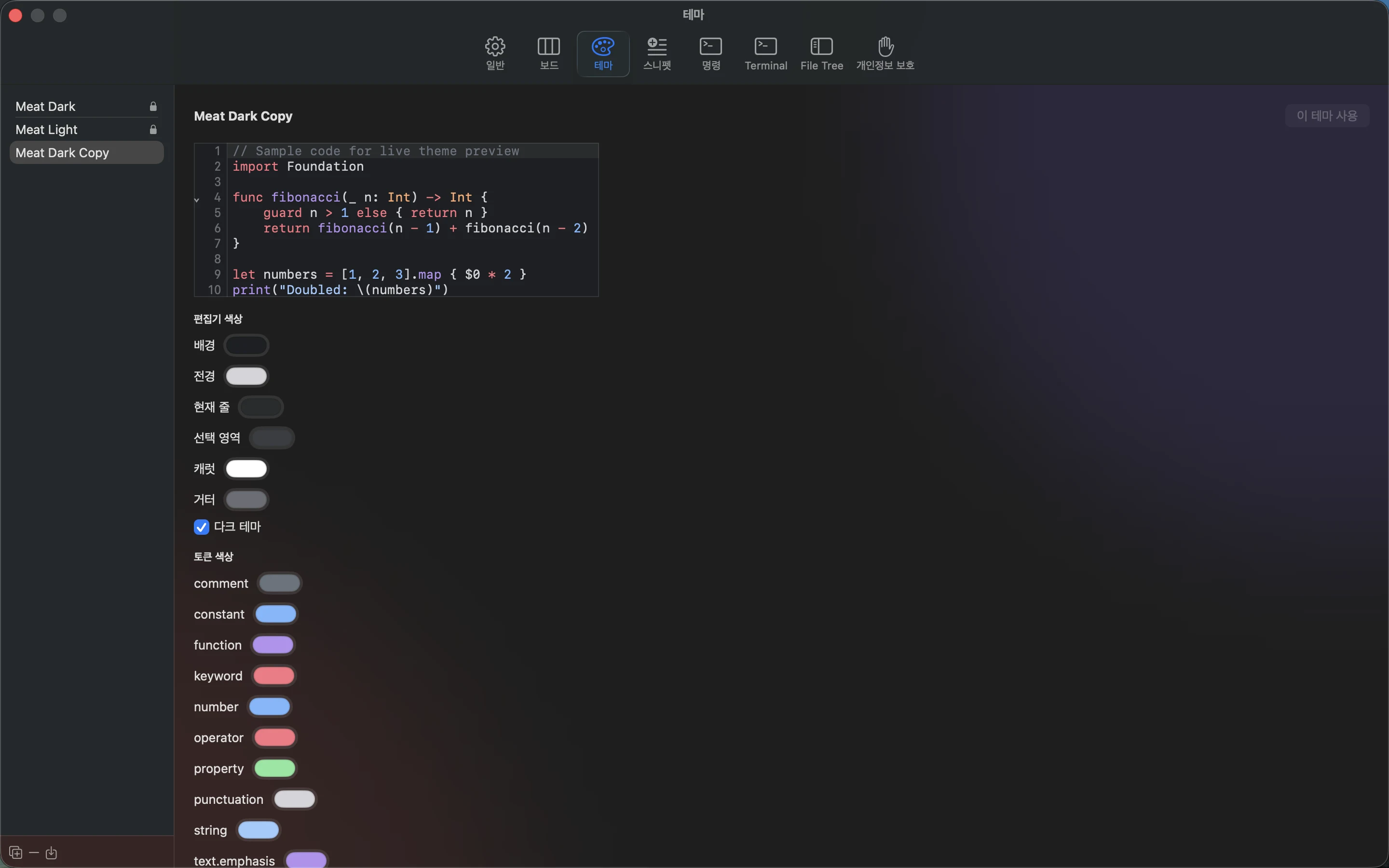
녹화 내용 대본
Open Settings and select Themes. Click Duplicate as editable copy in the bottom-left toolbar. Click Use This Theme.
Snippets: 재사용 텍스트 관리#
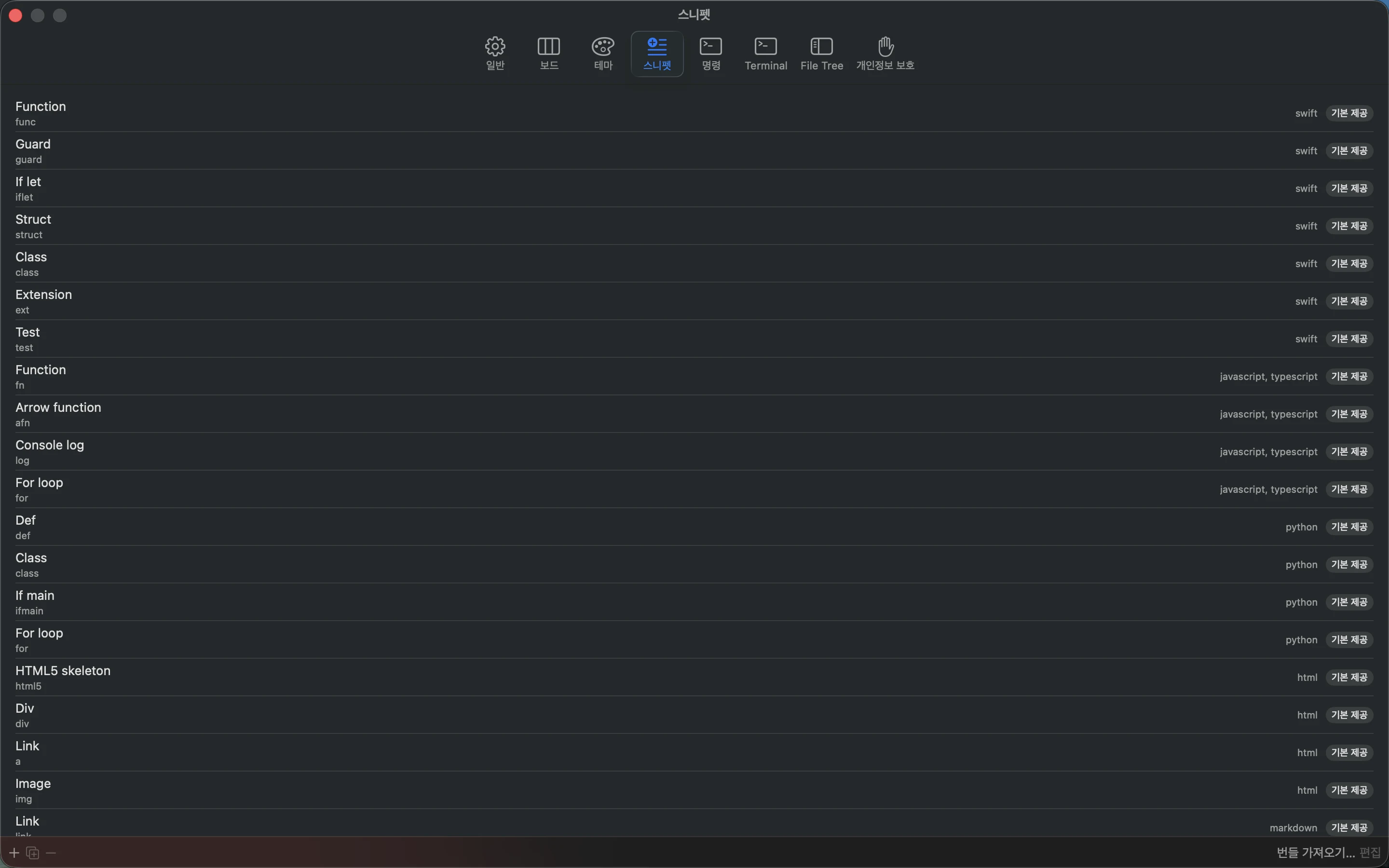
스니펫을 선택하면 이름, 트리거 및 언어 범위를 볼 수 있습니다. 도구 막대에는 Add snippet, Duplicate as editable copy, Delete snippet, Import Bundle… 및 Edit가 있습니다. 내장 항목은 표시되어 있으며 직접 편집하거나 삭제할 수 없습니다.
편집기에는 Name, Trigger, 언어 토글 및 Body가 있으며 그 뒤에 Cancel과 Save가 있습니다. 확장과 탭 위치에 대해서는 스니펫 절차를 참조하세요.
Commands: 스크립트 및 실행 설정#
명령 목록에는 신뢰, 이름, 단축키 및 언어 범위가 표시됩니다. 도구 막대의 Add command, Duplicate, Delete command, Import Bundle… 및 Edit를 사용하세요. 행을 오른쪽 클릭해 Trust 또는 Revoke Trust를 선택하세요.
| 편집기 필드 | 의미 |
|---|---|
| Name / Script | 메뉴 레이블 및 실행할 셸 스크립트입니다. |
| Input | None, Selection 또는 Document를 명령 입력으로 보냅니다. |
| Output | Replace Selection, Insert at Caret, New Note or Output Panel. |
| Key Equivalent | cmd+shift+r 같은 키 바인딩입니다. 표준 바인딩과 충돌하면 경고가 표시됩니다. |
| Timeout | 초 단위 실행 시간 제한이며 기본값은 30입니다. |
| Restricted environment | 셸 실행 환경을 제어합니다. 스크립트의 파일 또는 네트워크 접근을 샌드박스로 격리하지 않습니다. |
| Languages | 범위를 선택하거나 제한하지 않아 모든 언어에 적용하세요. |
저장하려면 Save, 편집을 버리려면 Cancel을 선택하세요. 명령 절차를 따르고 가져온 스크립트를 신뢰하기 전에 검토하세요.
Terminal: Git 메뉴 편집#
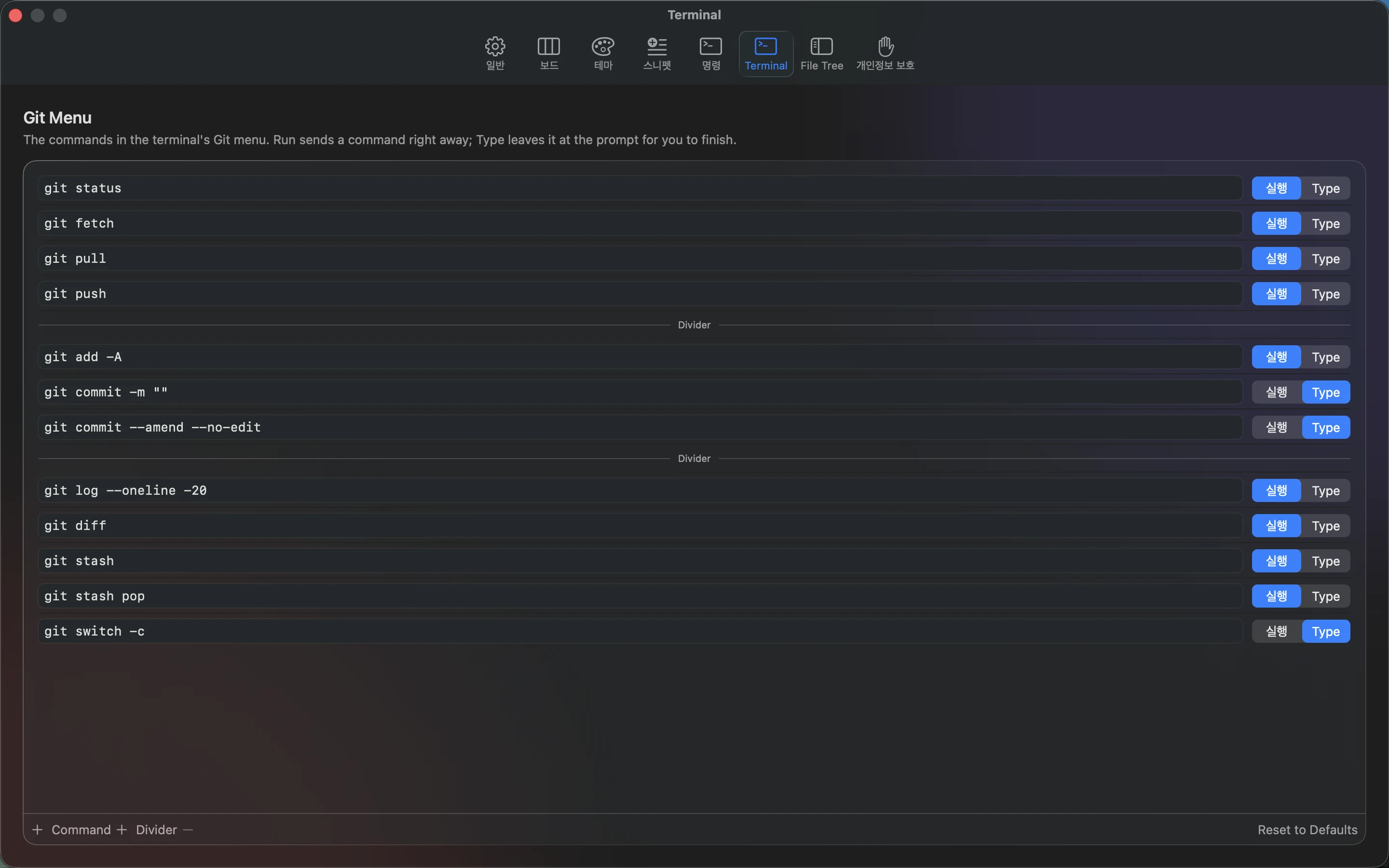
- Settings → Terminal을 선택하세요. 행의 Command 텍스트를 편집하세요.
- 선택 시 실행하려면 Run, 프롬프트에 남겨 두려면 Type를 선택하세요.
- Command 또는 Divider로 행을 추가하세요. 행을 선택하고 빼기 컨트롤을 사용하면 제거됩니다.
- 행을 드래그해 메뉴 순서를 바꾸세요. Reset to Defaults를 선택하면 제공된 목록으로 돌아갑니다.
기존 프로젝트 터미널의 Git 메뉴를 다음에 열면 설정이 반영됩니다. 실행 모드를 신중히 확인하세요. Run 항목은 Return을 자동으로 전송합니다.
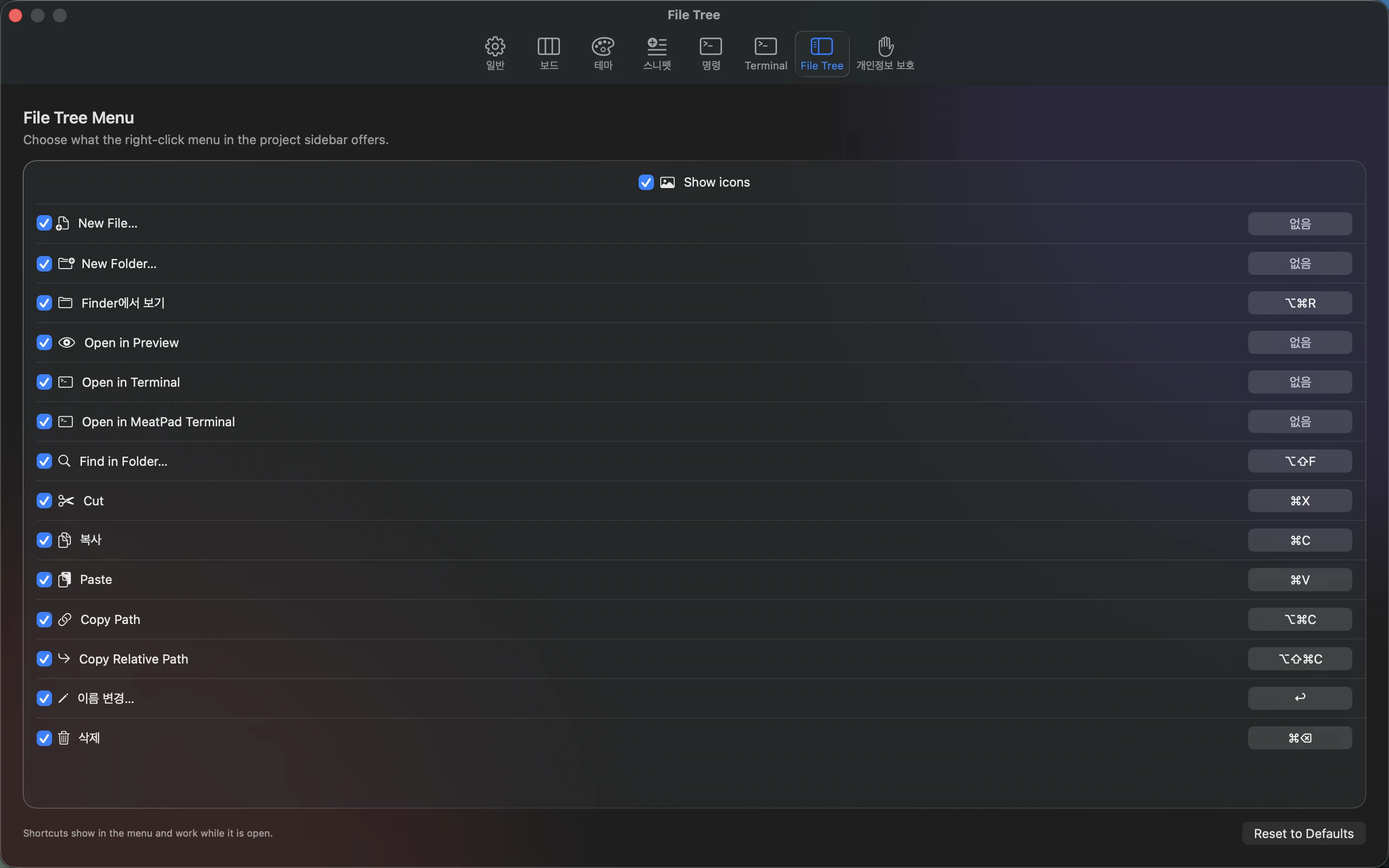
File Tree: 작업, 아이콘 및 메뉴 단축키#
- Settings → File Tree를 선택하세요.
- Show icons를 켜거나 꺼서 메뉴 기호를 제어하세요.
- 각 작업 행을 켜거나 꺼서 파일 트리 오른쪽 클릭 메뉴에 표시할 항목을 선택하세요.
- 단축키 기록기를 클릭하고 새 조합을 누르세요. Escape는 취소하고, 단독 Delete는 바인딩을 지웁니다. 바인딩은 메뉴에 표시되며 메뉴가 열려 있을 때 작동합니다.
- Reset to Defaults를 선택하면 작업 표시 여부, 아이콘 및 기본 바인딩이 복원됩니다.
설정 가능한 작업은 New File, New Folder, Reveal in Finder, Open in Preview, Open in Terminal, Open in MeatPad Terminal, Find in Folder, Cut, Copy, Paste, Copy Path, Copy Relative Path, Rename 및 Delete입니다. 사용 가능 여부는 클릭한 대상에 따라서도 달라집니다.
Privacy: 네트워크, 저장소, 내보내기 및 삭제#
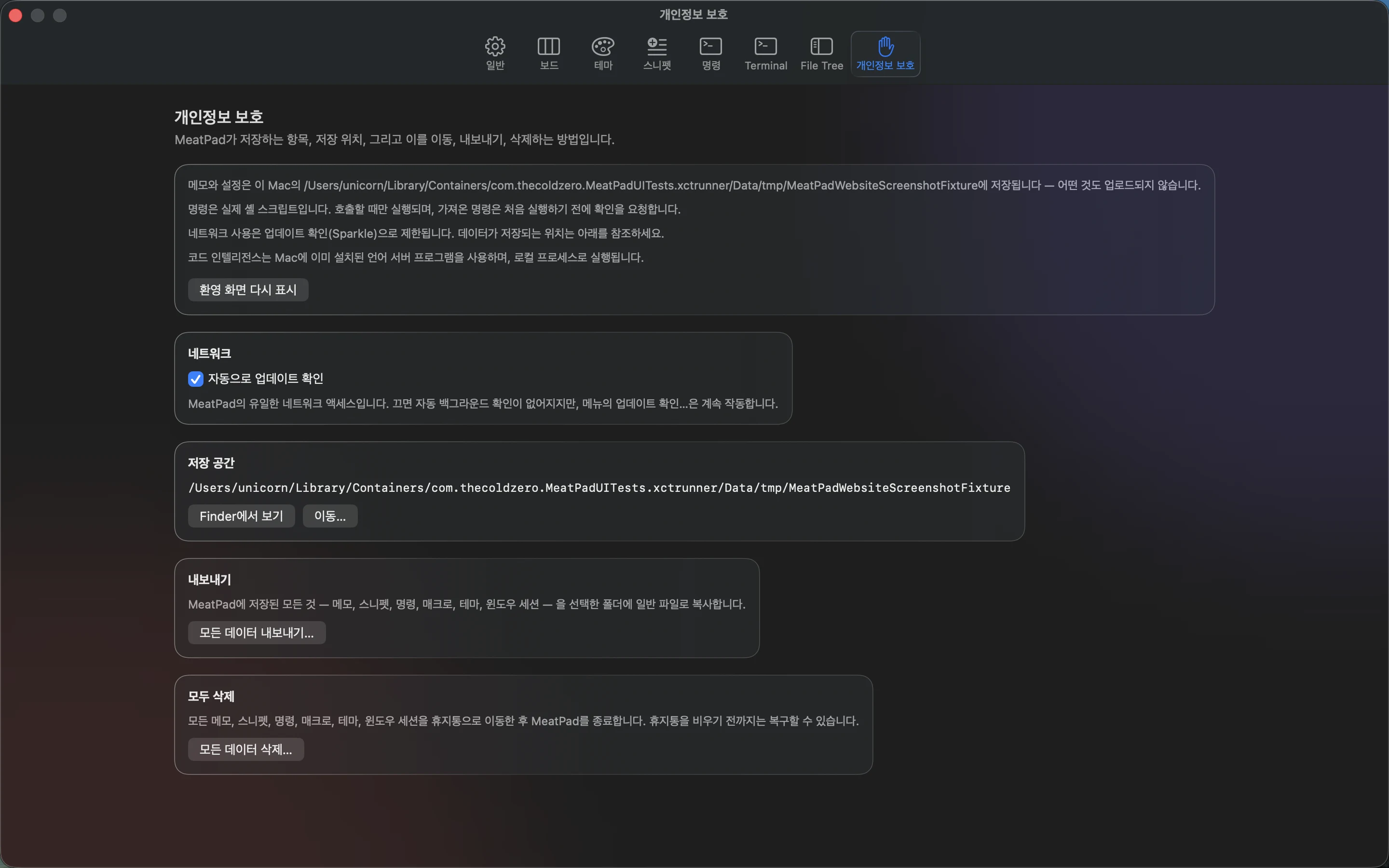
Settings → Privacy를 선택하면 활성 저장 경로와 로컬 데이터 설명이 표시됩니다. Show Welcome Again은 환영 안내 확인을 초기화합니다. Automatically check for updates는 백그라운드 업데이트 확인을 제어하며 수동 확인은 계속 사용할 수 있습니다.
Reveal in Finder는 저장 위치를 엽니다. Relocate…는 관리 데이터를 다른 폴더로 복사하고 재시작 후 설정된 루트를 전환하며 이전 사본은 남습니다. Export All Data…는 관리 파일을 선택한 폴더로 복사합니다. Delete All Data…는 확인을 요청하고 관리 데이터를 휴지통으로 옮긴 뒤 종료합니다.
이동 또는 삭제 전에 데이터, 개인정보 보호 및 백업을 참조하세요. 관리 저장소 밖의 프로젝트 폴더는 별도 백업이 필요합니다.