시작하기
MeatPad를 설치하고 메모 또는 프로젝트 창을 선택한 다음 앱을 최신 상태로 유지하세요.
MeatPad 0.31.4 · 2026년 10월 13일 출시 · 2026년 10월 20일 검토
이 안내서는 한국어입니다. 스크린샷은 MeatPad 0.31.4의 한국어 인터페이스를 보여 주며, 절차의 메뉴 및 버튼 이름은 영어로 유지합니다. 동영상과 미리보기 이미지, 대본은 영어로 유지됩니다.
MeatPad 설치 및 실행#
이 안내서는 2026년 10월 13일에 출시된 MeatPad 0.31.4를 다룹니다. MeatPad는 macOS 14 이상에서 실행되는 네이티브 Mac 앱입니다. 제품 페이지에서 출시 버전을 다운로드하고, 다운로드한 디스크 이미지를 연 다음 MeatPad를 응용 프로그램 폴더에 복사하세요.
- MeatPad 제품 페이지를 열고 다운로드 링크를 따르세요.
- 다운로드한 이미지를 열어 MeatPad를 응용 프로그램 폴더에 넣으세요. 그곳에서 앱을 실행하세요.
- 로컬 저장소, 셸 명령, 업데이트 및 언어 서버에 관한 환영 안내를 읽으세요. Continue를 선택해 앱으로 들어가세요.
- File → New Note를 선택해 글쓰기를 시작하거나 File → Open…를 선택해 프로젝트 폴더를 여세요.
다운로드에 표시된 macOS 버전 요구 사항을 확인하세요. 이 문서는 미출시 개발 빌드가 아니라 출시된 앱을 설명합니다.
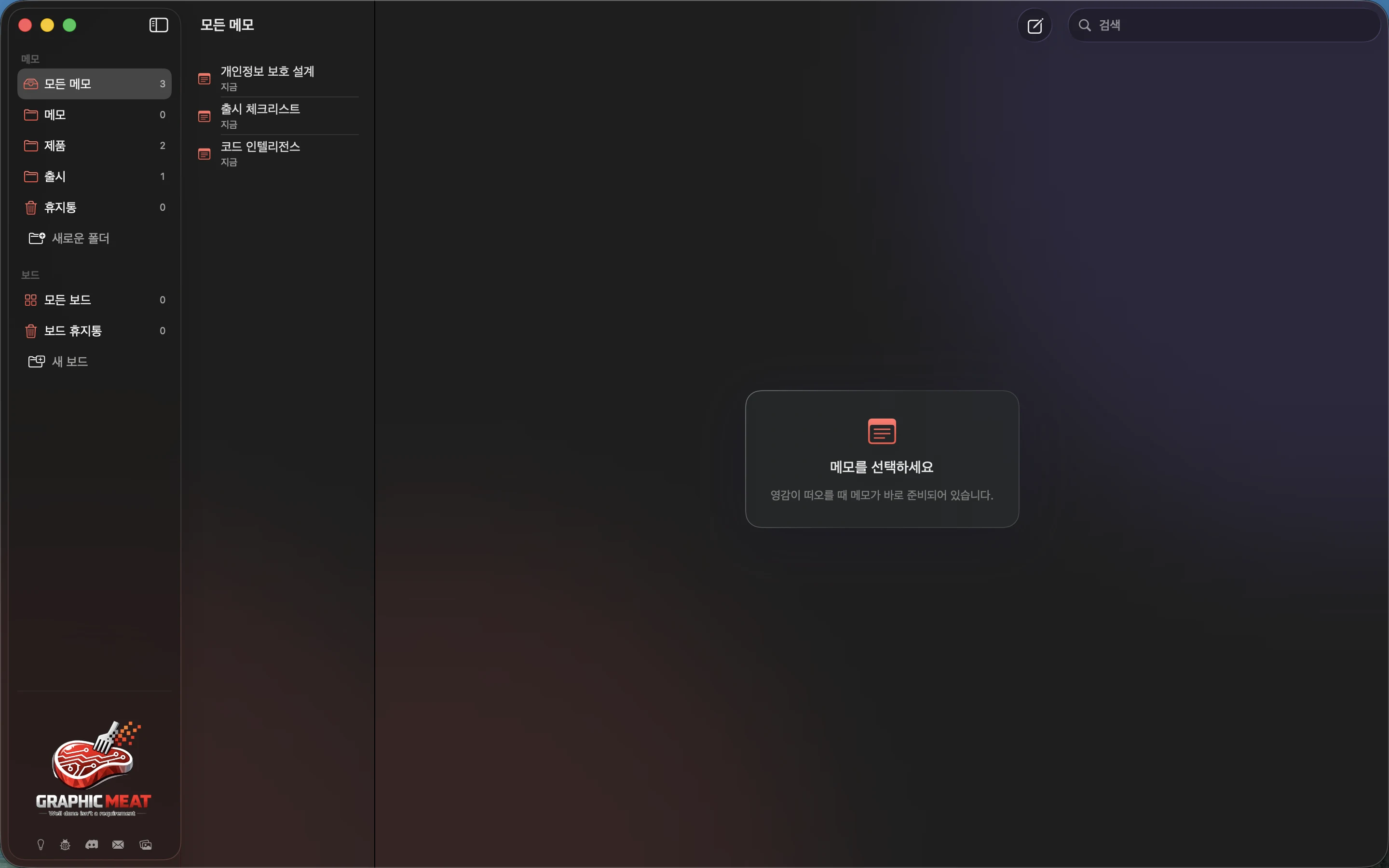
작업 공간 선택#
| 작업 | 시작 위치 |
|---|---|
| 텍스트 작성 또는 수집 | File → New Note (⌘N). 메모마다 별도의 창을 사용할 수 있습니다. |
| 메모 모음 탐색 | File → All Notes (⇧⌘L). 메모를 선택하면 목록 옆에서 편집할 수 있습니다. |
| 카드로 작업 계획 | File → Boards (⇧⌘B). 보드 사이드바와 열을 사용하세요. |
| 디스크의 파일 편집 | File → Open… (⌘O), 그런 다음 프로젝트 폴더를 선택하세요. |
| 폴더로 돌아가기 | File → Open Recent. Clear Menu 명령은 최근 프로젝트 목록을 지웁니다. |
메모는 MeatPad 라이브러리에 속합니다. 프로젝트 탭은 연 폴더에 있는 파일을 편집합니다. 프로젝트 파일 저장과 메모 라이브러리 백업은 서로 다른 작업입니다.
버전 확인 및 업데이트 설치#
- MeatPad → About MeatPad를 선택해 설치된 버전을 확인하세요.
- MeatPad → Check for Updates…를 선택해 업데이트를 확인하세요. 업데이트가 있으면 업데이터의 안내를 따르세요.
- 백그라운드 확인을 제어하려면 Settings → Privacy를 열고 Automatically check for updates를 변경하세요.
자동 확인을 꺼도 수동 확인은 사용할 수 있습니다. 작업에 중요한 변경을 하기 전에 라이브러리와 프로젝트 폴더를 백업하세요.