Snippets, commandes et macros
Insérez du texte réutilisable, exécutez des transformations shell vérifiées et enregistrez des actions d’édition répétables.
MeatPad 0.31.4 · Publié le 13 octobre 2026 · Vérifié le 20 octobre 2026
Ce guide est en français. Les captures montrent l’interface française de MeatPad 0.31.4 ; les noms de menus et de boutons dans les procédures restent en anglais. Les vidéos, leurs images d’aperçu et leurs transcriptions restent en anglais.
Créer et insérer un snippet#
- Ouvrez Settings → Snippets. Sélectionnez un snippet intégré pour examiner son déclencheur et ses langages.
- Choisissez Duplicate as editable copy pour personnaliser un snippet intégré, ou Add snippet pour en créer un.
- Renseignez Name, Trigger et Body ; développez Languages pour choisir la portée ; choisissez Save. Aucun langage sélectionné signifie tous les langages.
- Activez un éditeur et choisissez Commands → Insert Snippet, puis le snippet. Vous pouvez aussi développer son déclencheur avec Tab lorsqu’il correspond.
- Utilisez Tab / Shift-Tab pour passer entre les emplacements et Escape pour terminer la session du snippet.
Le corps des snippets prend en charge les arrêts numérotés comme $1, les emplacements comme ${1:name} et une position finale $0. Les emplacements imbriqués et les arrêts numérotés répétés, ou miroirs, sont pris en charge. Échappez les signes dollar, barres obliques inverses ou accolades fermantes littérales dans la syntaxe. Les transformations regex comme ${1/…/…/} ne sont pas prises en charge. Une copie utilisateur ayant le même déclencheur et la même portée peut masquer un snippet intégré. Les snippets intégrés sont en lecture seule ; supprimez votre copie pour retirer la personnalisation.
Enregistrer et exécuter une commande shell#
- Ouvrez Settings → Commands et choisissez Add command.
- Définissez Name et Script. Choisissez Input : None, Selection ou Document.
- Choisissez Output : Replace Selection, Insert at Caret, New Note ou Output Panel. Définissez Key Equivalent si nécessaire.
- Vérifiez le délai maximal, 30 secondes par défaut, Restricted environment et la section Languages pour la portée, puis choisissez Save.
- Activez un éditeur et choisissez votre commande dans le menu Commands. Vérifiez le texte produit ou le panneau de sortie. Choisissez Cancel Command pour arrêter une exécution active. Pour tester sans risque, sélectionnez
hellodans du texte de test et exécuteztr a-z A-Zavec l’entrée Selection et la sortie Replace Selection ; seule la sélection devientHELLO.
Pour une transformation ponctuelle, choisissez Commands → Filter Through Command… (⌥⌘R). Sans sélection, l’entrée Selection reçoit tout le document ; sans sélection, la sortie Replace Selection remplace tout le document. Les commandes agissent sur la sélection courante, pas sur chaque curseur, et une seule s’exécute à la fois. Un échec, stderr ou un dépassement du délai envoie le résultat dans le panneau de sortie au lieu de remplacer le texte ; les fenêtres de notes utilisent plutôt une nouvelle note. Ce sont de vrais scripts shell : selon leur contenu et vos autorisations, ils peuvent lire, modifier ou transmettre des données. L’environnement restreint conserve le contexte TM_* ainsi que PATH, HOME, SHELL, LANG et TMPDIR plutôt que tout l’environnement hérité ; ce n’est pas un bac à sable de sécurité macOS. Évitez les raccourcis déjà utilisés par les menus standard ; un conflit est signalé dans Settings.
Filtrer du texte avec une commande shell ponctuelle#
- Sélectionnez du texte de test dans l’éditeur actif.
- Choisissez Commands → Filter Through Command… (⌥⌘R).
- Saisissez
sort -udans Shell command pour trier les lignes sélectionnées et supprimer les doublons, ou saisissez votre transformation vérifiée. - Choisissez Input (None, Selection ou Document) et Output (Replace Selection, Insert at Caret, New Note ou Output Panel).
- Choisissez Run et examinez le résultat, ou Cancel pour fermer sans exécuter. La boîte de dialogue retient la dernière commande et les modes choisis.
Selection/Replace Selection sans sélection concerne tout le document. Output Panel ouvre une nouvelle note depuis une fenêtre de note. Le panneau de sortie du projet affiche l’état et la sortie, avec Cancel pour un processus en cours et Close output panel. Une commande saisie est considérée comme fiable parce que vous en êtes l’auteur : vérifiez-la avant d’appuyer sur Run.
Utiliser le contexte de l’éditeur dans un script#
Les commandes enregistrées reçoivent des variables de contexte de type TextMate lorsque ce contexte existe. Utilisez-les avec les règles habituelles de citation du shell, sans supposer que les valeurs propres aux projets existent dans une fenêtre de note.
| Variable | Contexte |
|---|---|
| TM_SELECTED_TEXT | Texte actuellement sélectionné, le cas échéant |
| TM_FILE_PATH / TM_DIRECTORY | Fichier de projet actif et dossier qui le contient |
| TM_PROJECT_DIRECTORY | Racine du projet |
| TM_LINE_NUMBER / TM_COLUMN_NUMBER | Ligne et colonne courantes |
| TM_CURRENT_LINE / TM_CURRENT_WORD | Texte autour du curseur |
| TM_MODE | Identifiant du langage courant |
Le réglage Input de la commande contrôle l’entrée standard indépendamment de ces variables. L’environnement restreint limite les valeurs héritées tout en conservant le contexte de commande pris en charge ; il ne bloque pas les opérations sur les fichiers ou le réseau.
Importer un bundle et vérifier la confiance des commandes#
- Dans les réglages Snippets ou Commands, choisissez Import Bundle… et sélectionnez un dossier TextMate
.tmbundle. Ses entréesSnippets/*.tmSnippetetCommands/*.tmCommandsont importées lorsqu’elles sont compatibles. - Lisez le rapport d’importation, y compris les éléments ignorés. L’import ajoute les snippets et commandes pris en charge ; il ne garantit pas la conversion de toutes les fonctions d’un bundle.
- Examinez le script, l’entrée et la sortie de chaque commande importée avant de l’exécuter. Les commandes importées commencent sans confiance accordée.
- À la première exécution, lisez la confirmation. Dans les réglages Commands, faites un clic droit sur une commande pour choisir Trust ou Revoke Trust.
Choisissez Run Once pour une seule exécution sans mémoriser la confiance, ou Trust and Run pour la conserver. Les commandes que vous créez commencent comme fiables. La confiance supprime les confirmations futures ; elle ne rend pas un script inoffensif. Importer des snippets ou des commandes ne restaure pas une bibliothèque MeatPad complète. Les thèmes ont leur propre contrôle d’importation.
Enregistrer, rejouer et conserver des actions d’édition#
- Activez l’éditeur dans lequel enregistrer. Choisissez Commands → Start Recording Macro (⌥⌘M).
- Effectuez la séquence de modifications à répéter.
- Choisissez Stop Recording avec le même raccourci ⌥⌘M.
- Placez le curseur sur la cible souhaitée et choisissez Replay Last Macro (⇧⌘M). Examinez le résultat.
- Choisissez Save Last Macro As…, saisissez un nom et enregistrez. Les macros conservées apparaissent dans le menu Commands pour les réutiliser.
Les macros enregistrent les événements clavier d’éditeur pris en charge ; les actions de souris et les raccourcis interceptés par les menus, comme ⌘D, ne sont pas enregistrés. Ce n’est pas un enregistreur de fenêtres arbitraires, de parcours à la souris, de sessions shell ou d’autres applications. Testez une macro sur du texte jetable avant de l’appliquer à un travail important.
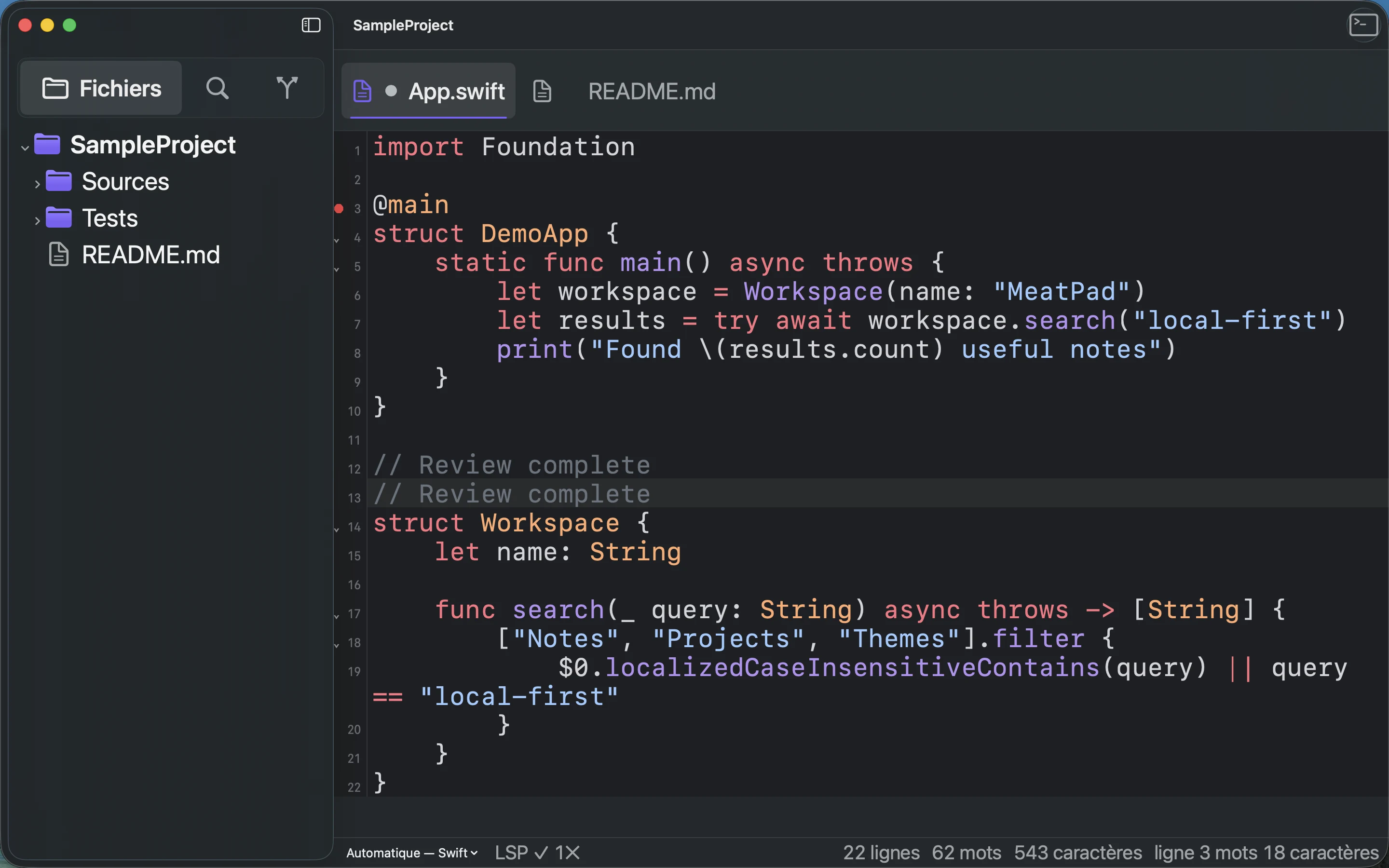
Transcription de l’enregistrement
Focus the project editor. Press Command-Option-M to start recording. Type a Review complete comment. Press Command-Option-M to stop. Press Command-Shift-M to replay; verify the comment appears twice.