편집과 Markdown
언어를 선택하고 Markdown을 읽고 코드를 접고 여러 커서로 편집하고 인쇄하세요.
MeatPad 0.31.4 · 2026년 10월 13일 출시 · 2026년 10월 20일 검토
이 안내서는 한국어입니다. 스크린샷은 MeatPad 0.31.4의 한국어 인터페이스를 보여 주며, 절차의 메뉴 및 버튼 이름은 영어로 유지합니다. 동영상과 미리보기 이미지, 대본은 영어로 유지됩니다.
구문 강조 선택 및 문서 개수 확인#
- 편집할 메모 또는 프로젝트 파일에 포커스를 두세요.
- View → Language 또는 상태 막대의 언어 선택기를 여세요. Automatic이 잘못 선택했으면 언어를 직접 지정하세요.
- 자동 감지 방식으로 돌아가려면 Automatic을 선택하세요.
- 상태 막대에서 문서의 줄, 단어 및 문자 수와 현재 줄의 단어 및 문자 수를 확인하세요.
구문 강조와 언어 서버는 별도 기능입니다. 서버를 설치하지 않고도 텍스트를 편집하고 강조할 수 있습니다. 프로젝트 상태 막대는 해당 통합이 활성화되면 언어 서버 상태를 표시합니다.
Markdown 작성 및 링크 열기#
Markdown을 일반 텍스트로 작성하세요. # Heading, **bold**, *italic*, [label](https://example.com), 목록 및 울타리 코드 블록을 사용할 수 있습니다. 자동 감지가 식별하지 못하면 언어 선택기에서 Markdown을 선택하세요.
- 메모를 시작하거나
.md프로젝트 파일을 여세요. - Markdown을 입력하고 원본 텍스트를 읽기 쉽게 유지하세요.
- 보드 카드 텍스트에는 Settings → General → Format card text as Markdown를 켜세요.
- 메모 링크에는 General 설정의 Open links in notes에서 동작을 선택하세요.
Markdown 지원이 HTML 또는 PDF 내보내기를 보장하는 것은 아닙니다. macOS PDF 옵션을 포함한 시스템 인쇄 작업에는 편집기의 Print 명령을 사용하세요.
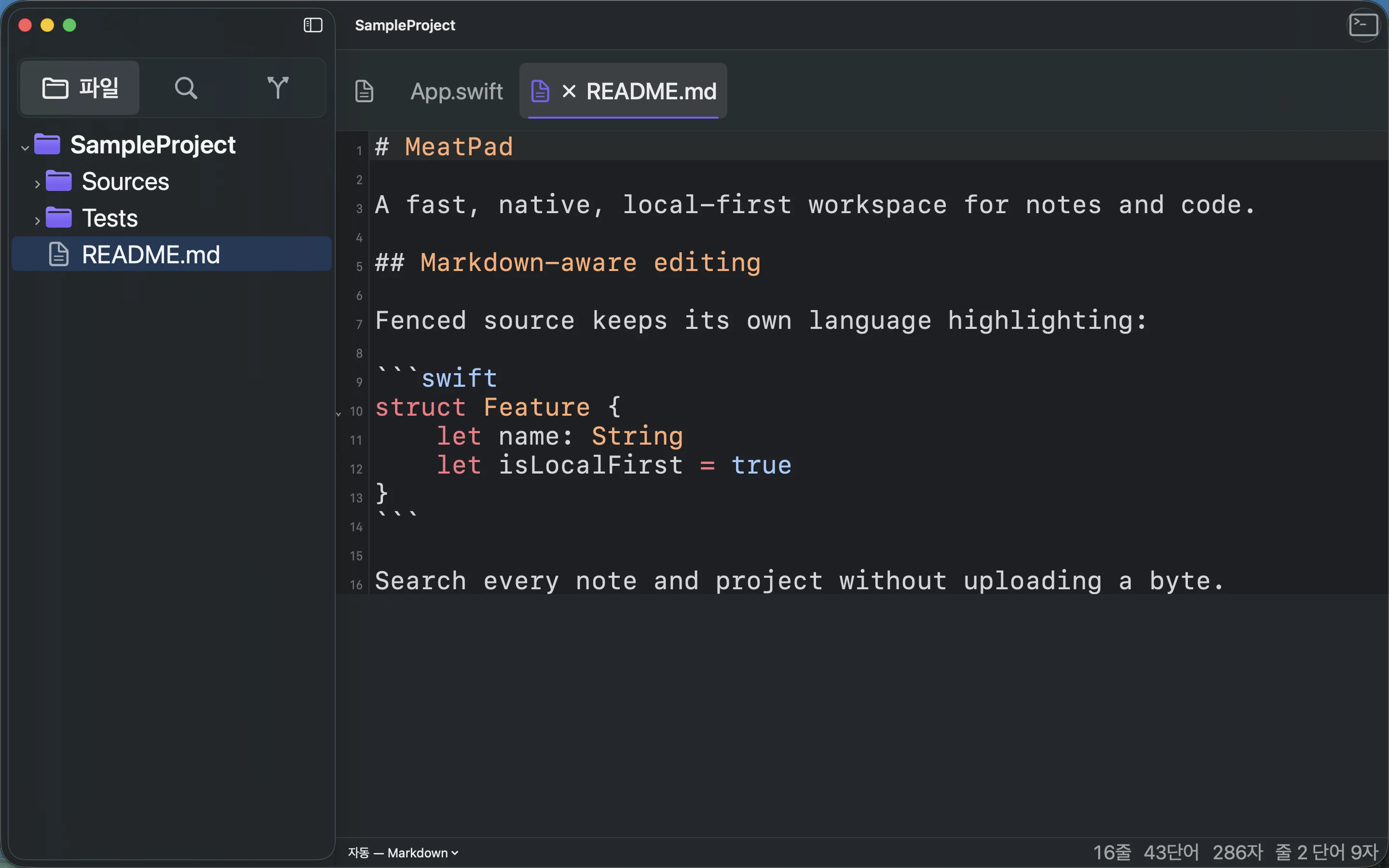
녹화 내용 대본
Select the README.md project tab. Inspect Markdown and fenced Swift syntax highlighting.
코드 접기 및 반복 텍스트 편집#
- 접을 수 있는 구조의 코드에서 여백의 접기 컨트롤로 해당 영역을 접거나 펼치세요.
- 문서 전체에는 Edit → Fold All(⇧⌥⌘←) 또는 Unfold All(⇧⌥⌘→)를 선택하세요.
- 단어 안에 커서를 놓고 Edit → Select Next Occurrence(⌘D)를 선택하세요. 처음 실행하면 단어가 선택되고, 반복하면 다음 일치 항목이 추가됩니다.
- Option-클릭으로 다른 위치에 커서를 추가하세요. 입력하거나 삭제하면 활성 선택 항목이 함께 편집됩니다.
- Escape를 누르면 여러 선택 항목이 하나로 줄어듭니다.
일치 항목 검색은 대소문자를 구분하고 끝에서 처음으로 이어집니다. 접기는 들여쓰기 기반 영역을 따릅니다. 편집기를 다시 열면 펼친 상태로 시작하며, 접힌 영역을 무효화하는 편집은 해당 영역을 펼칠 수 있습니다. 명령이 비활성화되어 있으면 지원되는 편집기에 포커스를 두세요.
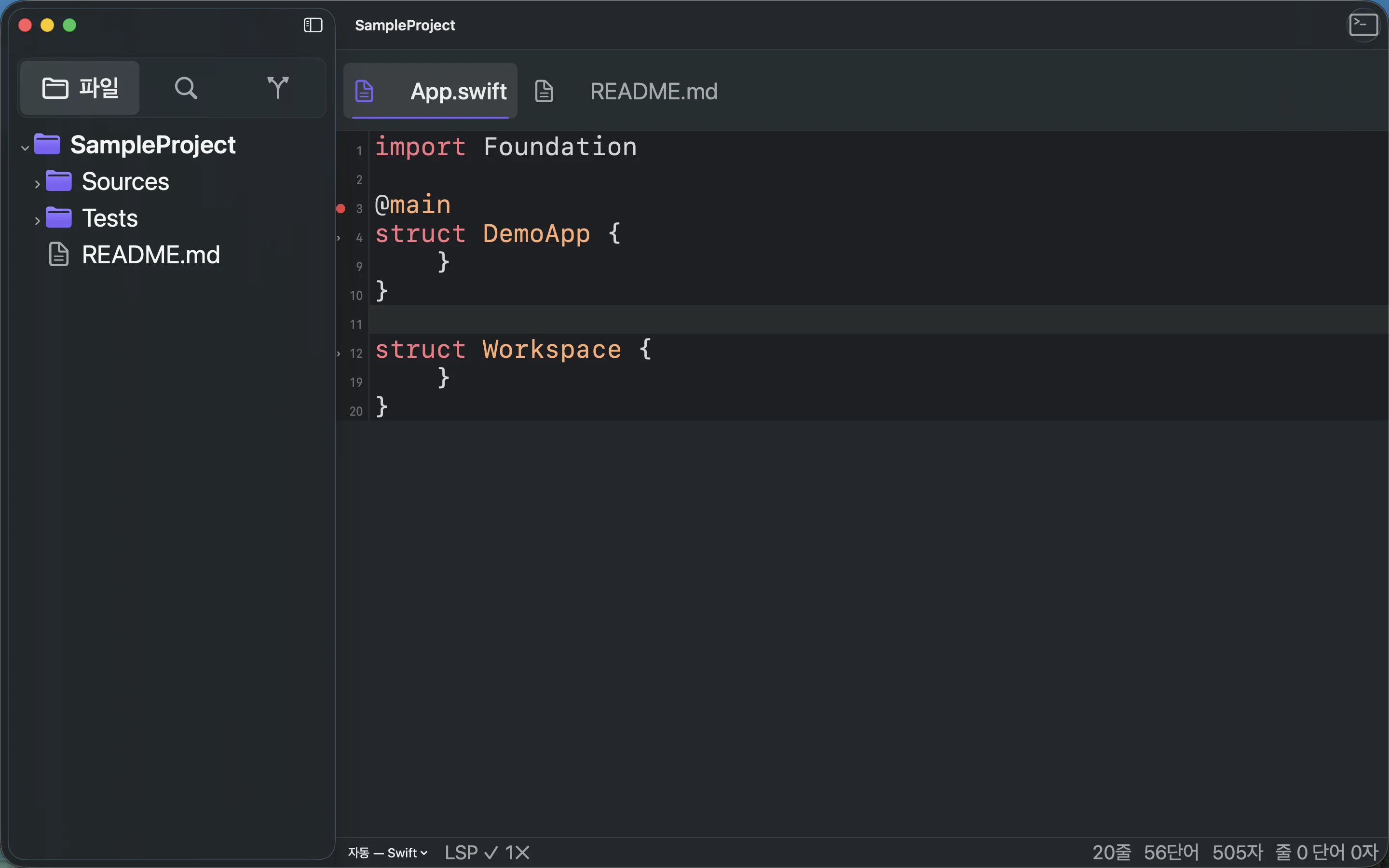
녹화 내용 대본
Open App.swift in the disposable project. Focus the editor and press Command-Option-Shift-Left to Fold All.
자동 완성 및 스니펫 자리표시자 사용#
- 편집기에 포커스를 두고 Control-Space를 눌러 자동 완성을 요청하세요. 제안에는 문서 및 프로젝트 단어, 언어 키워드, 스니펫과 사용 가능한 언어 서버 결과가 함께 포함됩니다.
- 화살표 키로 제안을 선택하세요. Tab 또는 Return을 누르거나 클릭해 수락하세요. Escape는 자동 완성 목록을 취소합니다.
- 삽입한 스니펫에 자리표시자가 있으면 Tab으로 앞으로, Shift-Tab으로 뒤로 이동하세요. Escape는 활성 스니펫을 종료합니다.
여러 커서가 활성화되어 있으면 자동 완성이 억제됩니다. 로컬 자동 완성은 서버 없이 작동합니다. 추가 제안은 파일 언어와 서버 기능에 따라 달라집니다. Commands → Insert Snippet를 통해 저장된 스니펫을 삽입할 수도 있습니다. 자리표시자 작성은 자동화 안내를 참조하세요.
메모 또는 파일 인쇄#
- 인쇄할 편집기에 포커스를 두세요.
- File → Print…(⌘P)를 선택하세요.
- macOS 인쇄 대화상자를 확인하고 프린터, 페이지 설정 또는 PDF 대상을 선택하세요.
- 대상을 확인하고 인쇄하거나 저장하세요.
인쇄는 포커스가 있는 편집기에 적용됩니다. 특히 코드 줄이 넓거나 메모가 긴 경우 PDF를 공유하기 전에 미리 보기를 확인하세요.