Snippets, comandos e macros
Insira texto reutilizável, execute transformações shell revisadas e grave ações de edição repetíveis.
MeatPad 0.31.4 · Lançado em 13 de outubro de 2026 · Revisado em 20 de outubro de 2026
Este guia está em português do Brasil. As capturas mostram a interface em português do Brasil do MeatPad 0.31.4; os nomes de menus e botões nos procedimentos permanecem em inglês. Os vídeos, suas imagens de prévia e transcrições continuam em inglês.
Criar e inserir um snippet#
- Abra Settings → Snippets. Selecione um snippet integrado para conferir seu gatilho e escopo de linguagem.
- Escolha Duplicate as editable copy para personalizar um integrado ou Add snippet para criar um novo.
- Preencha Name, Trigger e Body; expanda Languages para escolher um escopo; escolha Save. Nenhuma linguagem selecionada significa todas as linguagens.
- Coloque o foco em um editor e escolha Commands → Insert Snippet, depois o snippet. Também é possível expandir seu gatilho com Tab quando ele corresponder.
- Use Tab / Shift-Tab para mover entre os marcadores e Escape para terminar a sessão do snippet.
Corpos de snippets aceitam paradas de tabulação numeradas como $1, marcadores como ${1:name} e uma posição final $0. Marcadores aninhados e paradas numeradas repetidas (espelhos) são aceitos. Escape cifrões literais, barras invertidas ou chaves de fechamento na sintaxe do snippet. Transformações regex como ${1/…/…/} não são aceitas. Uma cópia de usuário com o mesmo gatilho e escopo de linguagem pode prevalecer sobre um snippet integrado. Os integrados são somente leitura; exclua sua cópia de usuário para remover a personalização.
Salvar e executar um comando shell#
- Abra Settings → Commands e escolha Add command.
- Defina Name e Script. Escolha Input: None, Selection ou Document.
- Escolha Output: Replace Selection, Insert at Caret, New Note ou Output Panel. Defina um Key Equivalent se necessário.
- Revise o tempo limite (padrão de 30 segundos), Restricted environment e a seção expansível Languages para o escopo, depois escolha Save.
- Coloque o foco em um editor e escolha seu comando no menu Commands. Confira o texto produzido ou o painel de saída. Escolha Cancel Command para interromper uma execução ativa. Para testar com segurança, selecione
helloem texto descartável e executetr a-z A-Zcom entrada Selection e saída Replace Selection; somente essa seleção viraHELLO.
Para uma transformação avulsa, escolha Commands → Filter Through Command… (⌥⌘R). A entrada Selection sem seleção recebe o documento inteiro; Replace Selection sem seleção substitui o documento inteiro. Os comandos atuam na seleção atual, e não em cada cursor, e somente um comando é executado por vez. Comandos com falha, stderr ou tempo limite enviam a saída ao painel em vez de substituir texto; janelas de notas usam uma nova nota. Os comandos são scripts shell reais: podem ler, alterar ou enviar dados conforme seu conteúdo e suas permissões. Restricted environment mantém o contexto TM_* mais PATH, HOME, SHELL, LANG e TMPDIR em vez de todo o ambiente herdado; não é uma sandbox de segurança do macOS. Evite atalhos já usados pelos menus padrão; conflitos são marcados em Settings.
Filtrar texto com um comando shell avulso#
- Selecione algum texto descartável no editor em foco.
- Escolha Commands → Filter Through Command… (⌥⌘R).
- Digite
sort -uem Shell command para ordenar as linhas selecionadas e remover duplicatas, ou digite sua transformação revisada. - Escolha Input (None, Selection ou Document) e Output (Replace Selection, Insert at Caret, New Note ou Output Panel).
- Escolha Run e confira o resultado ou Cancel para fechar sem executar. A caixa lembra o último comando e os modos escolhidos.
Selection/Replace Selection sem uma seleção significa o documento inteiro. Output Panel abre uma nova nota quando executado em uma janela de nota. O painel de saída do projeto mostra status/saída e oferece Cancel para um processo em execução e Close output panel. Um comando digitado é considerado confiável pela autoria, então revise-o antes de pressionar Run.
Usar o contexto do editor em um script de comando#
Comandos salvos recebem variáveis de contexto no estilo TextMate quando esse contexto existe. Use-as no script shell com as regras normais de aspas da shell e não presuma que valores exclusivos de projeto existam em uma janela de nota.
| Variável | Contexto |
|---|---|
| TM_SELECTED_TEXT | Texto atualmente selecionado, quando presente |
| TM_FILE_PATH / TM_DIRECTORY | Arquivo de projeto ativo e diretório que o contém |
| TM_PROJECT_DIRECTORY | Raiz do projeto |
| TM_LINE_NUMBER / TM_COLUMN_NUMBER | Linha e coluna atuais |
| TM_CURRENT_LINE / TM_CURRENT_WORD | Texto ao redor do cursor |
| TM_MODE | Identificador da linguagem atual |
A configuração Input do comando controla a entrada padrão separadamente dessas variáveis. Restricted environment limita os valores herdados do ambiente mantendo o contexto de comando suportado; não bloqueia operações de sistema de arquivos ou rede.
Importar um pacote e revisar a confiança em comandos#
- Nas configurações Snippets ou Commands escolha Import Bundle… e selecione um diretório TextMate
.tmbundle. Suas entradasSnippets/*.tmSnippeteCommands/*.tmCommandsão importadas quando compatíveis. - Leia o relatório de importação, incluindo itens ignorados. A importação adiciona snippets/comandos compatíveis; não promete converter todos os recursos do pacote.
- Inspecione o script, a entrada e a saída de cada comando importado antes de executá-lo. Os comandos importados começam como não confiáveis.
- Na primeira execução, revise a confirmação. Nas configurações Commands, clique com o botão direito em um comando para Trust ou Revoke Trust.
Escolha Run Once para uma execução única sem salvar a confiança ou Trust and Run para lembrá-la. Comandos criados por você começam confiáveis. A confiança elimina confirmações futuras; não torna um script inofensivo. Importar snippets e comandos não é o mesmo que restaurar uma biblioteca MeatPad completa. Temas têm seu próprio controle de importação.
Gravar, repetir e salvar ações de edição#
- Coloque o foco no editor em que deseja gravar. Escolha Commands → Start Recording Macro (⌥⌘M).
- Execute a sequência de edição que deseja repetir.
- Escolha Stop Recording (o mesmo atalho ⌥⌘M).
- Posicione o cursor no destino desejado e escolha Replay Last Macro (⇧⌘M). Confira o resultado.
- Escolha Save Last Macro As…, informe um nome e salve. As macros salvas aparecem no menu Commands para uso posterior.
Macros gravam eventos de teclado compatíveis do editor; ações do mouse e atalhos consumidos por menus (como ⌘D) não são gravados. Elas não gravam janelas arbitrárias do app, fluxos de mouse, sessões shell ou outros aplicativos. Teste uma macro em texto descartável antes de aplicá-la a trabalho importante.
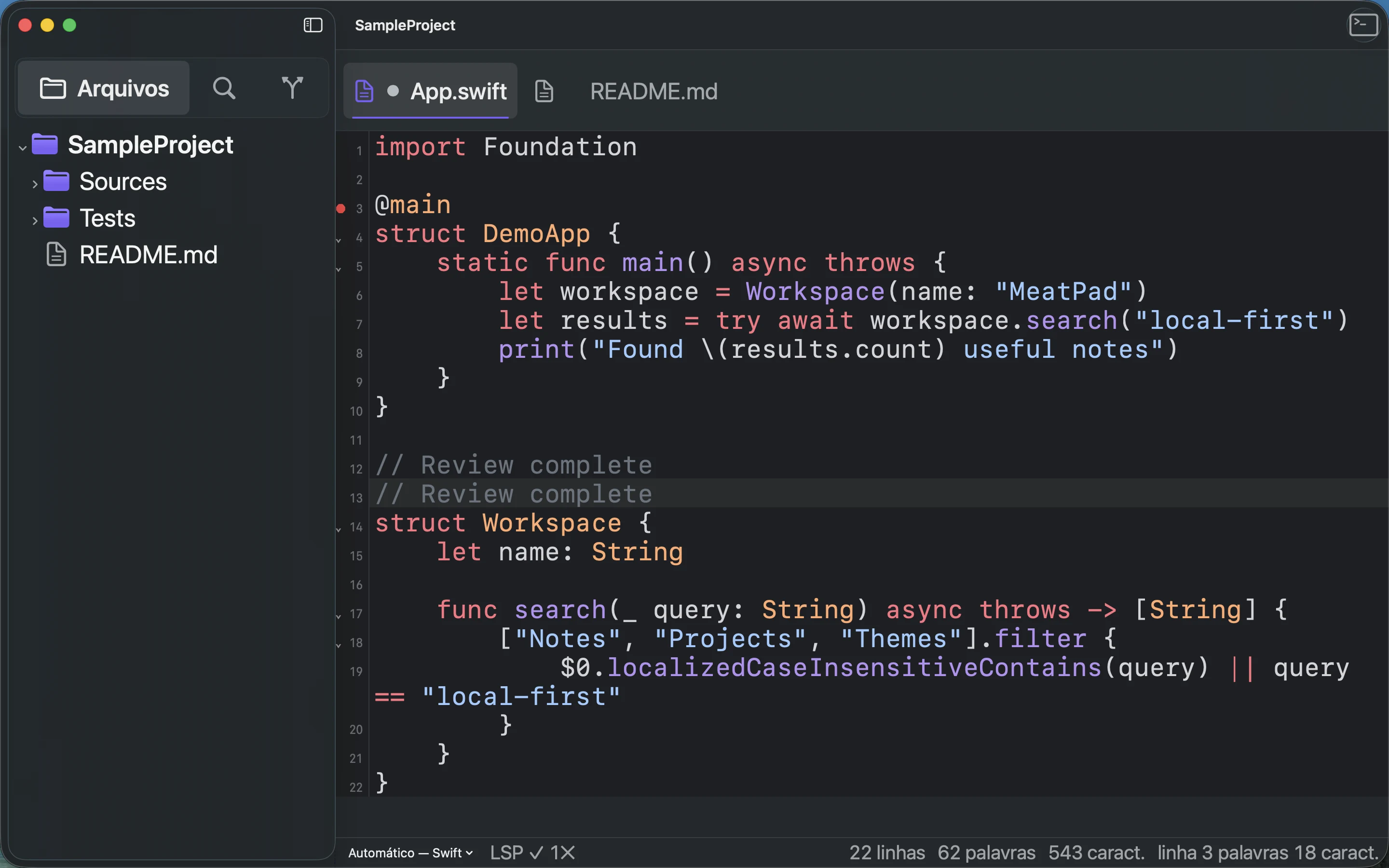
Transcrição da gravação
Focus the project editor. Press Command-Option-M to start recording. Type a Review complete comment. Press Command-Option-M to stop. Press Command-Shift-M to replay; verify the comment appears twice.