메모와 폴더
메모를 만들고 정리하고 검색하고 복구하세요. 링크, 첨부 파일 및 보드와 연결된 메모를 활용하세요.
MeatPad 0.31.4 · 2026년 10월 13일 출시 · 2026년 10월 20일 검토
이 안내서는 한국어입니다. 스크린샷은 MeatPad 0.31.4의 한국어 인터페이스를 보여 주며, 절차의 메뉴 및 버튼 이름은 영어로 유지합니다. 동영상과 미리보기 이미지, 대본은 영어로 유지됩니다.
메모 만들기 및 폴더 정리#
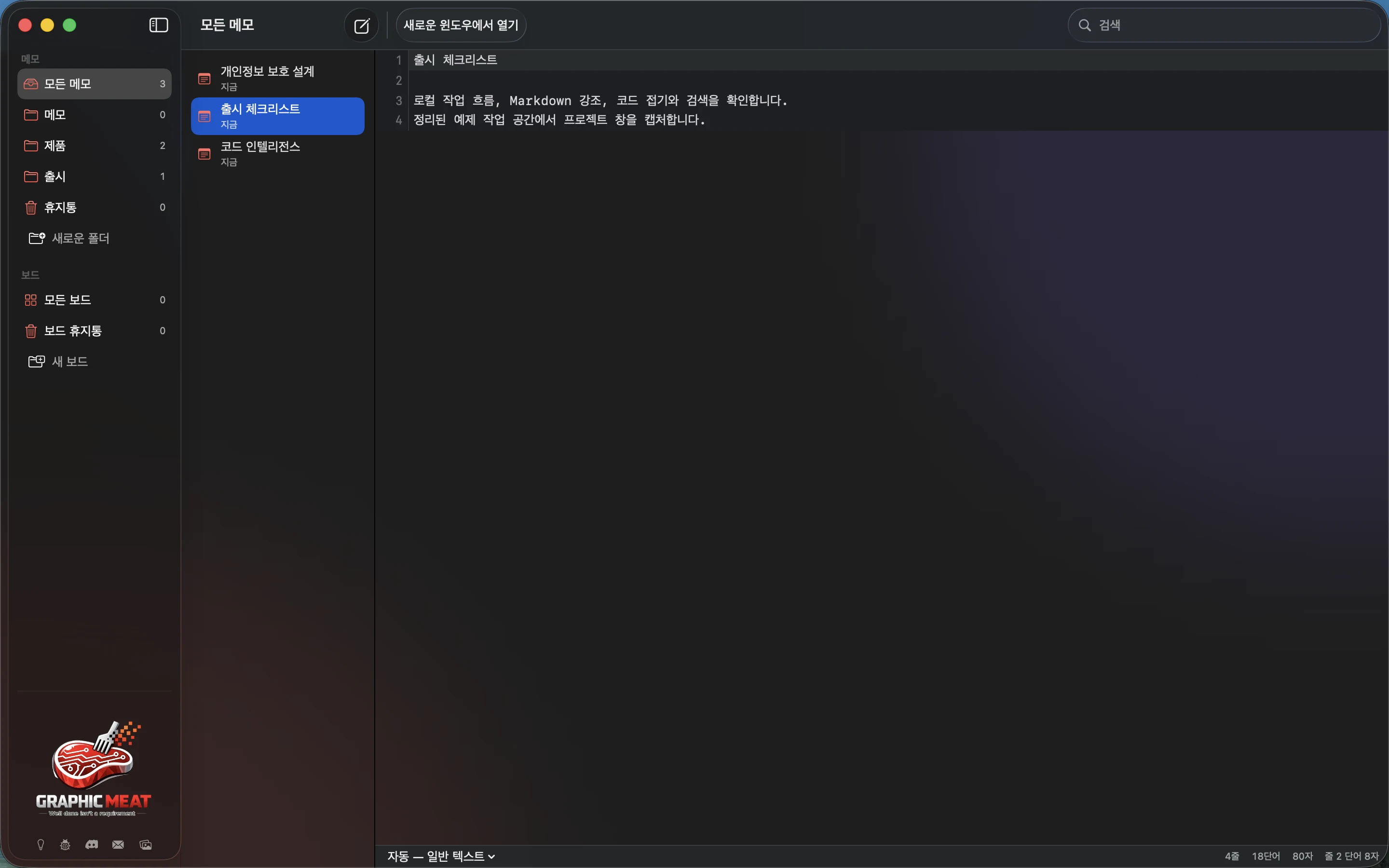
- File → New Note(⌘N)를 선택하고 입력하세요. MeatPad는 입력한 텍스트를 메모 목록에 사용합니다.
- All Notes(⇧⌘L)를 열어 라이브러리를 탐색하세요. 이 창에 포커스가 있을 때 File → New Folder(⇧⌘N)를 선택하고 이름을 입력하세요.
- Command-클릭으로 여러 메모를 선택하거나 Shift로 범위를 선택하면 선택 항목에 상황별 작업을 적용할 수 있습니다. 메모를 오른쪽 클릭하고 Move to와 폴더를 선택하세요. 해당 메뉴에서 Notes를 선택하면 최상위로 돌아갑니다.
- 폴더를 오른쪽 클릭해 Rename… 또는 Delete…를 선택하세요. 폴더를 삭제하기 전에 확인 내용을 읽으세요. 그 안의 활성 메모는 앱 내부 휴지통으로 이동합니다.
- View → Sort Notes By에서 Manual, Name 또는 Date Created를 선택하세요. 수동 순서에서는 항목을 드래그해 원하는 순서로 놓으세요.
편집 내용은 잠시 멈추면 약 1초 후 자동 저장되며, 편집기를 닫거나 앱이 비활성화되면 보류 중인 쓰기가 완료됩니다. 첨부 파일이 없는 완전히 빈 메모는 닫을 때 버려집니다. 메모를 편집할 때마다 Save를 누를 필요는 없습니다.
메모 찾기#
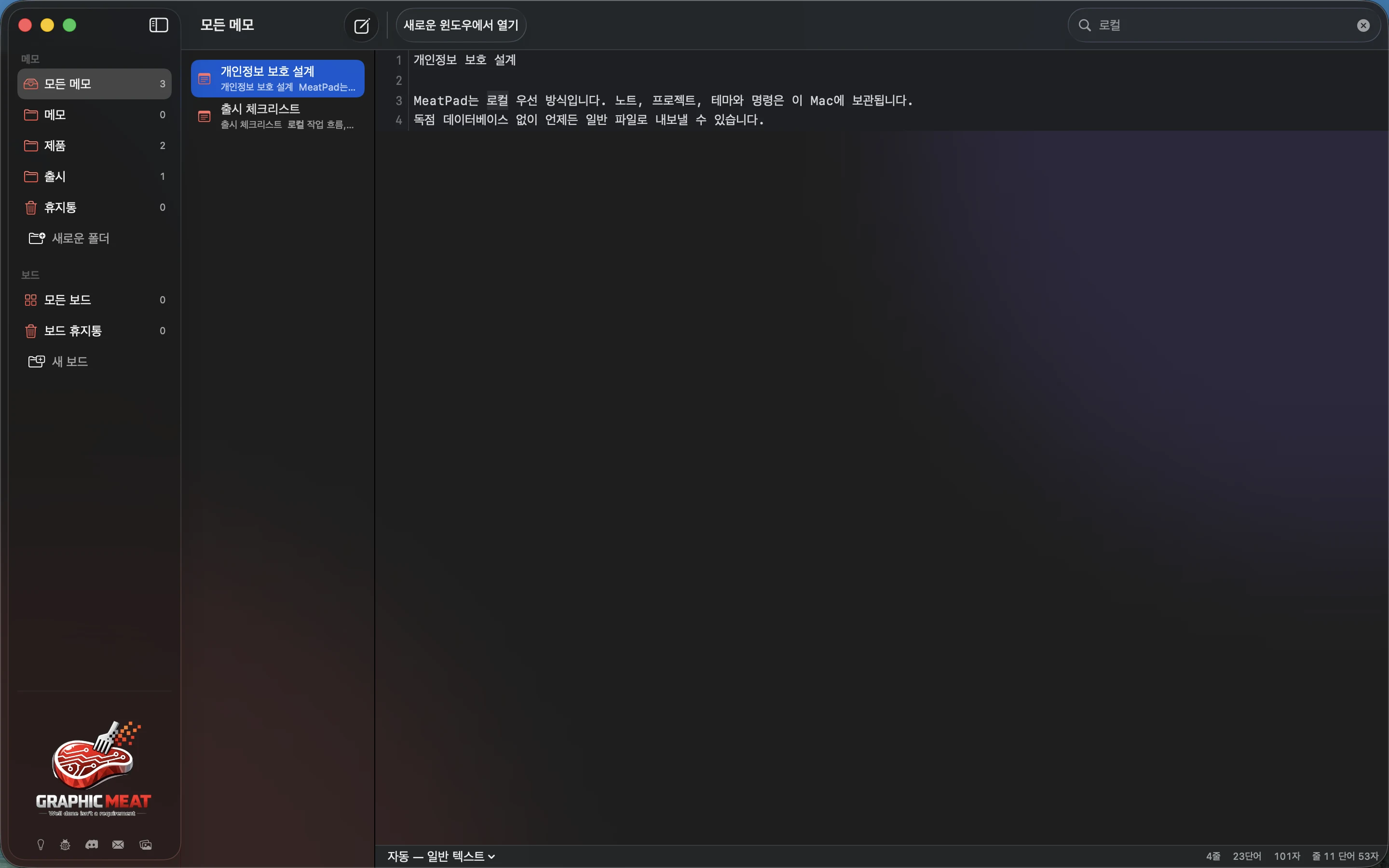
- All Notes를 열고 메모 검색 필드를 사용하세요.
- 메모 제목이나 본문의 단어를 입력하세요. 일치하는 메모를 선택해 읽고 편집하세요.
- 필드를 비우면 필터 없는 목록으로 돌아갑니다.
- 포커스가 있는 편집기 안에서 찾으려면 Edit → Find…(⌘F)를 선택하세요. Find Next(⌘G) 및 Find Previous(⇧⌘G)를 사용하세요.
라이브러리 검색은 저장된 메모를 찾습니다. 프로젝트 전체 파일 검색은 프로젝트 창에서 사용합니다. 예상한 텍스트를 찾을 수 없으면 활성 창과 사이드바를 확인하세요.
녹화 내용 대본
Type local-first in the notes Search field. Select Privacy architecture in the results.
별도 창 열기 및 링크 따라가기#
- 메모를 오른쪽 클릭해 Open in New Window를 선택하거나, 메모 목록에서 선택한 다음 ⌘Return을 누르세요.
- 메모에 URL을 작성하거나 붙여넣으세요. MeatPad는 메모 편집기에서 링크를 인식합니다.
- Settings → General → Open links in notes를 열어 ⌘-click 또는 Click를 선택하세요. 링크를 열 때 설정한 동작을 사용하세요.
이 설정에 따라 편집을 위한 텍스트 선택과 링크 활성화에는 서로 다른 동작이 사용됩니다. 링크 대상은 메모 편집기 밖에서 열립니다. 열기 전에 대상을 확인하세요.
메모에 파일 추가#
- 파일을 보관할 메모를 여세요.
- 메모 편집기로 파일을 끌어 놓거나 복사한 파일 내용을 붙여넣으세요.
- 첨부 파일을 이중 클릭하거나 오른쪽 클릭한 다음 Quick Look를 선택해 미리 보세요. 축소판을 Finder로 드래그하면 사본을 내보냅니다. Remove Attachment를 선택하면 메모에서 제거됩니다.
첨부 파일은 MeatPad가 관리하는 저장소에 복사됩니다. 메모에서 첨부 파일을 제거하는 것은 디스크의 원본 파일을 삭제하는 것과 다릅니다. 라이브러리를 백업할 때 첨부 파일도 포함하세요.
보드에서 메모 사용#
- 라이브러리에 보드가 없으면 먼저 보드를 만드세요.
- All Notes에서 메모를 오른쪽 클릭한 다음 Send to Board와 보드를 선택하세요.
- 이미 연결된 메모에서 Reveal in Board를 사용하면 해당 카드를 찾을 수 있습니다.
- 메모와의 연결을 끊으려면 카드의 Unlink 작업을 사용하세요.
보드에 연결된 메모는 메모와 카드 사이의 관계입니다. 연결 해제, 카드 삭제 및 메모 삭제를 별도 작업으로 다루세요.
메모 복원 또는 영구 삭제#
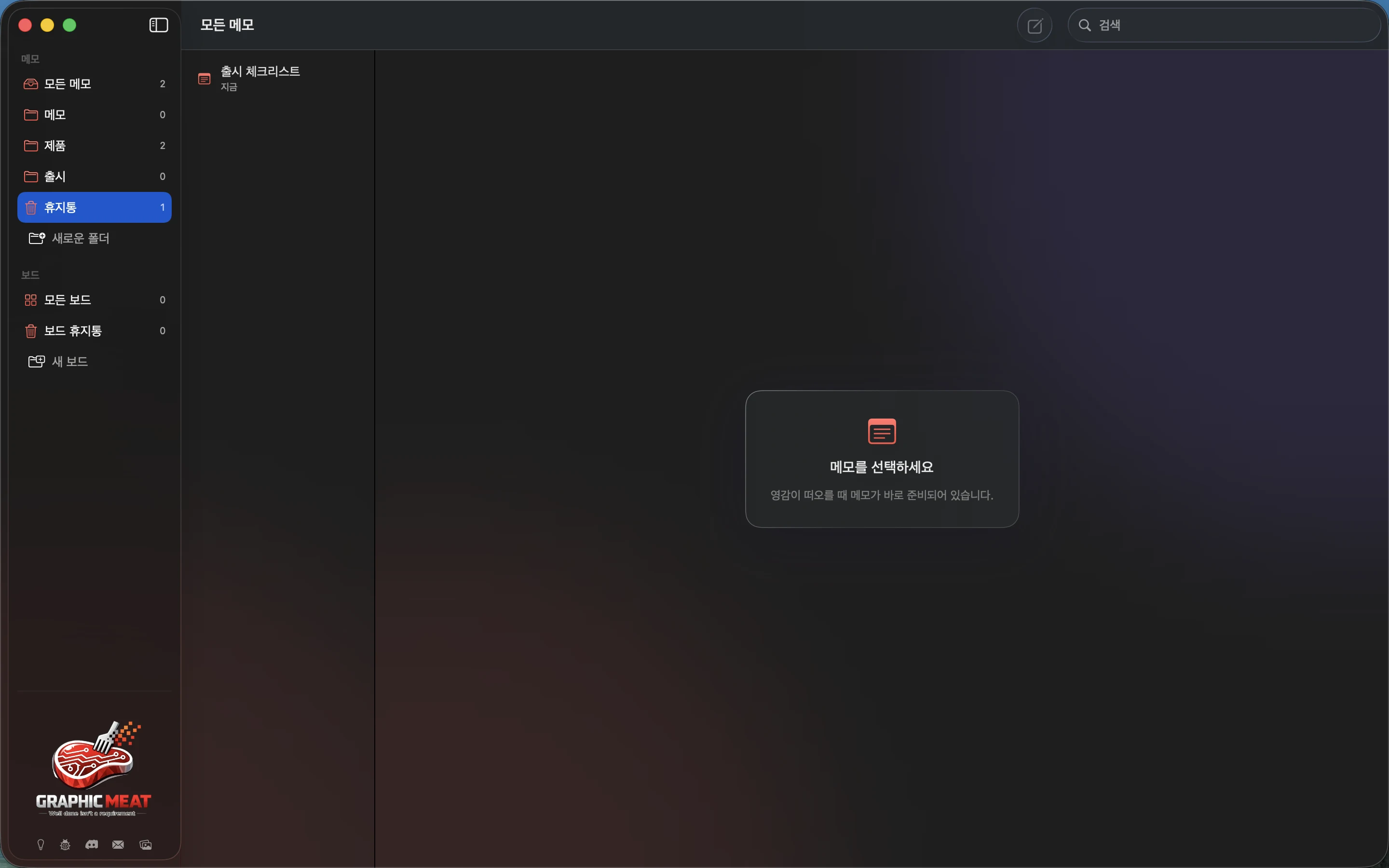
- 메모를 선택하고 상황별 메뉴에서 Move to Trash를 선택하거나, 메모 목록이 선택 항목을 제어할 때 ⌘Delete를 누르세요.
- 메모 사이드바에서 Trash를 여세요.
- 메모를 선택하고 Restore를 선택하면 라이브러리로 돌아갑니다. Trash를 탐색할 때 ⌘Delete 메뉴 작업은 Restore로 바뀝니다.
- 휴지통의 메모를 지우려면 Delete Permanently…를 선택하고 확인하세요.
영구 삭제는 보관이 아닙니다. 다시 필요할 수 있는 항목을 완전히 지우기 전에 백업하세요. Board Trash는 보드 콘텐츠를 위한 별도 영역입니다.
녹화 내용 대본
Select the synthetic Launch checklist. Use Move to Trash. Open Trash and inspect the discarded note.