터미널과 Git
프로젝트 터미널을 사용하고 특정 폴더에서 열고 Git 명령 메뉴를 설정하세요.
MeatPad 0.31.4 · 2026년 10월 13일 출시 · 2026년 10월 20일 검토
이 안내서는 한국어입니다. 스크린샷은 MeatPad 0.31.4의 한국어 인터페이스를 보여 주며, 절차의 메뉴 및 버튼 이름은 영어로 유지합니다. 동영상과 미리보기 이미지, 대본은 영어로 유지됩니다.
프로젝트 터미널 열기 및 사용#
- 프로젝트 폴더를 여세요. View → Terminal(Control-`)을 선택해 내장 터미널 패널을 표시하거나 숨기세요.
- 셸 명령을 입력하고 Return을 누르세요. 터미널은 출력 전용 로그가 아니라 대화형 셸입니다.
- 구분선을 드래그해 패널 크기를 조절하세요. 숨겼다가 표시하면 기존 터미널 세션과 출력으로 돌아갑니다.
- 특정 디렉터리에서 작업하려면 파일 트리에서 오른쪽 클릭하고 Open in MeatPad Terminal을 선택하세요. Open in Terminal은 대신 별도의 macOS Terminal 앱을 엽니다.
프로젝트 창을 닫거나 앱을 종료하면 셸이 종료됩니다. 패널을 숨기면 유지됩니다. 기본 스크롤백은 500줄입니다. 셸이 종료되면 Return 또는 Restart를 선택해 새로 시작하세요. 일반적인 재시작은 프로젝트 루트에서 시작합니다. 터미널은 프로젝트 창에 속합니다. 프로젝트 폴더에서 시작하며 트리 대상을 열면 작업 디렉터리가 바뀝니다. 명령은 사용자의 권한으로 실행됩니다. 파일을 변경하는 명령을 실행하기 전에 프롬프트와 디렉터리를 확인하세요.
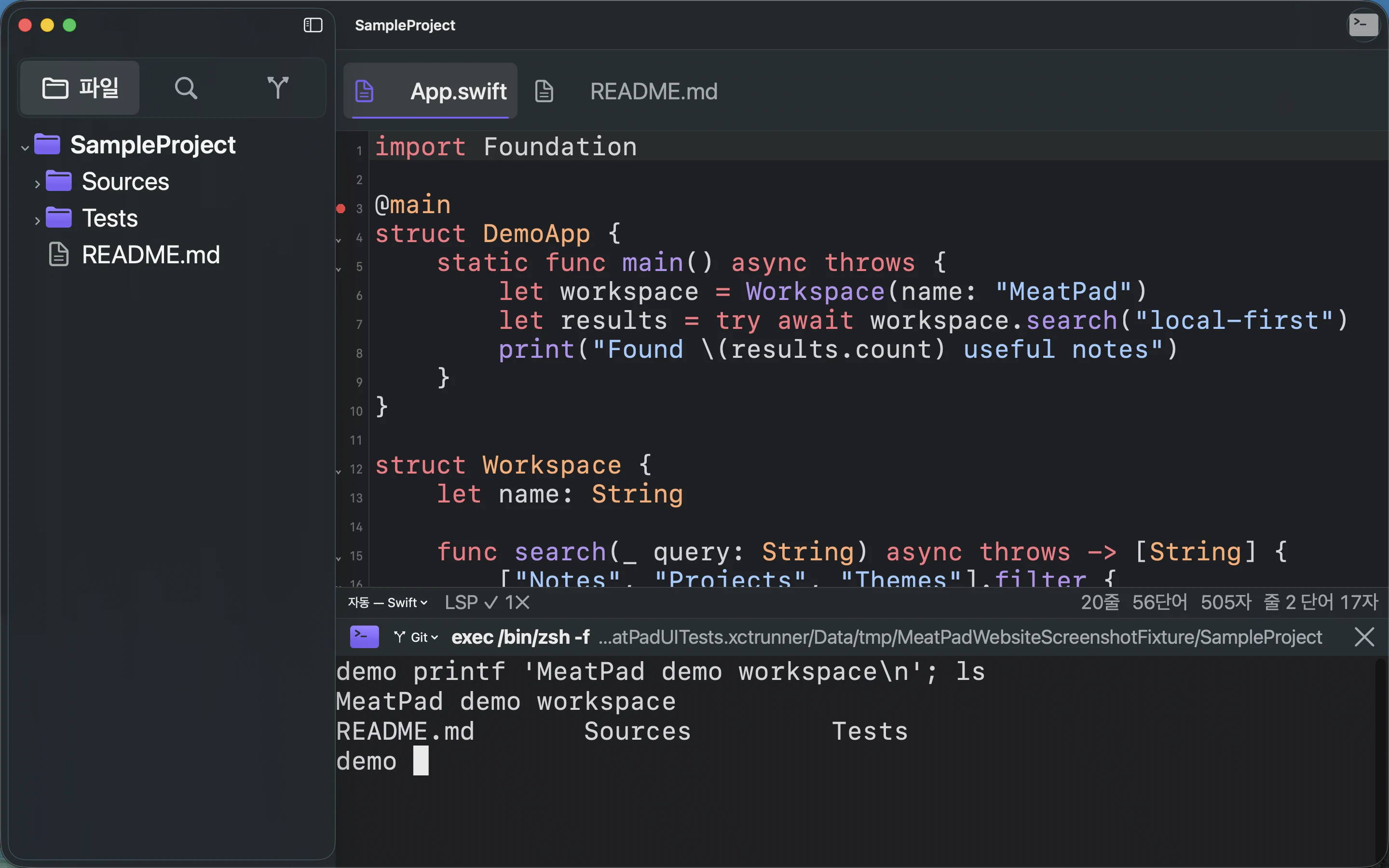
녹화 내용 대본
Type a safe printf command followed by ls in the disposable project terminal. Press Return. Inspect the printed MeatPad demo workspace message and README.md, Sources, and Tests listing.