보드, 열 및 카드
여러 보드에서 계획을 세우고, 카드를 편집하고 옮기고, 날짜와 레이블을 사용하고, 파일을 첨부하고 작업을 발표하세요.
MeatPad 0.31.4 · 2026년 10월 13일 출시 · 2026년 10월 20일 검토
이 안내서는 한국어입니다. 스크린샷은 MeatPad 0.31.4의 한국어 인터페이스를 보여 주며, 절차의 메뉴 및 버튼 이름은 영어로 유지합니다. 동영상과 미리보기 이미지, 대본은 영어로 유지됩니다.
보드와 열 만들기 및 배치#
- File → Boards(⇧⌘B)를 여세요. 사이드바에서 New Board를 선택하고 이름을 입력한 다음 Create를 선택하세요.
- 보드를 선택하세요. Add Column를 선택해 이름이 있는 단계를 추가하세요.
- 보드를 오른쪽 클릭하면 Rename…, Set Emoji…, Choose Image…, Remove Icon 또는 Delete…를 사용할 수 있습니다.
- 열 제목을 오른쪽 클릭하면 Rename…, 이모지나 이미지 설정, 아이콘 제거 또는 Move Left / Move Right를 선택할 수 있습니다. 열 머리글을 드래그해 순서를 바꿀 수도 있습니다.
- 완료 단계에는 Mark as Done Column를 선택하세요. 이 지정을 취소하려면 Not a Done Column를 선택하세요.
View → Sort Boards By → Manual / Name / Date Created에서 사이드바 순서를 선택하세요. 아이콘 변경은 모든 보드가 아니라 선택한 보드 또는 열에 적용됩니다.
여러 보드 함께 검토#
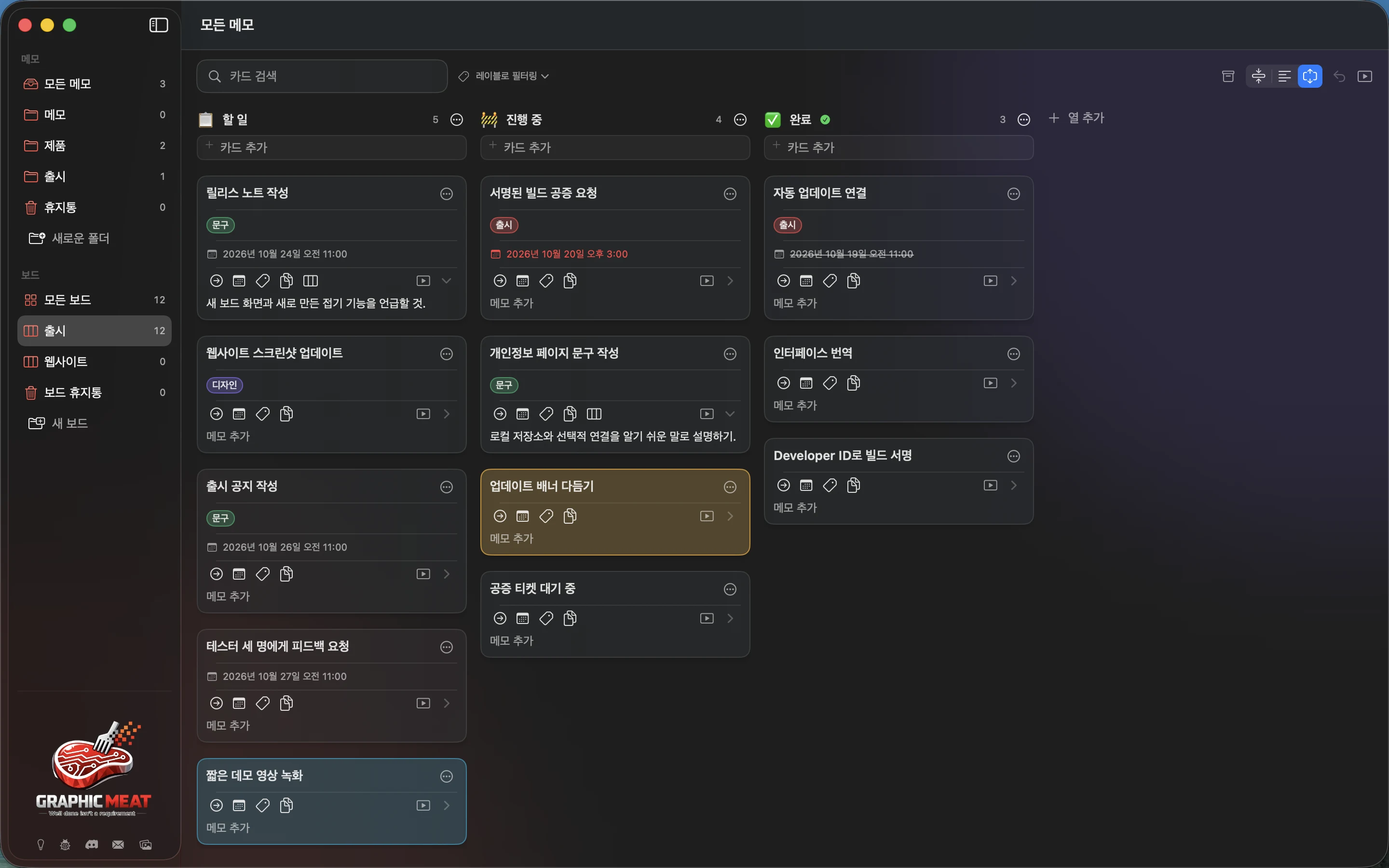
- 사이드바에서 All Boards를 선택하세요. 카드는 원래 보드를 유지합니다.
- Combine Columns를 사용해 통합 보기에서 선택한 열 이름을 묶으세요. 이 컨트롤에서 Clear를 선택하면 묶음이 해제됩니다.
- Compact, Titles 또는 Full를 선택해 표시할 카드 내용의 양을 조절하세요.
- 보드 검색 및 레이블 필터 필드로 표시되는 카드를 좁히세요. 카드가 사라졌다고 판단하기 전에 필터를 지우세요.
열 결합은 보드를 보는 방식입니다. 모든 카드를 하나의 새 보드로 만드는 것은 아닙니다. 카드의 Move 메뉴는 여전히 해당 카드가 속한 보드의 다른 열을 가리킵니다.
카드 만들기 및 편집#
- 열에서 Add card를 클릭하고 제목을 입력한 다음 제출하세요.
- 카드 표면의 제목이나 메모를 클릭해 바로 편집하세요. 카드의 말줄임표 버튼(Card Actions)을 클릭하면 편집기와 더 많은 필드가 열립니다.
- Title 및 Add Notes를 입력하세요. 카드 메뉴의 Show Notes 또는 Hide Notes로 카드 표면의 펼침 상태를 제어하세요.
- 카드의 범주를 열어 모양, 레이블, 마감일 및 기타 작업을 선택하세요.
- 클립보드 텍스트를 새 카드에 붙여넣으려면 Paste from Clipboard를 사용하세요. MeatPad가 별개 항목을 인식하면 수락하기 전에 Add … Cards와 Keep as One Card를 비교하세요.
카드에 굵게, 기울임꼴 및 링크를 표시하려면 Settings → General → Format card text as Markdown를 켜세요. 이 표시 옵션은 원본 텍스트를 변경하지 않습니다. Summarize into Title는 macOS 26에서 Apple Intelligence 모델을 사용할 수 있고, 텍스트 언어가 지원되며, 본문이 200자 이상일 때 카드 텍스트로 제목을 만듭니다.
녹화 내용 대본
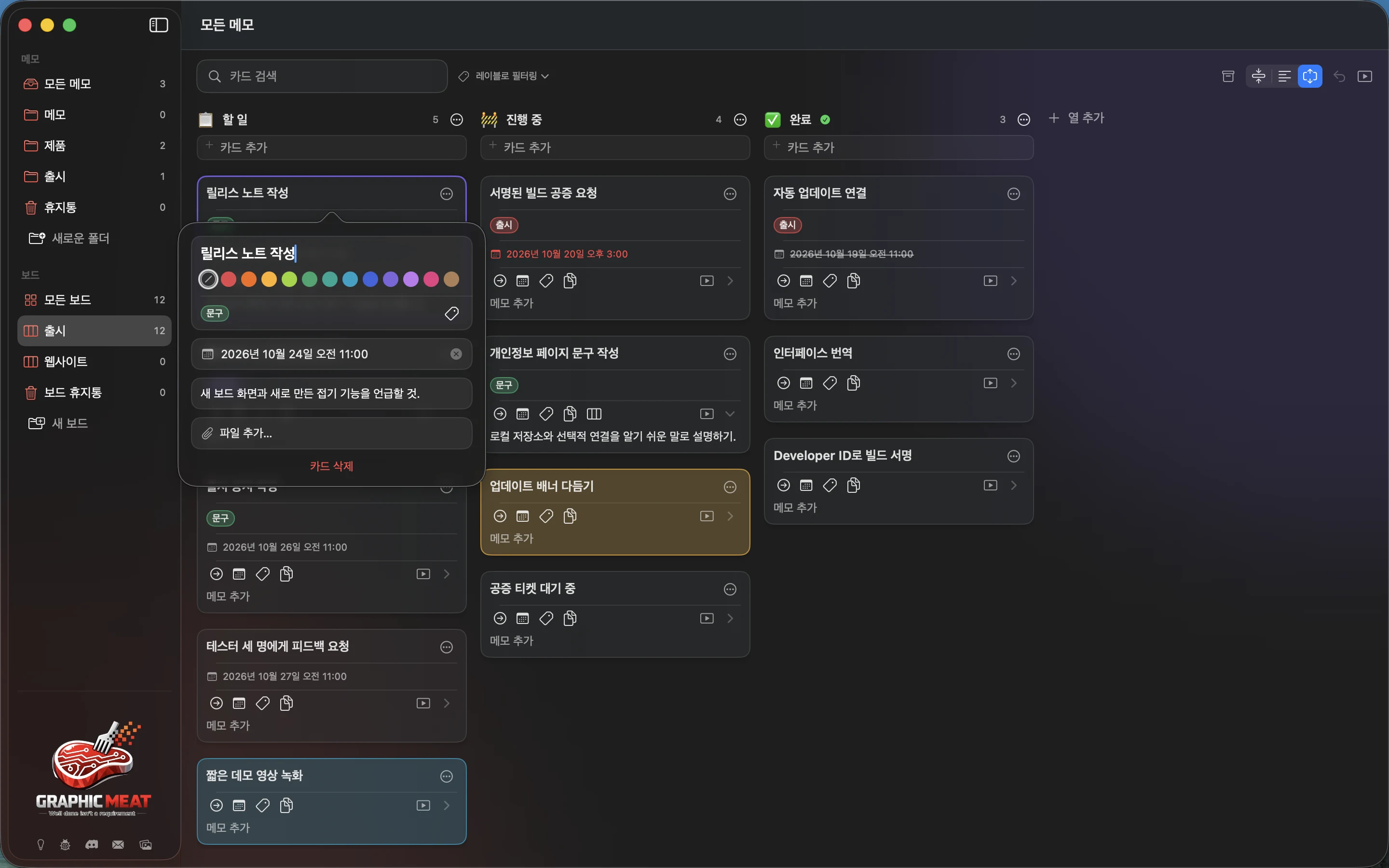
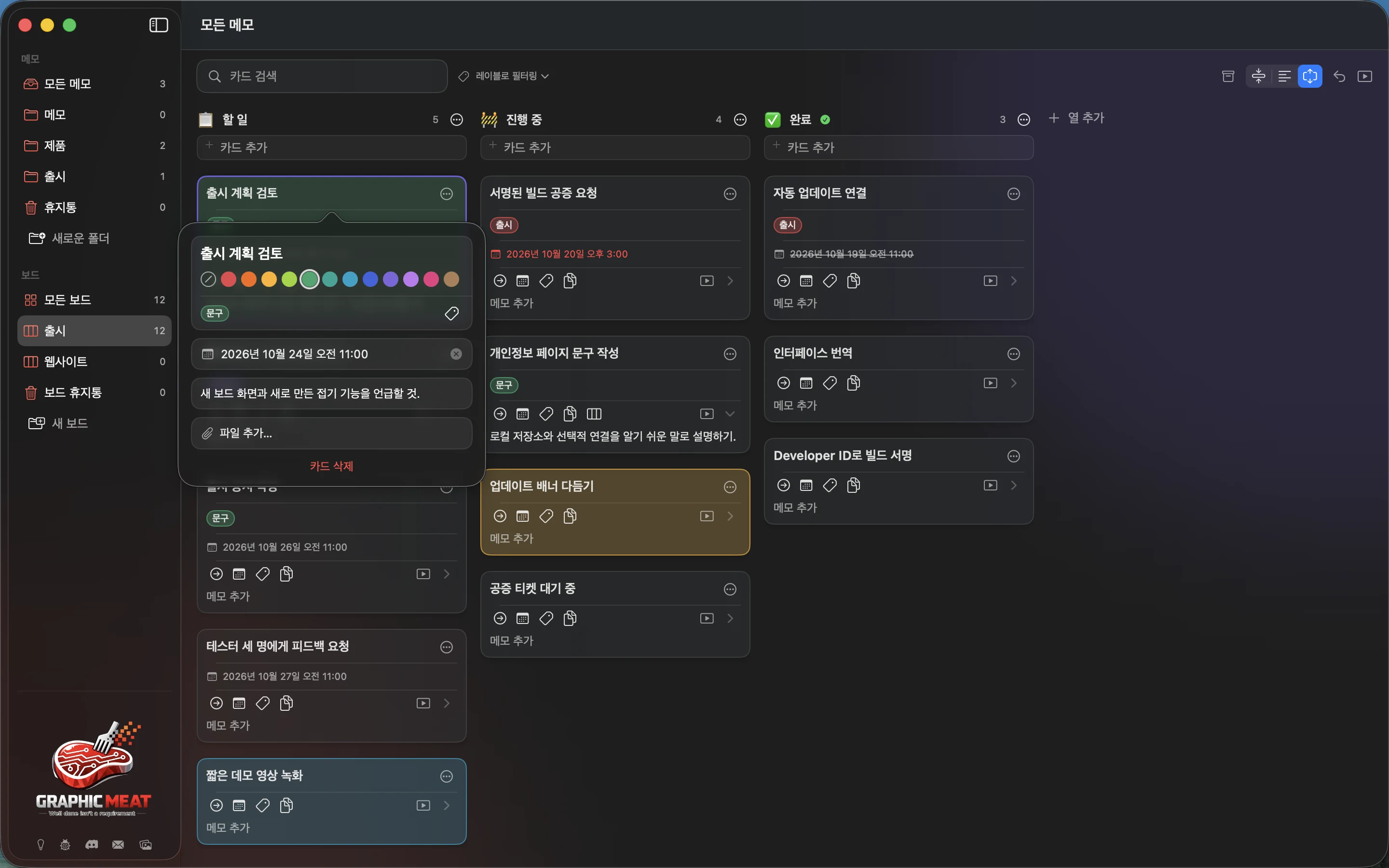
Open the first card with its ellipsis button. Change the title to Review the launch plan. Select green for the card color.
여러 줄 텍스트를 별도 카드로 나누기#
- 예를 들어 “조사”, “초안”, “검토”처럼 비어 있지 않은 여러 줄이 있는 테스트용 카드를 만드세요.
- 카드의 Split into Cards 메뉴를 여세요. 각 줄을 제목으로 만들려면 Split into Titles, 각 줄을 카드 메모로 만들려면 Split into Notes, 생성된 제목 또는 대체 제목이 있는 메모를 만들려면 Split into Notes with Titles를 선택하세요.
- 같은 열에서 원본 바로 뒤에 추가된 카드를 확인하세요.
- 원하는 결과가 아니면 Undo(⌘Z)를 사용해 한 단계로 원래 카드로 되돌리세요.
원본은 첫 번째 줄을 사용하면서 식별 정보, 첨부 파일, 마감일, 메모 링크 및 보관 상태를 유지합니다. 새 카드는 레이블과 색상을 상속하지만 원본의 첨부 파일이나 마감일을 공유하지 않습니다. Notes with Titles는 사용 가능한 기기 내 요약을 사용할 수 있으며, 사용할 수 없으면 첫 단어들을 대체 제목으로 사용합니다. 이 메뉴에는 비어 있지 않은 줄이 두 개 이상 필요합니다.
레이블, 색상 및 마감일 설정#
- 카드의 레이블 메뉴를 여세요. 기존 레이블을 켜거나 끄거나 New Label…를 선택하세요.
- Name을 입력하고 색상을 선택한 다음 Create를 누르세요. 관련 카드에 레이블을 적용한 뒤 보드 레이블 필터로 해당 그룹을 확인하세요.
- Card Actions를 열고 제목 아래 색상 견본을 선택해 카드에 색상을 지정하세요. 첫 번째의 선이 그어진 견본은 색상을 지웁니다. 레이블 색상과 카드 색상은 서로 다른 용도입니다.
- 마감일 메뉴에서 Today, Tomorrow, Next Week 또는 Custom…를 선택하세요. 사용자 지정 날짜 컨트롤에서 특정 날짜와 시간을 설정하세요.
- 마감일을 지우려면 Remove Due Date를 선택하세요.
마감일 알림에는 macOS 알림 권한이 필요합니다. 완료 열은 완료 상태를 나타냅니다. 마감일 자체가 반복 작업 예약 기능은 아닙니다.
카드 선택, 이동 및 복사#
- 카드의 Move 메뉴에서 같은 보드의 다른 열을 선택하거나 카드를 대상 열로 드래그하세요.
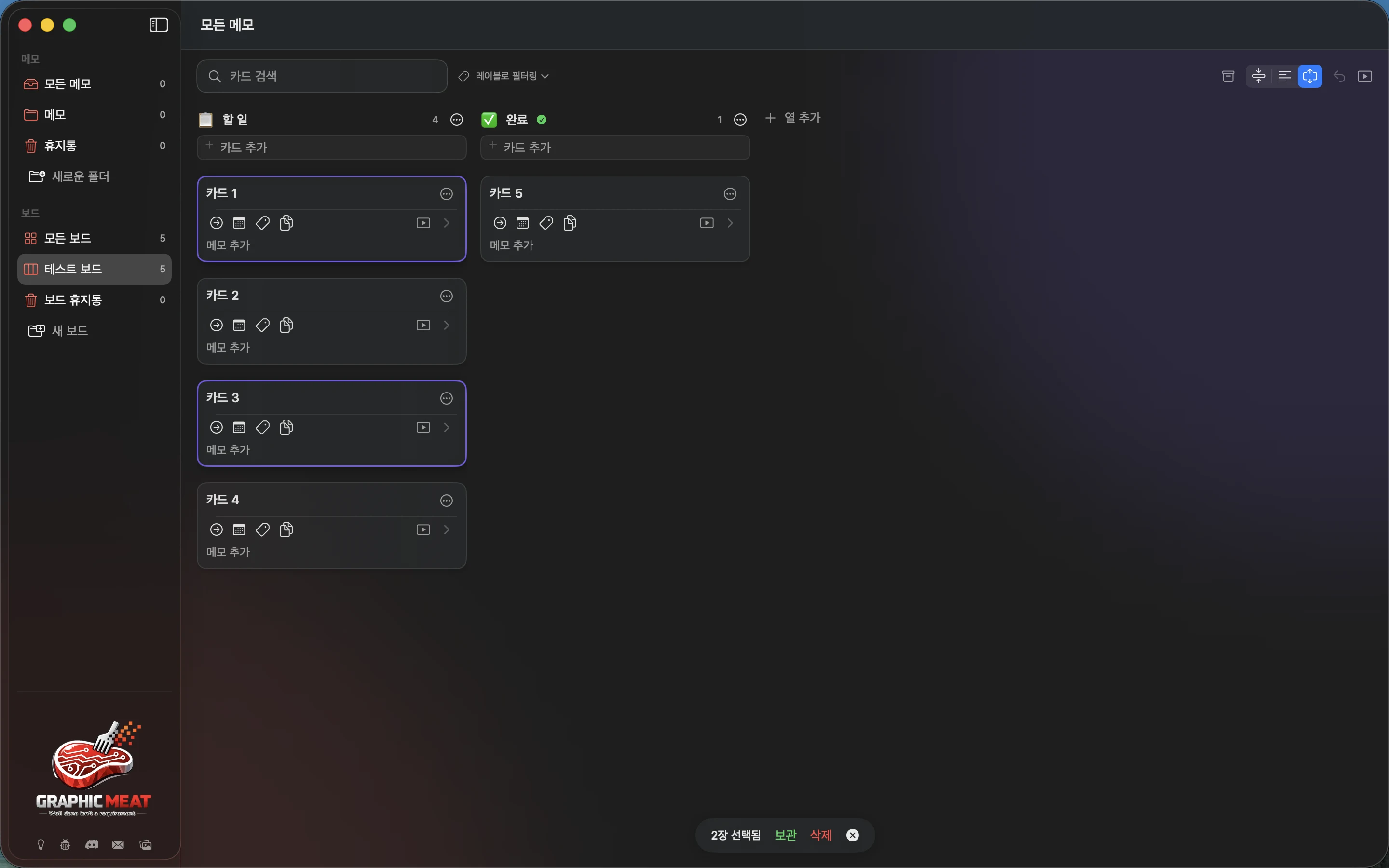
- Command-클릭으로 여러 카드를 선택하세요. 열 메뉴의 Select All Cards를 사용하면 해당 열을 선택합니다.
- 선택한 카드를 드래그하면 함께 이동합니다. 선택 도구 막대에서 보관, 보관 해제 또는 삭제하세요. 끝나면 Clear Selection을 선택하세요. 텍스트 편집기 밖에서는 ⌘A가 표시된 모든 카드를 선택하고, Escape가 선택을 해제하며, Delete/Forward Delete가 선택한 카드를 삭제합니다.
- 카드의 Copy 범주에서 Copy Text, Copy Title 또는 Copy Notes를 사용하세요. 빈 필드에는 복사 작업이 제공되지 않습니다.
일괄 도구 막대는 카드가 두 개 이상 선택되면 나타납니다. 일괄 작업 전에 선택 개수를 확인하세요. All Boards에서 카드는 원래 보드의 소속을 유지합니다. 보드 도구 막대의 Undo는 지원되는 최근 보드 편집을 되돌릴 수 있지만, 백업이나 영구 삭제 확인 읽기를 대신하지는 않습니다.
녹화 내용 대본
Click Card 1. Command-click Card 3. Verify two cards are selected and the selection action bar is shown. Delete the two selected cards. Click Undo and verify both cards return.
보드 콘텐츠 보관, 복원 및 삭제#
- Archive Card를 선택하면 카드를 삭제하지 않고 일반 보드에서 숨깁니다. 열 메뉴에서는 Archive All Cards를 사용할 수 있습니다.
- Show Archived Cards를 켜면 보관한 작업이 보입니다. Unarchive Card를 선택하거나 선택 도구 막대에서 Unarchive를 사용하세요.
- Delete Card를 선택하면 카드가 Board Trash로 이동합니다. Board Trash를 열고 해당 항목의 Restore를 선택하세요.
- 확인 내용을 읽은 후에만 개별 휴지통 항목의 Delete Permanently 또는 보드 휴지통 전체에 대한 Empty Trash를 사용하세요.
열을 삭제하면 활성 카드가 첫 번째 남은 열로 이동하고 삭제된 열은 Board Trash에 저장됩니다. 열을 복원하면 살아 있는 원래 카드가 돌아갑니다. 카드나 열을 복원하기 전에 삭제된 상위 보드를 먼저 복원하세요. 카드의 원래 열이 없으면 첫 번째 남은 열로 이동합니다. 마지막 열은 삭제할 수 없습니다. 삭제된 열을 영구 삭제해도 그 열에서 옮겨진 활성 카드는 지워지지 않습니다. 보드 삭제와 카드 삭제도 영구 삭제 전까지 Board Trash에서 복구할 수 있습니다.
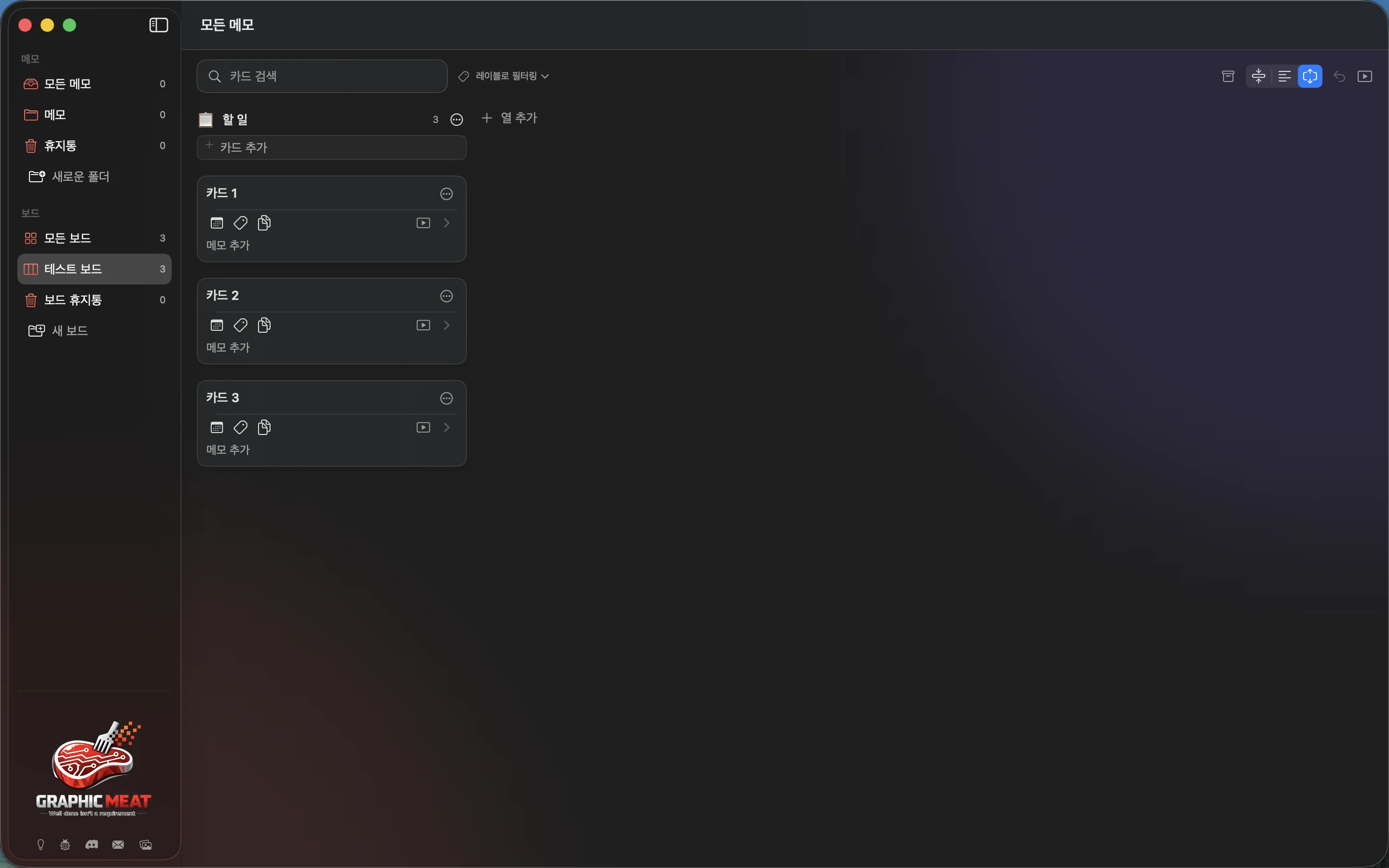
녹화 내용 대본
Open the Todo column menu. Choose Archive All Cards and verify the cards disappear. Click Undo and verify all three cards return.
파일 첨부, 미리 보기 및 내보내기#
- 카드 편집기를 열고 Add File…를 선택해 파일을 가져오거나, 지원되는 카드 또는 보드 드롭 영역에 파일이나 이미지를 끌어 놓으세요.
- 만들어진 카드나 첨부 파일 영역을 확인하세요. 보드에 콘텐츠를 놓으면 새 카드가 생성될 수 있고, 기존 카드에 놓으면 그 카드에 첨부됩니다.
- 첨부 파일을 이중 클릭하거나 상황별 메뉴에서 Quick Look를 선택해 미리 보세요. 첨부 파일 축소판을 Finder로 드래그하면 사본을 내보냅니다.
- 대상 폴더로 드래그한 다음, Remove Attachment를 선택하기 전에 해당 위치에서 내보낸 사본을 확인하세요.
파일 첨부는 저장된 사본입니다. 가져온 이미지와 아이콘 이미지는 다릅니다. 열 또는 보드 아이콘을 선택하면 모양이 바뀌고, 이미지를 첨부하면 카드와 함께 보관됩니다. 첨부 파일을 포함한 Boards 폴더를 백업하세요.
보드 또는 카드 발표#
- 보드 도구 막대에서 Presentation Mode를 선택해 보드에 집중하세요.
- 카드의 Present Card를 선택하면 해당 카드만 표시됩니다.
- 발표 중인 카드에서 Bigger(+ 돋보기, ⌘=) 또는 Smaller(− 돋보기, ⌘−)를 선택해 1×에서 3×까지 배율을 조절하세요. Close를 선택하거나 배경을 클릭하거나 Escape를 눌러 카드를 닫으세요. Presentation Mode를 다시 전환하면 전체 보드가 일반 배율로 돌아갑니다.
발표는 저장된 보드 또는 카드 콘텐츠에 집중하도록 합니다. 회의 전에 카드 제목, 메모, 필터 및 첨부 파일을 확인하고 발표로 전환하세요.
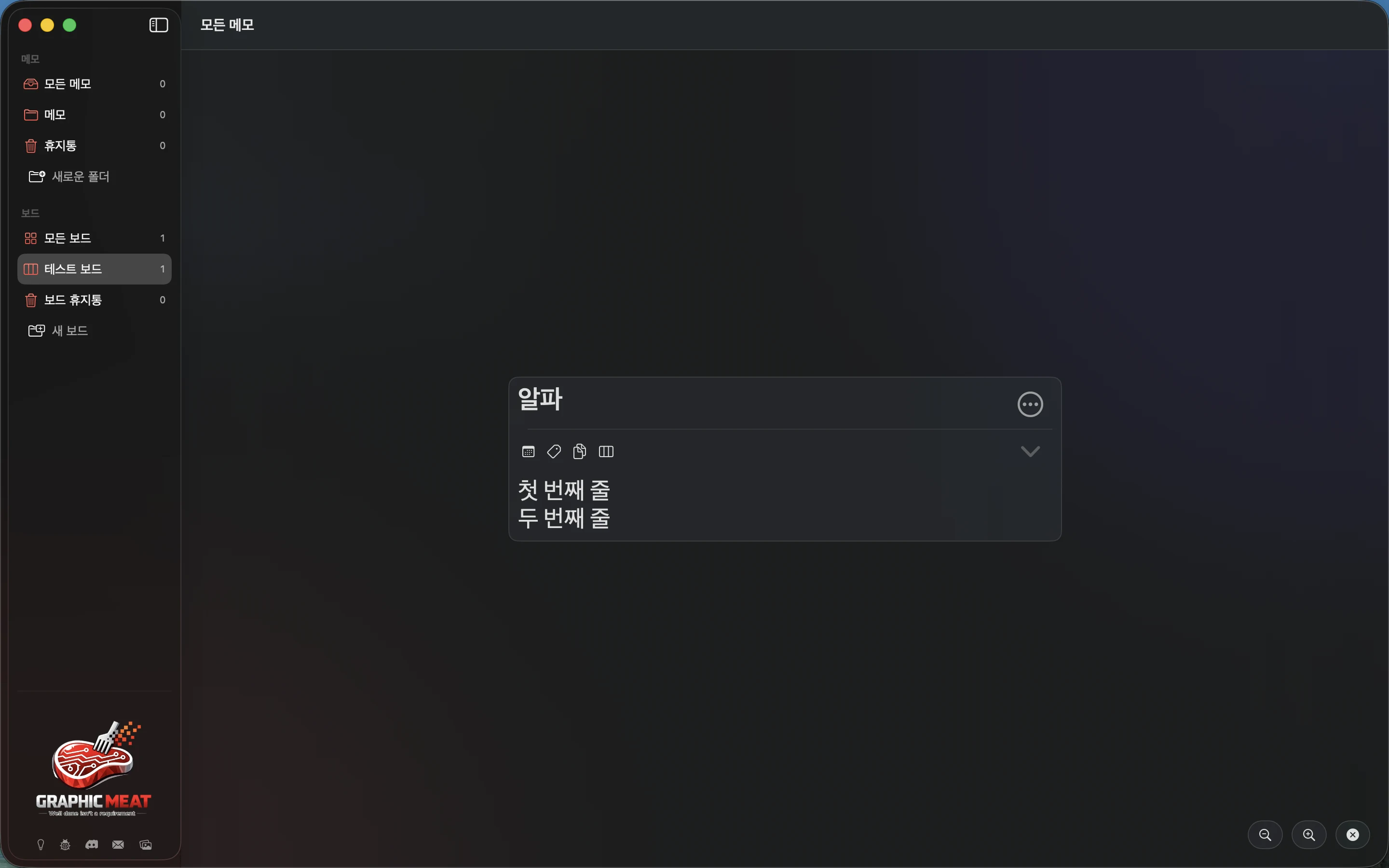
녹화 내용 대본
Click the card presentation button. Click the larger presentation control. Verify the presented card grows. Press Escape to close presentation.