Snippets, Befehle und Makros
Textbausteine einsetzen, Shell-Transformationen prüfen und Editorsequenzen wiederholen.
MeatPad 0.31.4 · Veröffentlicht am 13. Oktober 2026 · Geprüft am 20. Oktober 2026
Diese Anleitung ist auf Deutsch. Die Screenshots zeigen die deutsche Oberfläche von MeatPad 0.31.4; Menü- und Schaltflächennamen in den Anleitungen bleiben auf Englisch. Videoaufnahmen und ihre Vorschaubilder sowie Transkripte zeigen die englische Oberfläche.
Ein Snippet anlegen und einsetzen#
- Öffne Settings → Snippets und prüfe Trigger und Sprachbereich eines Eintrags.
- Nutze bei eingebauten Snippets Duplicate as editable copy oder erstelle mit Add snippet einen neuen Eintrag.
- Fülle Name, Trigger und Body aus. Wähle unter Languages Sprachen; keine Auswahl bedeutet alle. Klicke Save.
- Wähle im fokussierten Editor Commands → Insert Snippet oder erweitere einen passenden Trigger mit Tab.
- Tab und Shift-Tab wechseln Platzhalter, Escape beendet die Sitzung.
Unterstützt werden $1, ${1:name}, die Endposition $0, verschachtelte Platzhalter und gespiegelte gleiche Nummern. Dollarzeichen, Backslashes und schließende Klammern müssen bei Bedarf maskiert werden. Regex-Transformationen wie ${1/…/…/} fehlen. Eine Benutzerkopie mit gleichem Trigger und Sprachbereich kann den eingebauten Eintrag überdecken; lösche die Kopie zum Zurücksetzen. Eingebaute Einträge sind schreibgeschützt.
Einen Shell-Befehl speichern und ausführen#
- Öffne Settings → Commands → Add command.
- Setze Name und Script. Input bietet None, Selection oder Document.
- Output bietet Replace Selection, Insert at Caret, New Note oder Output Panel. Vergib bei Bedarf eine Key Equivalent.
- Prüfe Timeout (Standard 30 Sekunden), Restricted environment und Languages; wähle Save.
- Fokussiere einen Editor und wähle den Befehl im Menü Commands. Cancel Command beendet einen laufenden Befehl.
Teste mit entbehrlichem Text: Markiere hello, verwende tr a-z A-Z, Selection und Replace Selection; die Auswahl wird HELLO. Ohne Auswahl erhält Selection das gesamte Dokument; Replace Selection ersetzt ohne Auswahl das gesamte Dokument. Es zählt die aktuelle Auswahl, nicht jeder Cursor. Nur ein Befehl läuft gleichzeitig. Fehler, stderr und Zeitüberschreitung führen zur Ausgabe statt Textersetzung; im Notizfenster wird dafür eine neue Notiz verwendet.
Shell-Skripte können mit deinen Rechten Dateien lesen, ändern oder Daten senden. Restricted environment behält TM_* sowie PATH, HOME, SHELL, LANG und TMPDIR, ist jedoch keine macOS-Sandbox. Vermeide Standardkürzelkonflikte; Settings kennzeichnet sie.
Text einmalig durch einen Befehl filtern#
- Markiere entbehrlichen Text im Editor.
- Wähle Commands → Filter Through Command… (⌥⌘R).
- Gib bei Shell command beispielsweise
sort -uzum Sortieren und Entfernen doppelter Zeilen ein. - Wähle Input (None, Selection, Document) und Output (Replace Selection, Insert at Caret, New Note, Output Panel).
- Run startet, Cancel schließt ohne Ausführung. Der Dialog merkt sich Befehl und Modi.
Selection und Replace Selection betreffen ohne Auswahl das ganze Dokument. Im Notizfenster wird Output Panel als neue Notiz ausgegeben. Das Projektpanel bietet Status, Ausgabe, Cancel und Close output panel. Selbst eingegebene Befehle gelten als vertraut; prüfe sie vor Run.
Editorkontext im Skript verwenden#
Befehle erhalten vorhandenen TextMate-Kontext. Verwende normale Shell-Maskierung; Projektwerte fehlen im Notizfenster möglicherweise.
TM_SELECTED_TEXT: markierter Text.TM_FILE_PATH/TM_DIRECTORY: Projektdatei und ihr Ordner.TM_PROJECT_DIRECTORY: Projektstamm.TM_LINE_NUMBER/TM_COLUMN_NUMBER: Zeile und Spalte.TM_CURRENT_LINE/TM_CURRENT_WORD: Text am Cursor.TM_MODE: Sprachkennung.
Input steuert die Standardeingabe separat. Restricted environment begrenzt geerbte Variablen, blockiert aber weder Dateisystem noch Netzwerk.
Ein Bundle importieren und Vertrauen prüfen#
- Wähle in Snippets oder Commands Import Bundle… und ein TextMate-Verzeichnis
.tmbundle. - Kompatible
Snippets/*.tmSnippetundCommands/*.tmCommandwerden hinzugefügt. Lies den Bericht über übersprungene Einträge; nicht jede Bundle-Funktion ist konvertierbar. - Prüfe Skript, Input und Output jedes importierten Befehls. Importierte Befehle beginnen ohne Vertrauen.
- Prüfe die Erststartbestätigung. Im Kontextmenü der Commands-Liste kannst du Trust oder Revoke Trust wählen.
Run Once erlaubt nur diesen Lauf; Trust and Run speichert Vertrauen. Selbst verfasste Befehle beginnen vertraut. Vertrauen unterdrückt die Nachfrage, macht ein Skript aber nicht ungefährlich. Bundle-Import ist keine vollständige Bibliothekswiederherstellung; Themes haben einen eigenen Import.
Editorschritte aufzeichnen und wiederholen#
- Fokussiere den Editor und wähle Commands → Start Recording Macro (⌥⌘M).
- Führe die Bearbeitungsschritte aus.
- Wähle Stop Recording (ebenfalls ⌥⌘M).
- Setze den Cursor ans Ziel und wähle Replay Last Macro (⇧⌘M); prüfe das Ergebnis.
- Mit Save Last Macro As… vergibst du einen Namen; gespeicherte Makros erscheinen im Commands-Menü.
Aufgezeichnet werden unterstützte Editor-Tastenereignisse, keine Mausaktionen oder von Menüs abgefangenen Kürzel wie ⌘D. Makros automatisieren keine beliebigen Fenster, Shells oder anderen Apps. Teste zuerst mit entbehrlichem Text.
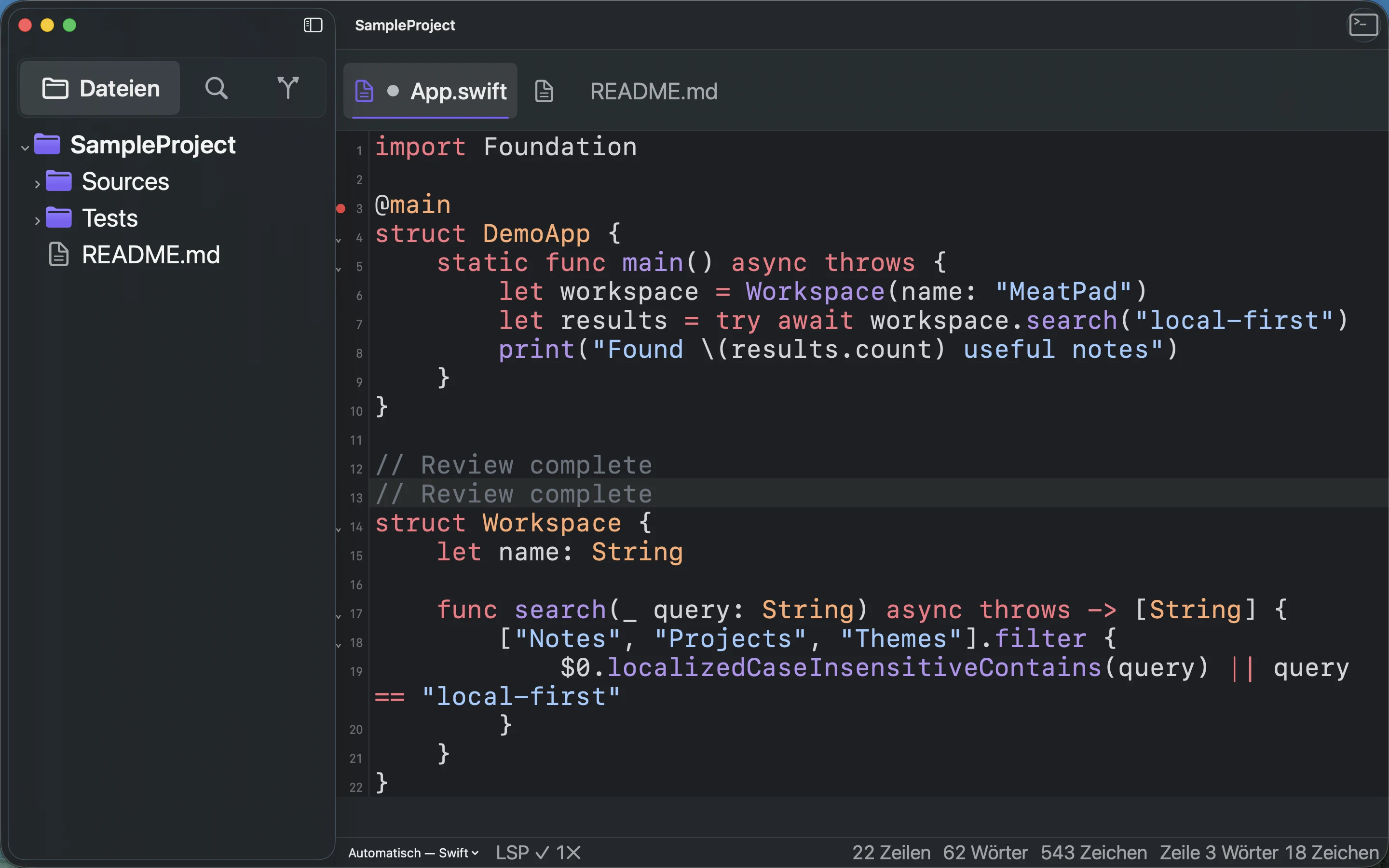
Transkript der Aufnahme (Englisch)
Focus the project editor. Press Command-Option-M to start recording. Type a Review complete comment. Press Command-Option-M to stop. Press Command-Shift-M to replay; verify the comment appears twice.