Snippets, comandos y macros
Inserta texto reutilizable, ejecuta transformaciones de shell revisadas y graba acciones de edición repetibles.
MeatPad 0.31.4 · Publicado el 13 de octubre de 2026 · Revisado el 20 de octubre de 2026
Esta guía está en español. Las capturas muestran la interfaz española de MeatPad 0.31.4; los nombres de menús y botones en los pasos se conservan en inglés. Los vídeos, sus imágenes de vista previa y sus transcripciones permanecen en inglés.
Crear e insertar un snippet#
- Abre Settings → Snippets. Selecciona un snippet integrado para consultar su activador y ámbito de lenguajes.
- Elige Duplicate as editable copy para personalizar uno integrado o Add snippet para crear uno nuevo.
- Rellena Name, Trigger y Body; despliega Languages para elegir el ámbito y pulsa Save. No seleccionar lenguajes significa todos los lenguajes.
- Activa un editor y elige Commands → Insert Snippet y el snippet. También puedes expandir su activador con Tab cuando coincida.
- Usa Tab / Shift-Tab para recorrer los marcadores y Escape para terminar la sesión del snippet.
El cuerpo admite paradas numeradas como $1, marcadores como ${1:name} y una posición final $0. Se admiten marcadores anidados y paradas numeradas repetidas, o espejos. Escapa los signos de dólar, barras inversas o llaves de cierre literales en la sintaxis. No se admiten transformaciones regex como ${1/…/…/}. Una copia de usuario con el mismo activador y ámbito puede ocultar un snippet integrado. Los integrados son de solo lectura; elimina tu copia para retirar la personalización.
Guardar y ejecutar un comando de shell#
- Abre Settings → Commands y elige Add command.
- Define Name y Script. Elige Input: None, Selection o Document.
- Elige Output: Replace Selection, Insert at Caret, New Note o Output Panel. Define Key Equivalent si hace falta.
- Revisa el tiempo límite, 30 segundos por defecto, Restricted environment y la sección Languages para el ámbito; después elige Save.
- Activa un editor y selecciona tu comando en el menú Commands. Comprueba el texto generado o el panel de salida. Elige Cancel Command para detener una ejecución activa. Para probar con seguridad, selecciona
helloen texto de prueba y ejecutatr a-z A-Zcon entrada Selection y salida Replace Selection; solo esa selección pasa aHELLO.
Para una transformación puntual, elige Commands → Filter Through Command… (⌥⌘R). Sin selección, la entrada Selection recibe todo el documento; sin selección, la salida Replace Selection sustituye todo el documento. Los comandos actúan sobre la selección actual, no sobre cada cursor, y solo se ejecuta uno a la vez. Los fallos, stderr o un tiempo agotado envían la salida al panel en lugar de reemplazar texto; las ventanas de notas usan una nota nueva. Son scripts de shell reales: pueden leer, cambiar o enviar datos según su contenido y tus permisos. El entorno restringido conserva el contexto TM_* y PATH, HOME, SHELL, LANG y TMPDIR en vez de todo el entorno heredado; no es un entorno aislado de seguridad de macOS. Evita atajos ya usados por menús estándar; los conflictos se señalan en Settings.
Filtrar texto con un comando de shell puntual#
- Selecciona texto de prueba en el editor activo.
- Elige Commands → Filter Through Command… (⌥⌘R).
- Introduce
sort -uen Shell command para ordenar las líneas seleccionadas y quitar duplicados, o escribe tu transformación revisada. - Elige Input (None, Selection o Document) y Output (Replace Selection, Insert at Caret, New Note u Output Panel).
- Elige Run y revisa el resultado, o Cancel para cerrar sin ejecutar. El diálogo recuerda el último comando y los modos elegidos.
Selection/Replace Selection sin selección afecta al documento entero. Output Panel abre una nota nueva al ejecutarse desde una ventana de nota. El panel del proyecto muestra estado y salida, y ofrece Cancel para un proceso activo y Close output panel. Un comando escrito se considera de confianza por su autoría; revísalo antes de pulsar Run.
Utilizar el contexto del editor en un script#
Los comandos guardados reciben variables de contexto de estilo TextMate cuando ese contexto existe. Úsalas en el script con las reglas habituales de comillas del shell; no supongas que los valores exclusivos de proyectos existen en una ventana de nota.
| Variable | Contexto |
|---|---|
| TM_SELECTED_TEXT | Texto seleccionado actualmente, si lo hay |
| TM_FILE_PATH / TM_DIRECTORY | Archivo de proyecto activo y su directorio |
| TM_PROJECT_DIRECTORY | Raíz del proyecto |
| TM_LINE_NUMBER / TM_COLUMN_NUMBER | Línea y columna actuales |
| TM_CURRENT_LINE / TM_CURRENT_WORD | Texto alrededor del cursor |
| TM_MODE | Identificador del lenguaje actual |
El ajuste Input controla la entrada estándar por separado de estas variables. El entorno restringido limita los valores heredados conservando el contexto de comandos admitido; no bloquea las operaciones de archivos o red.
Importar un paquete y revisar la confianza de comandos#
- En los ajustes Snippets o Commands, elige Import Bundle… y selecciona un directorio TextMate
.tmbundle. Se importan sus entradasSnippets/*.tmSnippetyCommands/*.tmCommandcuando son compatibles. - Lee el informe de importación, incluidos los elementos omitidos. La importación añade snippets y comandos compatibles; no garantiza convertir todas las funciones del paquete.
- Revisa el script, entrada y salida de cada comando importado antes de ejecutarlo. Los comandos importados empiezan sin confianza concedida.
- En la primera ejecución, revisa la confirmación. En Commands, haz clic derecho en un comando para Trust o Revoke Trust.
Elige Run Once para una ejecución sin guardar confianza o Trust and Run para recordarla. Los comandos creados por ti empiezan como confiables. La confianza suprime futuras confirmaciones; no hace inofensivo un script. Importar snippets o comandos no equivale a restaurar toda una biblioteca MeatPad. Los temas tienen su propio control de importación.
Grabar, reproducir y guardar acciones de edición#
- Activa el editor en el que quieras grabar. Elige Commands → Start Recording Macro (⌥⌘M).
- Realiza la secuencia de edición que quieras repetir.
- Elige Stop Recording con el mismo atajo ⌥⌘M.
- Coloca el cursor en el destino y elige Replay Last Macro (⇧⌘M). Revisa el resultado.
- Elige Save Last Macro As…, introduce un nombre y guarda. Las macros guardadas aparecen en Commands para usarlas después.
Las macros graban eventos de teclado compatibles del editor; no graban acciones del ratón ni atajos consumidos por menús, como ⌘D. No son un grabador de ventanas arbitrarias, flujos de ratón, sesiones de shell ni otras aplicaciones. Prueba la macro con texto de prueba antes de aplicarla a trabajo valioso.
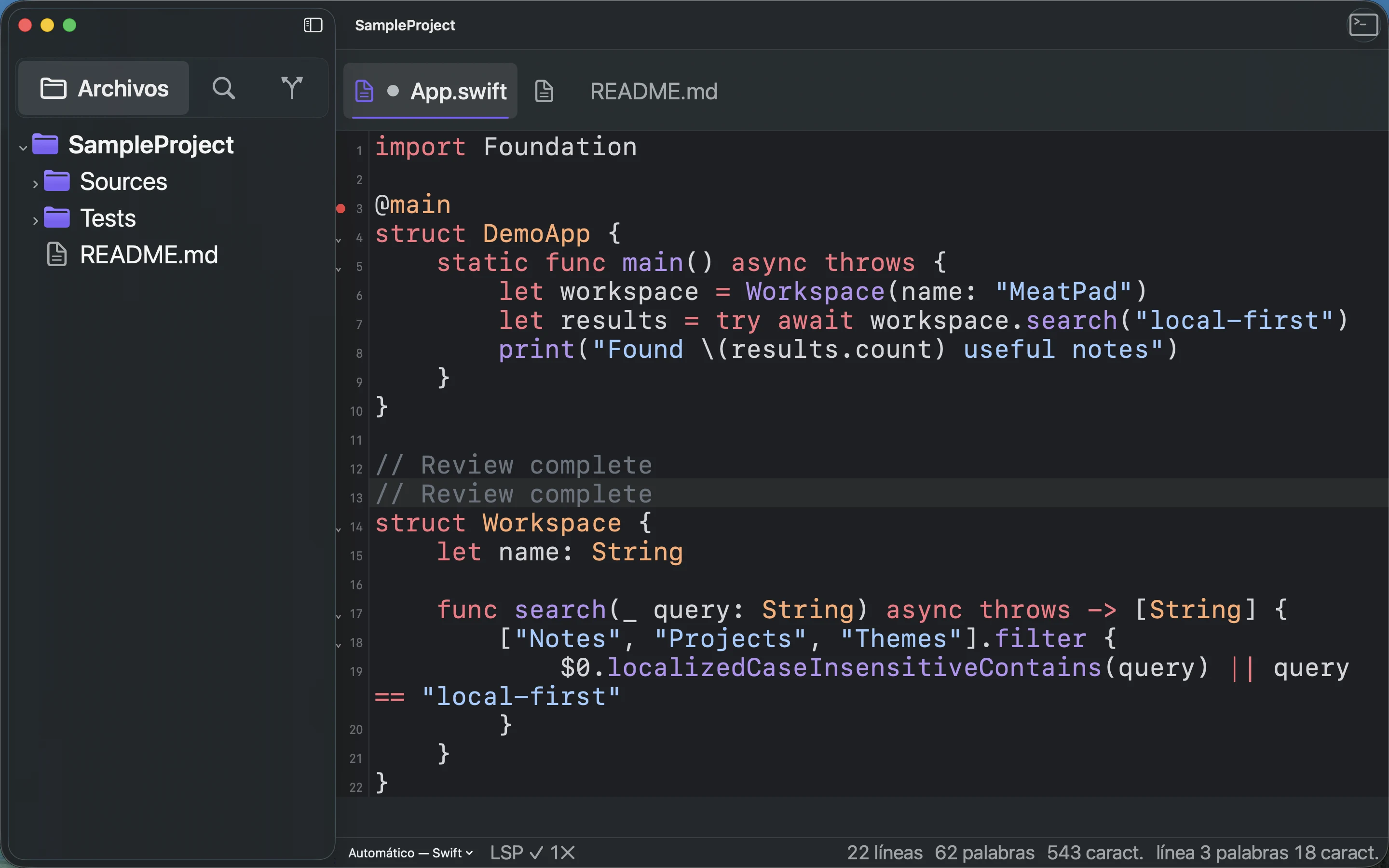
Transcripción de la grabación
Focus the project editor. Press Command-Option-M to start recording. Type a Review complete comment. Press Command-Option-M to stop. Press Command-Shift-M to replay; verify the comment appears twice.