スニペット、コマンド、マクロ
定型文の挿入、シェル変換、エディタ操作の記録と再生を説明します。
MeatPad 0.31.4 · 公開日:2026年10月13日 · 確認日:2026年10月20日
本文は日本語です。スクリーンショットはMeatPad 0.31.4の日本語インターフェイスを示し、手順中のメニュー名やボタン名は英語表記を維持しています。動画、動画のプレビュー画像、文字起こしは英語のままです。
スニペットを作成して挿入する#
- Settings → Snippetsで組み込みスニペットを選び、トリガーと言語範囲を確認します。
- 組み込みを変更するにはDuplicate as editable copy、新規作成にはAdd snippetを使います。
- Name、Trigger、Bodyを入力し、Languagesを展開して範囲を選び、Saveで保存します。言語の選択がなければ全言語が対象です。
- エディタにフォーカスしてCommands → Insert Snippetから選びます。一致するトリガーをTabで展開することもできます。
- Tab/Shift-Tabでプレースホルダを移動し、Escapeで終了します。
本文は$1の番号付きタブ位置、${1:name}のプレースホルダ、最後の$0に対応します。入れ子と同じ番号のミラーも使えます。リテラルのドル記号、バックスラッシュ、閉じ波括弧は構文内でエスケープしてください。${1/…/…/}の正規表現変換には非対応です。同じトリガーと言語範囲のユーザー版は組み込みを隠せます。組み込みは読み取り専用なので、変更を除くにはユーザー版を削除します。
シェルコマンドを保存して実行する#
- Settings → CommandsでAdd commandを選びます。
- NameとScriptを設定します。InputはNone、Selection、Documentから選びます。
- OutputはReplace Selection、Insert at Caret、New Note、Output Panelから選びます。必要ならKey Equivalentを設定します。
- タイムアウト(標準30秒)、Restricted environment、Languagesの範囲を確認し、Saveで保存します。
- エディタでCommandsメニューから選び、生成テキストや出力を確認します。Cancel Commandで停止します。安全な試用には不要な文章の
helloを選択し、Selection入力とReplace Selection出力でtr a-z A-Zを実行します。その選択だけがHELLOになります。
一度だけの変換はCommands → Filter Through Command…(⌥⌘R)です。何も選択していない場合、Selection入力は文書全体を受け取り、Replace Selection出力は文書全体を置き換えます。 各カーソルではなく現在の選択に作用し、同時に実行できるのは1件です。失敗、stderr、時間切れは置換ではなく出力パネルに送られ、ノートでは新規ノートになります。実際のシェルスクリプトなので、内容と権限に従ってデータを読み、変更、送信できます。Restricted environmentはTM_*とPATH、HOME、SHELL、LANG、TMPDIRを残して継承環境を制限しますが、macOSのセキュリティサンドボックスではありません。標準メニューと重なるキーは避けてください。競合はSettingsに表示されます。
一度だけシェルで文章を変換する#
- フォーカス中のエディタで試用テキストを選択します。
- Commands → Filter Through Command…(⌥⌘R)を選びます。
- Shell commandへ
sort -uを入力すると行をソートして重複を除けます。または確認済みの変換を入力します。 - Input(None、Selection、Document)とOutput(Replace Selection、Insert at Caret、New Note、Output Panel)を選びます。
- Runで実行して結果を確認するか、Cancelで実行せず閉じます。最後のコマンドとモードは記憶されます。
選択なしのSelection/Replace Selectionは文書全体を意味します。ノートではOutput Panelの代わりに新規ノートを開きます。プロジェクトのパネルは状態、出力、実行中のCancel、Close output panelを備えます。手入力のコマンドは作成者として信頼されるため、Run前に確認してください。
スクリプトでエディタの情報を使う#
保存済みコマンドは存在するTextMate形式のコンテキスト変数を受け取ります。通常のシェル引用を使い、ノートでもプロジェクト専用の値があるとは想定しないでください。
| 変数 | 内容 |
|---|---|
| TM_SELECTED_TEXT | 選択がある場合の現在の文章 |
| TM_FILE_PATH / TM_DIRECTORY | 現在のプロジェクトファイルと親フォルダ |
| TM_PROJECT_DIRECTORY | プロジェクトルート |
| TM_LINE_NUMBER / TM_COLUMN_NUMBER | 現在の行と列 |
| TM_CURRENT_LINE / TM_CURRENT_WORD | カーソル周辺の文章 |
| TM_MODE | 現在の言語識別子 |
Inputはこれらの変数とは別に標準入力を制御します。Restricted environmentはコンテキストを維持しつつ継承値を制限しますが、ファイル操作やネットワークを禁止しません。
バンドルを読み込み、コマンドの信頼を確認する#
- SnippetsまたはCommands設定でImport Bundle…を選び、TextMateの
.tmbundleディレクトリを指定します。互換性があるSnippets/*.tmSnippetとCommands/*.tmCommandが取り込まれます。 - スキップ項目を含む結果を読んでください。対応する項目を追加しますが、バンドル全機能の変換は保証しません。
- 実行前に取り込んだ全コマンドのスクリプト、入力、出力を確認します。初期状態では信頼されていません。
- 初回の確認を読みます。Commandsの右クリックでTrustまたはRevoke Trustを選べます。
Run Onceは今回だけ実行し、Trust and Runは信頼を記憶します。自作コマンドは最初から信頼されます。信頼は確認を省くだけで、無害を保証しません。スニペットやコマンドのインポートは完全なライブラリ復元ではなく、テーマには別の取り込み操作があります。
編集操作を記録、再生、保存する#
- 記録するエディタにフォーカスし、Commands → Start Recording Macro(⌥⌘M)を選びます。
- 繰り返したい編集を行います。
- Stop Recording(同じ⌥⌘M)で停止します。
- 移動先にカーソルを置き、Replay Last Macro(⇧⌘M)で再生し、結果を確認します。
- Save Last Macro As…で名前を付けて保存します。保存後はCommandsメニューから使えます。
記録するのは対応するエディタのキーイベントです。マウスや、⌘Dのようにメニューが処理するショートカットは記録しません。任意のアプリ画面、マウス操作、シェル、他のアプリ用のレコーダーではありません。重要な作業前に不要な文章で試してください。
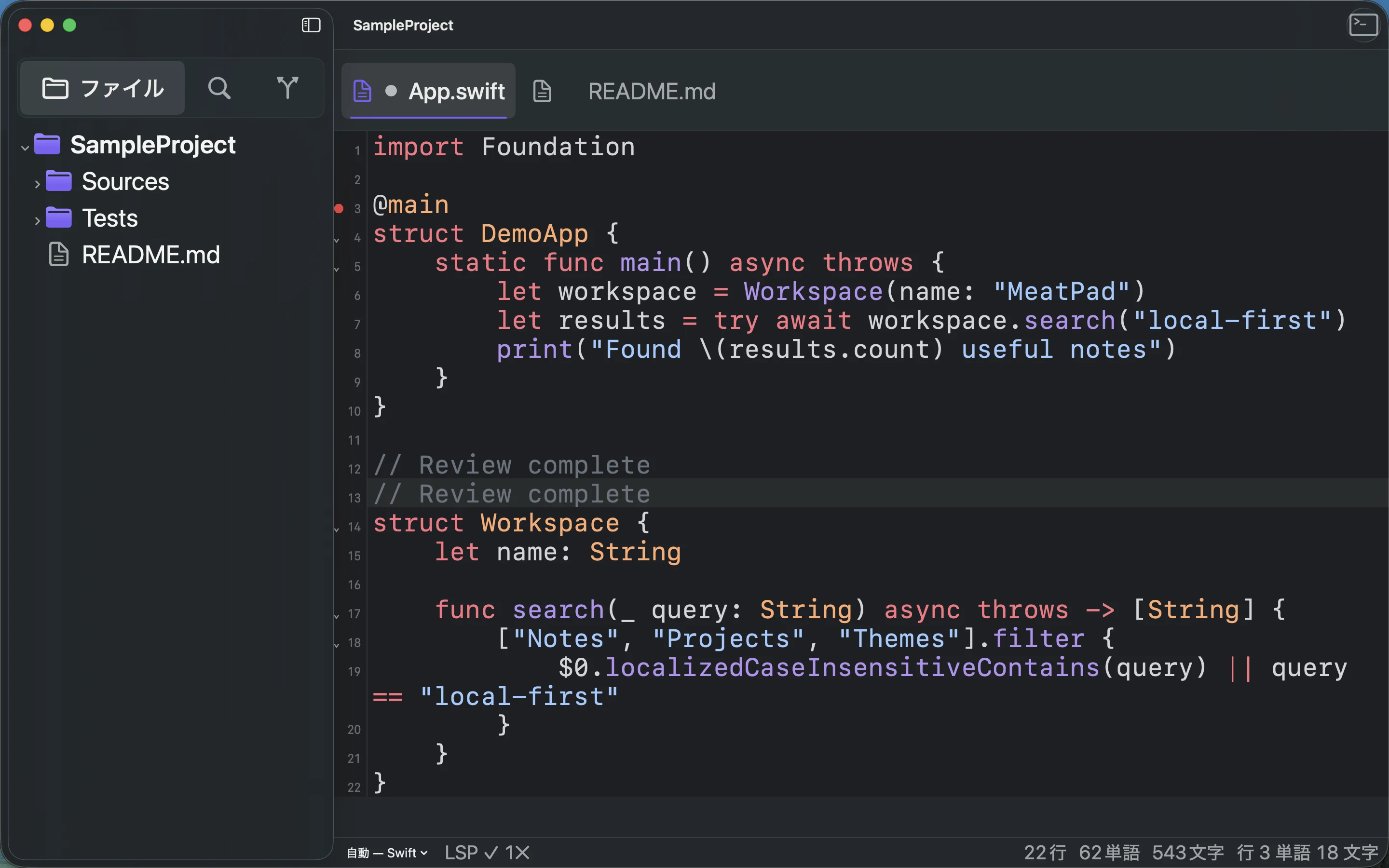
録画の文字起こし(英語)
Focus the project editor. Press Command-Option-M to start recording. Type a Review complete comment. Press Command-Option-M to stop. Press Command-Shift-M to replay; verify the comment appears twice.