トリミングと写真ツール
トリミングを修正したり、画像を交換したり、写真を強調したり、配置されていない写真トレイを使用したりできます。
PhotoBooks 1.2.0 · ユーザーガイド · レビュー済み
写真のトリミングを調整する#
- 写真を選んで写真を調整を選択します。Mac では写真をダブルクリックして開くこともできます。
- 写真をドラッグして、フレーム内の位置を調整します。ピンチ操作やズームボタンで細かく調整できます。トリミング画面内でダブルクリックすると、ズームが切り替わります。
- 被写体がフレームの端や本の綴じ目にかからないか確認します。
- 完了を選ぶとトリミングが適用され、写真のフレームがロックされます。変更せずに閉じるにはキャンセルを選びます。
トリミングのズームは、フレーム内の写真を変更します。メインツールバーのズームは、ブックの表示倍率だけを変更します。大きく切り抜くほど、印刷に使える実効解像度は下がります。
![フレーム内に写真を配置してズームし、[完了] を選択してトリミングを維持します。](/assets/photobooks/images/ja/03-crop.webp)
動画の操作手順を読む
本文ページの街並みの写真を選び、「写真を調整」を開きます。
「ズームイン」を2回クリックし、写真をドラッグしてフレーム内の街並みの位置を調整します。
「完了」を選ぶと、拡大した部分がページに表示され、PhotoBooks が写真のフレームをロックします。
写真を置き換えたり強調したりする#
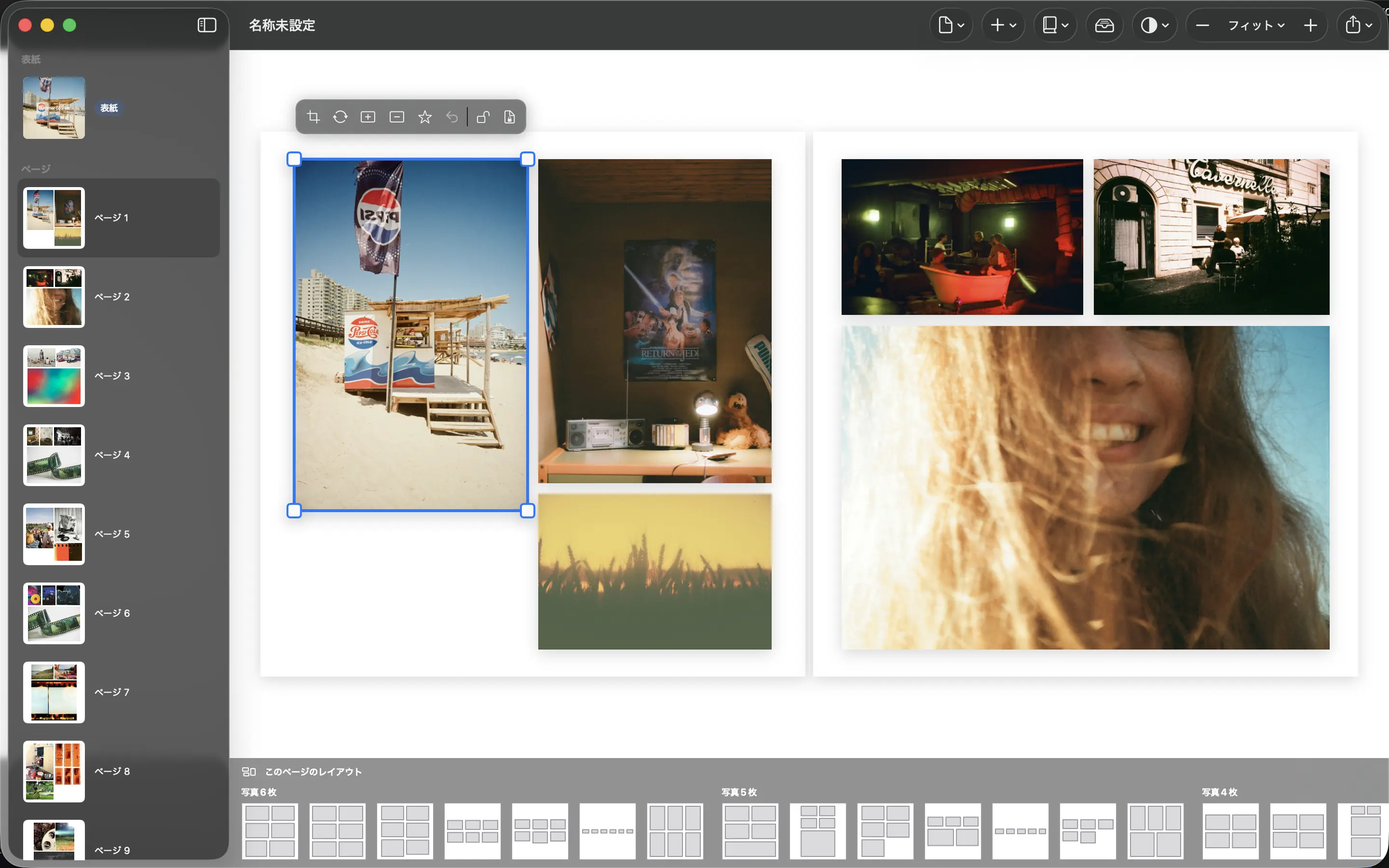
- 変更したい写真を選び、置き換えを選びます。
- 配置済みの別の写真、またはトレイの写真をタップまたはクリックして入れ替えます。Mac では Escape キーで置き換えモードを終了できます。
- キー写真に設定を選ぶと、対象の写真の周囲にある写真を小さくし、その写真を目立たせられます。利用できない場合は、写真がロックされていないか、これ以上大きくできない状態でないかを確認してください。
選択したフレームをドラッグし、角のハンドルでサイズを変更することもできます。配置を自動レイアウトに戻すには、利用できる場合に自動レイアウトにリセットを選んでください。
配置されていない写真を使用する#
写真を選ぶと、未配置の写真トレイが表示されます。これらの画像はブック用に選んだ写真ですが、現在のページでは使われていません。置き換えに使うか、追加 → 残りの写真を配置で残りの写真を配置してください。
トレイにある写真は、見つからない写真ではありません。「見つからない写真」は元のファイルや写真ライブラリ内の画像にアクセスできないものです。その場合は再リンクの手順を参照してください。