ページ、レイアウト、本の形式
レイアウトを試したり、写真の濃度を調整したり、完成したページを保護したり、本のサイズを変更したりしてください。
PhotoBooks 1.2.0 · ユーザーガイド · レビュー済み
レイアウトを選択し、写真の濃度を調整します#
- ページブラウザで本文ページを選びます。
- このページのレイアウトから別のレイアウトを選びます。変更後のトリミングと間隔を確認してください。
- 操作できる場合は、ページ → 写真を1枚追加または写真を1枚削除で写真の密度を変更します。写真の操作メニューでは、同じ機能を多くと少なくで利用できます。
- その後、前後のページも確認します。写真の追加では次のページから写真が移り、削除では写真が次のページへ送られます。
対象となる左右のページは、見開きのページを結合で一つの見開きに結合できます。見開きを分割を選ぶと、別々のページに戻ります。利用できるかどうかは、選択中のページ、ロック状態、現在のレイアウトによって異なります。
動画の操作手順を読む
5枚のサンプル写真が並ぶ本文ページを選びます。
レイアウト一覧で、写真5枚用のグループの2番目のレイアウトを選びます。
5枚の写真はそのままページに残り、配置が変わります。写真の枠が細くなり、下段の中央に空白ができます。
写真やページを所定の位置に保持します#
写真をロックは、再配置の際に一枚の写真のフレームを保護します。ページをロックはページ全体を保護します。ページのサムネイルのコンテキストメニューからページをロックを選ぶこともできます。自動レイアウトで再び動かしたい場合は、該当する項目のロックを解除してください。
- 残したいページを仕上げてロックします。
- ブック → ロックされていないページを再構築を選び、残りのページを別の配置に再構築します。
- 結果を確認し、以前の配置のほうがよければ「取り消す」を使います。
ロックは自動レイアウトによる変更を防ぐもので、読み取り専用の状態にするものではありません。意図的にスタイルを変更すると、ロックしたページの外観も変わる場合があります。トリミングを適用すると、その写真のフレームもロックされます。
エッジとページの背景を設定する#
| 選択肢 | 見た目 |
|---|---|
| フレーム付き | ページの周囲に余白があり、写真同士にも間隔があります。 |
| タイル状 | 写真はページの端まで広がり、写真同士には間隔があります。 |
| フチなし | 写真が隙間なく端まで並びます。 |
ブック全体にはブック → 既定の写真の縁とブックの背景を使います。選択中のページにはページ → 写真の縁またはページの背景を使い、ブックの既定値に戻すにはページスタイルをリセットを選んでください。
キャンバスはブックの背後にある作業領域を変更します。この色は印刷されません。書き出す PDF の色を変えるには、ページまたはブックの背景設定を使ってください。
サイズや形状を変更して結果を確認する#
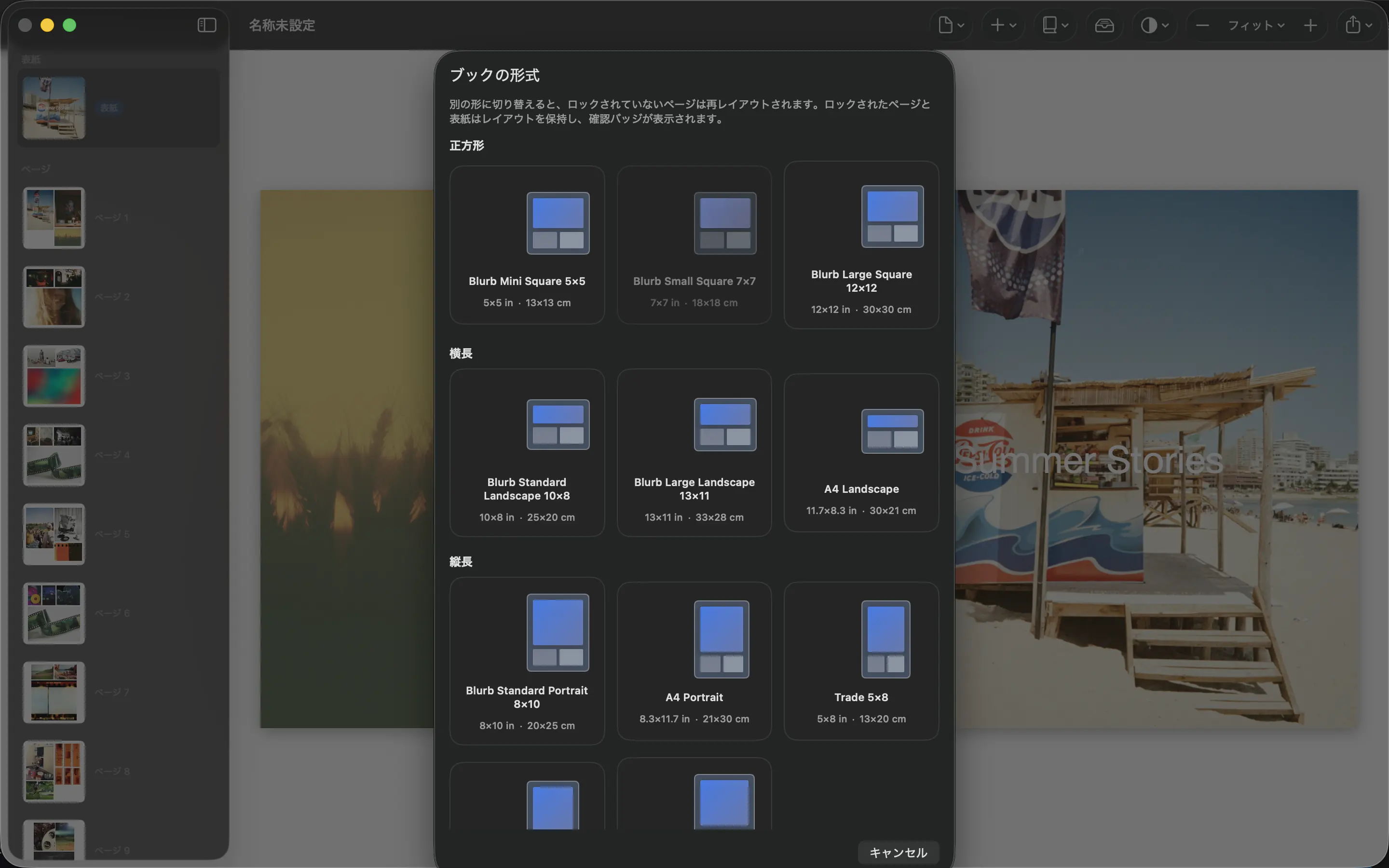
- ブック → ブックのサイズと形式…を選びます。
- 必要な寸法のプリセットを選びます。印刷用の形式を選ぶ前に、印刷業者の要件を確認してください。
- 形状を変更した場合は、再構築された未ロックのページを確認します。ロックしたページと表紙は元のレイアウトを保ち、確認が必要であることを示すバッジが付きます。
- 印が付いたページを開き、新しいサイズでのフレーム、テキスト、余白を確認します。書き出し前チェックも、もう一度実行してください。
制作の終盤に形式を変更すると、見た目のバランスや印刷時の実効解像度が変わる場合があります。大きく異なる形式を試す前に、コピーを保存してください。
話を並べ替える#
本文ページはページブラウザで並べ替えます。コンパクトな画面では並べ替えを使い、最後に完了を選んでください。表紙は先頭に残ります。移動後は左右の組み合わせを確認し、意図した順序で内容を読めることを確かめてください。