Notizen und Ordner
Erstelle, organisiere, durchsuche und stelle Notizen wieder her. Arbeite mit Links, Anhängen und mit Boards verknüpften Notizen.
MeatPad 0.31.4 · Veröffentlicht am 13. Oktober 2026 · Geprüft am 20. Oktober 2026
Diese Anleitung ist auf Deutsch. Die Screenshots zeigen die deutsche Oberfläche von MeatPad 0.31.4; Menü- und Schaltflächennamen in den Anleitungen bleiben auf Englisch. Videoaufnahmen und ihre Vorschaubilder sowie Transkripte zeigen die englische Oberfläche.
Notizen erstellen und in Ordnern organisieren#
- Wähle File → New Note (⌘N) und beginne zu schreiben. MeatPad verwendet deinen Text in der Notizliste.
- Öffne All Notes (⇧⌘L), um die Sammlung zu durchsuchen. Wähle bei fokussierter Notizübersicht File → New Folder (⇧⌘N) und gib einen Namen ein.
- Wähle mit gedrückter Befehlstaste mehrere Notizen aus; mit der Umschalttaste wähle einen zusammenhängenden Bereich. Kontextaktionen gelten dann für die Auswahl. Klicke mit der rechten Maustaste auf eine Notiz und wähle Move to und anschließend einen Ordner. Wähle in diesem Menü Notes, um die Notiz auf die oberste Ebene zurückzuverschieben.
- Klicke mit der rechten Maustaste auf einen Ordner, um Rename… oder Delete… zu wählen. Lies vor dem Löschen die Bestätigung: Die noch vorhandenen Notizen des Ordners werden in den Papierkorb innerhalb der App verschoben.
- Wähle unter View → Sort Notes By die Sortierung Manual, Name oder Date Created. Bei manueller Sortierung kannst du die Einträge in die gewünschte Reihenfolge ziehen.
Änderungen werden nach einer kurzen Pause von etwa einer Sekunde automatisch gespeichert. Ausstehende Änderungen werden außerdem beim Schließen des Editors oder beim Wechsel aus der App geschrieben. Eine vollständig leere Notiz ohne Anhänge wird beim Schließen verworfen. Du musst nicht nach jeder Änderung einen Speicherbefehl ausführen.
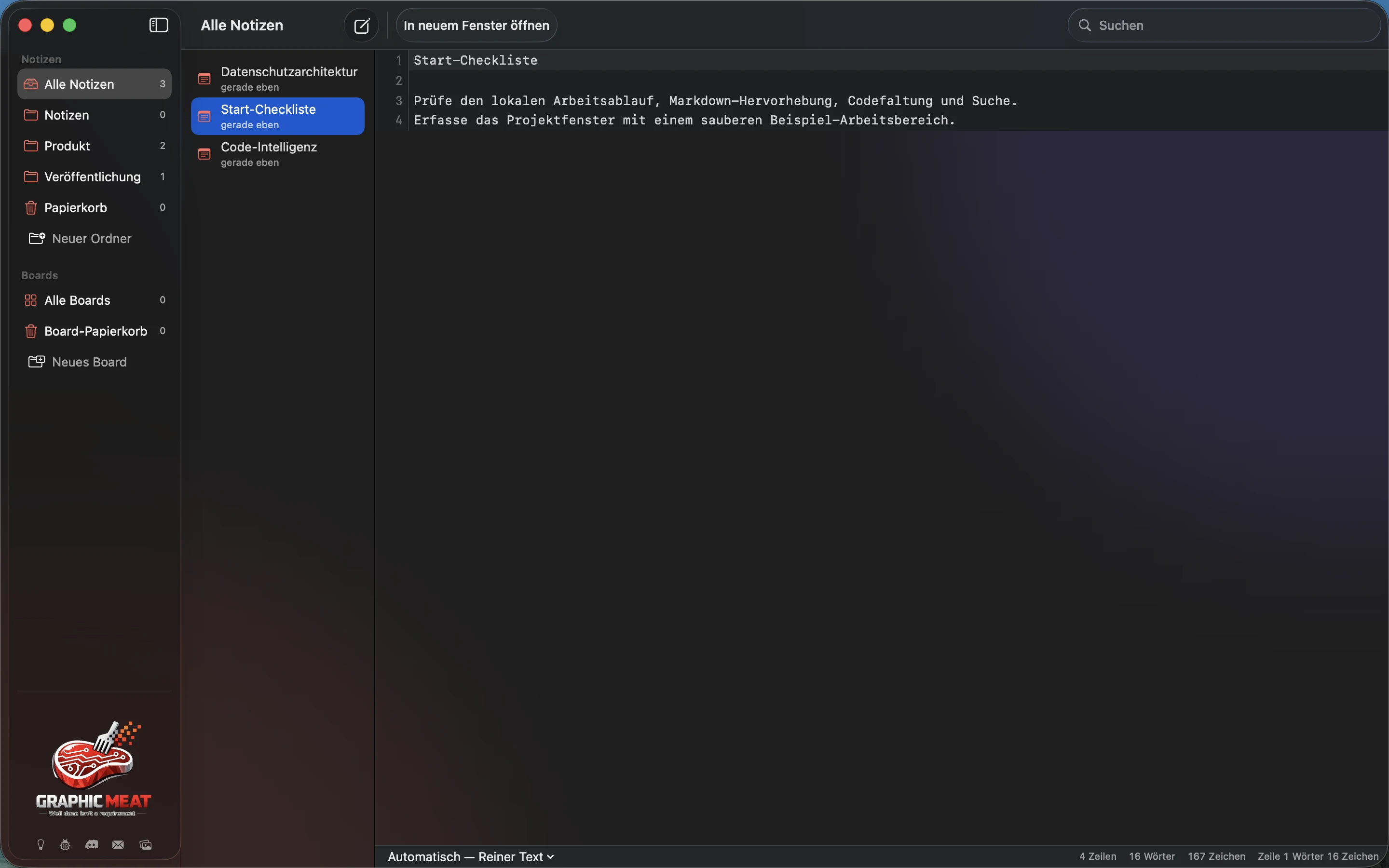
Eine Notiz finden#
- Öffne All Notes und verwende das Suchfeld für Notizen.
- Gib Wörter aus dem Titel oder Inhalt der Notiz ein. Wähle eine passende Notiz aus, um sie zu lesen und zu bearbeiten.
- Leere das Suchfeld, um zur ungefilterten Liste zurückzukehren.
- Für Treffer im gerade fokussierten Editor wähle Edit → Find… (⌘F). Verwende Find Next (⌘G) und Find Previous (⇧⌘G).
Die Suche in der Notizsammlung findet gespeicherte Notizen. Die projektweite Dateisuche befindet sich dagegen in einem Projektfenster. Prüfe, welches Fenster und welche Seitenleiste aktiv sind, wenn erwarteter Text nicht gefunden wird.
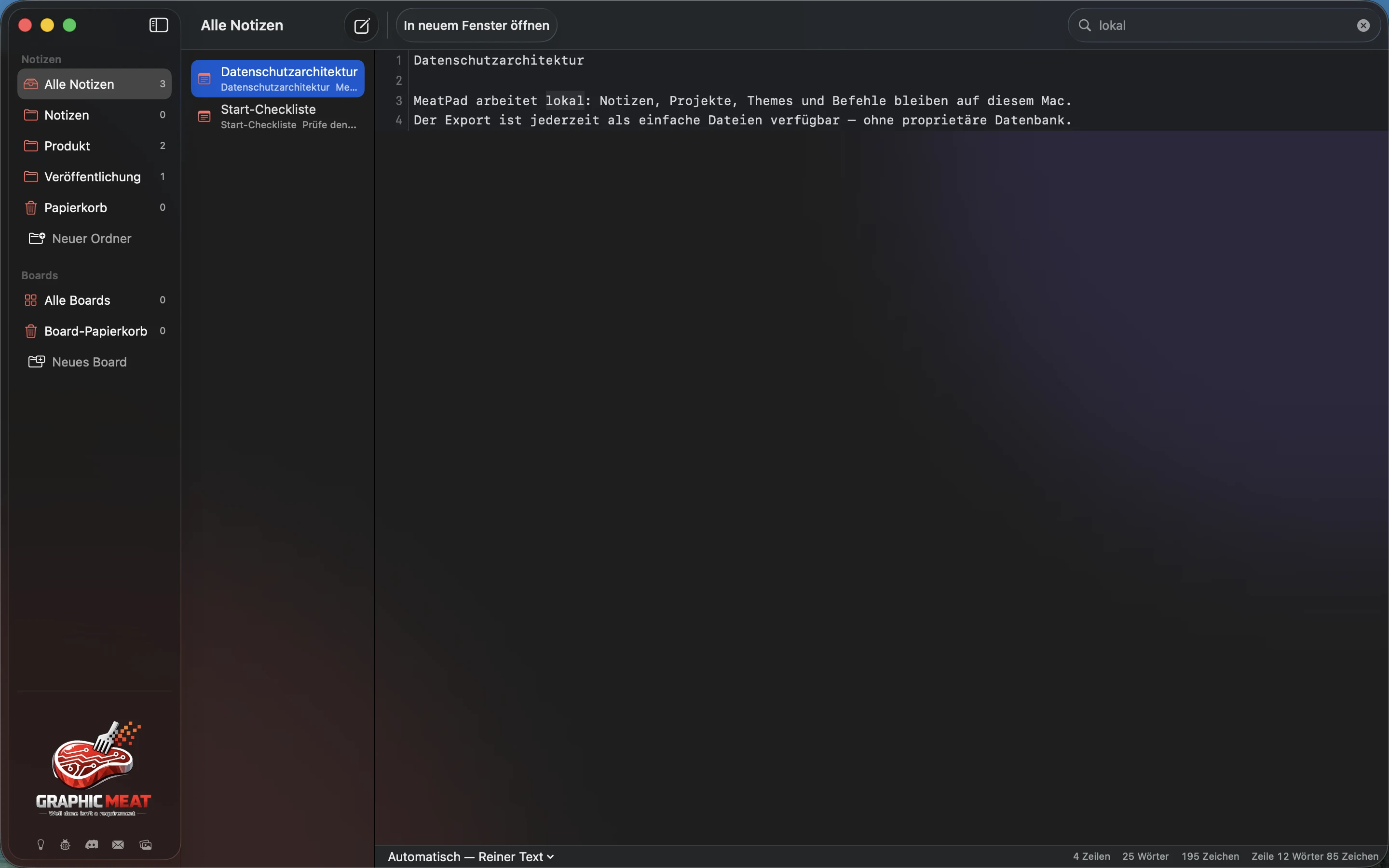
Transkript der Aufnahme (Englisch)
Type local-first in the notes Search field. Select Privacy architecture in the results.
Separate Fenster öffnen und Links folgen#
- Klicke mit der rechten Maustaste auf eine Notiz und wähle Open in New Window. Alternativ wähle die Notiz in der Übersicht aus und drücke ⌘Return.
- Schreibe oder kopiere eine URL in die Notiz. MeatPad erkennt Links im Notizeditor.
- Wähle unter Settings → General → Open links in notes zwischen ⌘-click und Click. Verwende zum Öffnen von Links die eingestellte Geste.
Je nach Einstellung verwenden das Auswählen von Text und das Öffnen eines Links unterschiedliche Gesten. Linkziele werden außerhalb des Notizeditors geöffnet. Prüfe ein Ziel, bevor du es öffnest.
Dateien zu einer Notiz hinzufügen#
- Öffne die Notiz, zu der die Dateien gehören sollen.
- Ziehe eine Datei in den Notizeditor oder füge dort kopierte Dateiinhalte ein.
- Öffne die Vorschau eines Anhangs per Doppelklick oder über Quick Look im Kontextmenü. Ziehe sein Vorschaubild in den Finder, um eine Kopie zu exportieren. Mit Remove Attachment entferne den Anhang aus der Notiz.
Anhänge werden in den von MeatPad verwalteten Speicher kopiert. Das Entfernen eines Anhangs aus einer Notiz löscht nicht deine Originaldatei auf dem Datenträger. Sichere die Anhänge zusammen mit der Notizsammlung.
Eine Notiz auf einem Board verwenden#
- Erstelle zuerst ein Board, falls deine Sammlung noch keines enthält.
- Klicke in All Notes mit der rechten Maustaste auf eine Notiz und wähle Send to Board und anschließend das Board.
- Verwende bei einer bereits verknüpften Notiz Reveal in Board, um ihre Karte zu finden.
- Verwende die Aktion Unlink der Karte, um die Verbindung zur Notiz zu lösen.
Eine mit einem Board verknüpfte Notiz bildet eine Beziehung zwischen einer Notiz und einer Karte. Das Lösen dieser Verknüpfung, das Löschen der Karte und das Löschen der Notiz sind getrennte Aktionen.
Eine Notiz wiederherstellen oder dauerhaft löschen#
- Wähle eine Notiz aus und verwende im Kontextmenü Move to Trash. Alternativ drücke ⌘Delete, während die Auswahl der Notizübersicht aktiv ist.
- Öffne Trash in der Notizseitenleiste.
- Wähle die Notiz und anschließend Restore, um sie in die Sammlung zurückzuholen. Beim Anzeigen des Papierkorbs wird die Menüaktion für ⌘Delete zu Restore.
- Um eine Notiz im Papierkorb stattdessen endgültig zu löschen, wähle Delete Permanently… und bestätige den Vorgang.
Dauerhaftes Löschen ist keine Archivierung. Erstelle eine Sicherung, bevor du Inhalte endgültig entfernst, die du später noch benötigen könntest. Board Trash ist ein separater Bereich für Board-Inhalte.
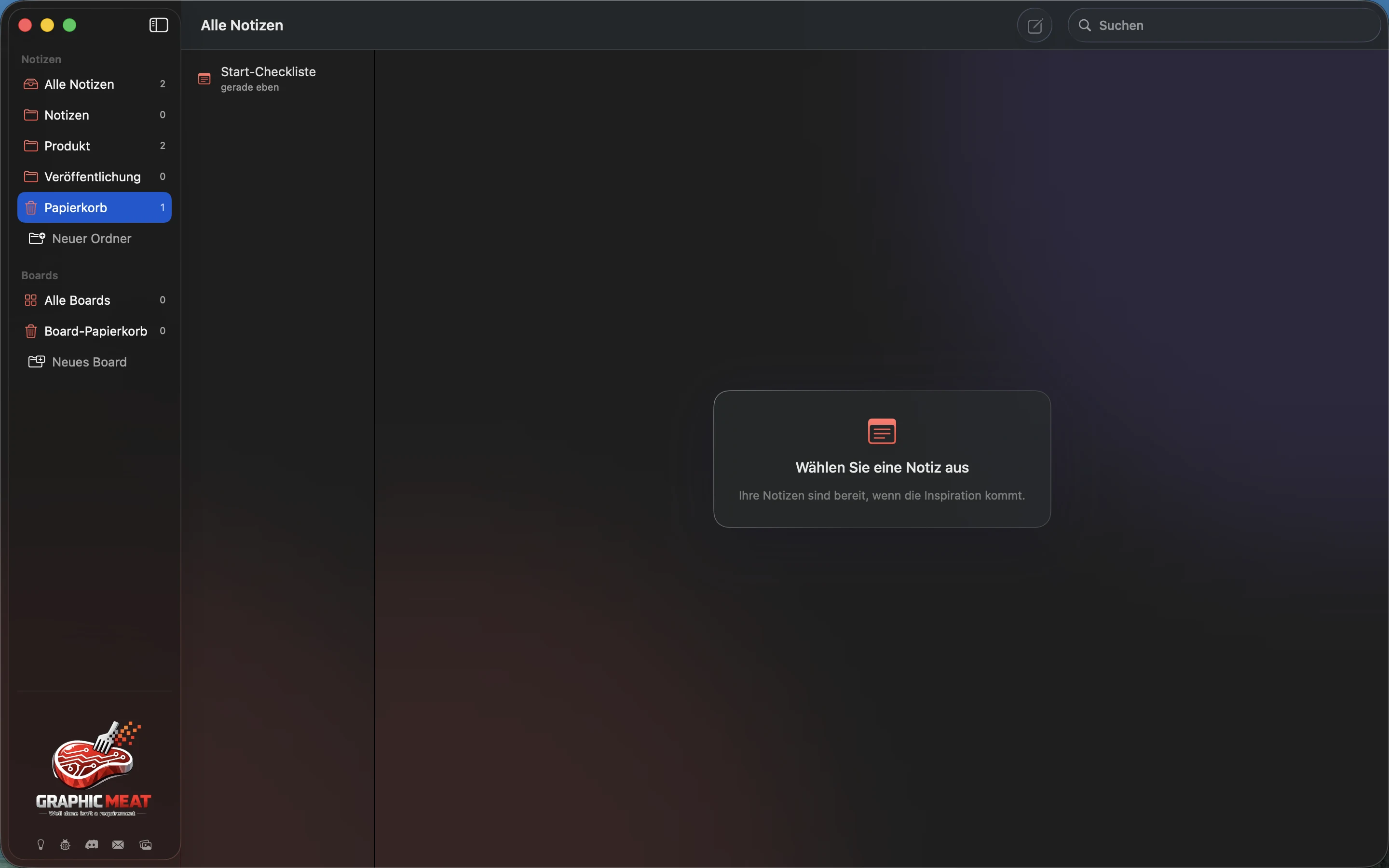
Transkript der Aufnahme (Englisch)
Select the synthetic Launch checklist. Use Move to Trash. Open Trash and inspect the discarded note.