Einstellungen
Alle Einstellungsbereiche für Editor, Boards, Automatisierung, Terminal und Daten.
MeatPad 0.31.4 · Veröffentlicht am 13. Oktober 2026 · Geprüft am 20. Oktober 2026
Diese Anleitung ist auf Deutsch. Die Screenshots zeigen die deutsche Oberfläche von MeatPad 0.31.4; Menü- und Schaltflächennamen in den Anleitungen bleiben auf Englisch. Videoaufnahmen und ihre Vorschaubilder sowie Transkripte zeigen die englische Oberfläche.
General: Editor und App-Verhalten#
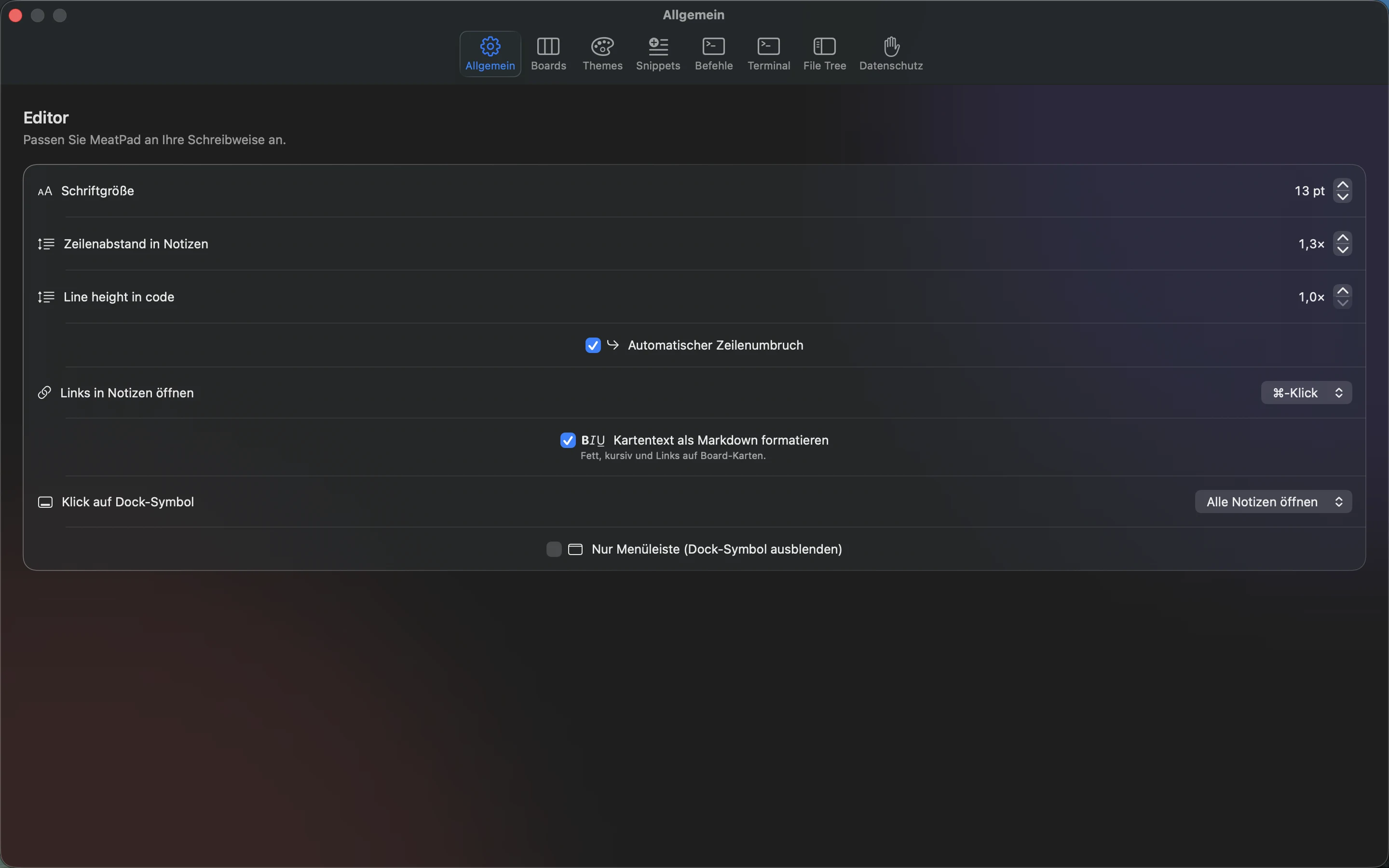
Öffne MeatPad → Settings… → General. Änderungen wirken beim Einstellen.
- Font size: 10–24 pt.
- Line spacing in notes und Line height in code: getrennt 1×–2× in 0,1-Schritten.
- Soft wrap: lange Zeilen umbrechen, ohne gespeicherte Zeilenumbrüche einzufügen.
- Open links in notes: ⌘-click oder Click; Links auf Karten reagieren auf Click.
- Format card text as Markdown: Fett, Kursiv und Links auf Karten formatieren.
- Dock icon click: Open All Notes oder New Note; im reinen Menüleistenmodus deaktiviert.
- Menu bar only (hide Dock icon): ohne dauerhaftes Dock-Symbol arbeiten; die Aktivierungsrichtlinie ändert sich beim Schließen des letzten Fensters.
Boards: Zeilenabstand und Symbolfarben#
- Öffne Settings → Boards.
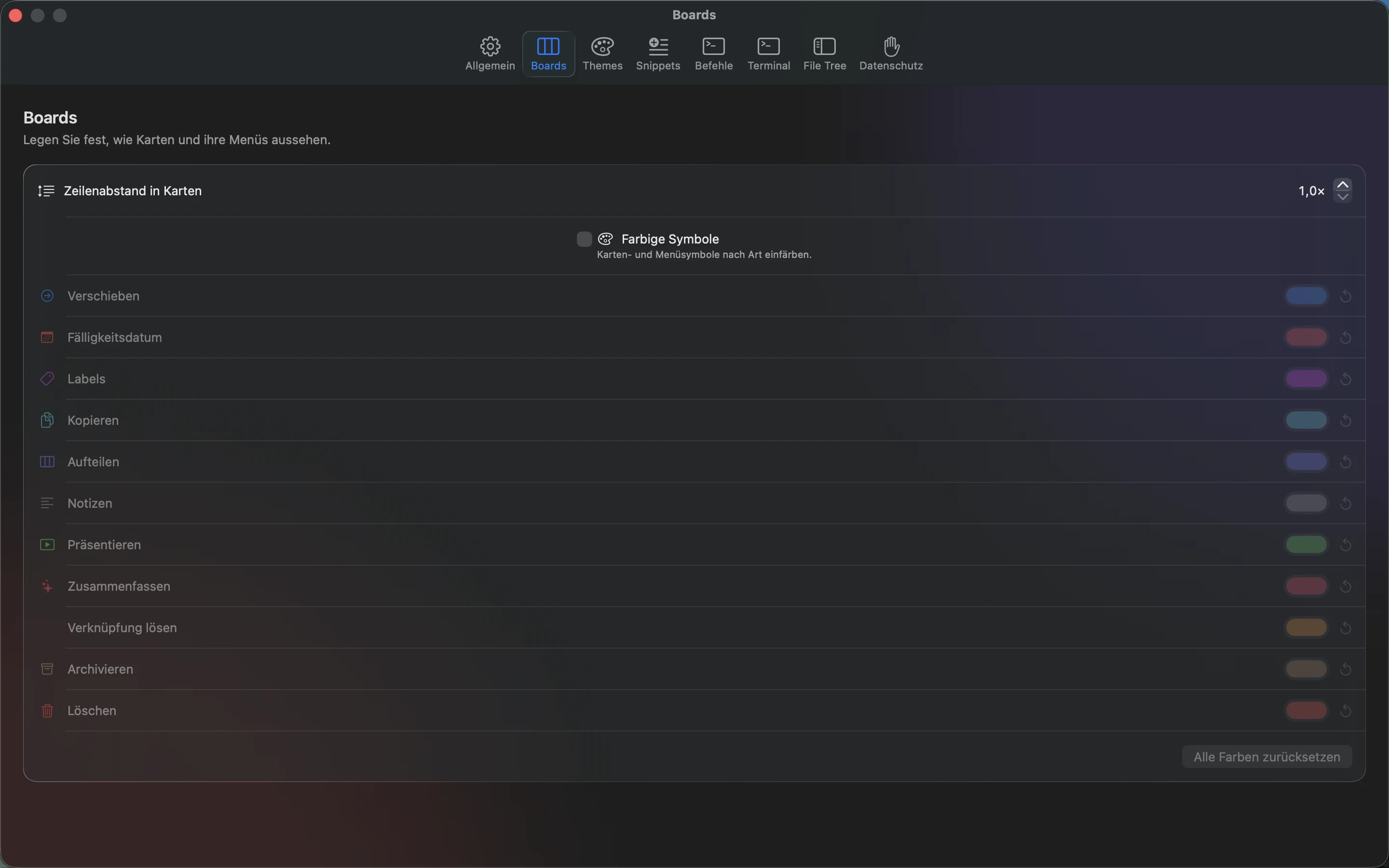
- Stelle Line spacing in cards auf 1×–2× in 0,1-Schritten. Colored icons färbt Symbole nach Typ.
- Ändere die Farbe eines Typs; Reset to Default setzt diese zurück.
- Reset All Colors setzt die gesamte Symbolpalette zurück.
Diese Palette betrifft Oberflächensymbole. Kartenfarbe und Labels kategorisieren die eigentliche Arbeit.
Themes: auswählen, anpassen und importieren#
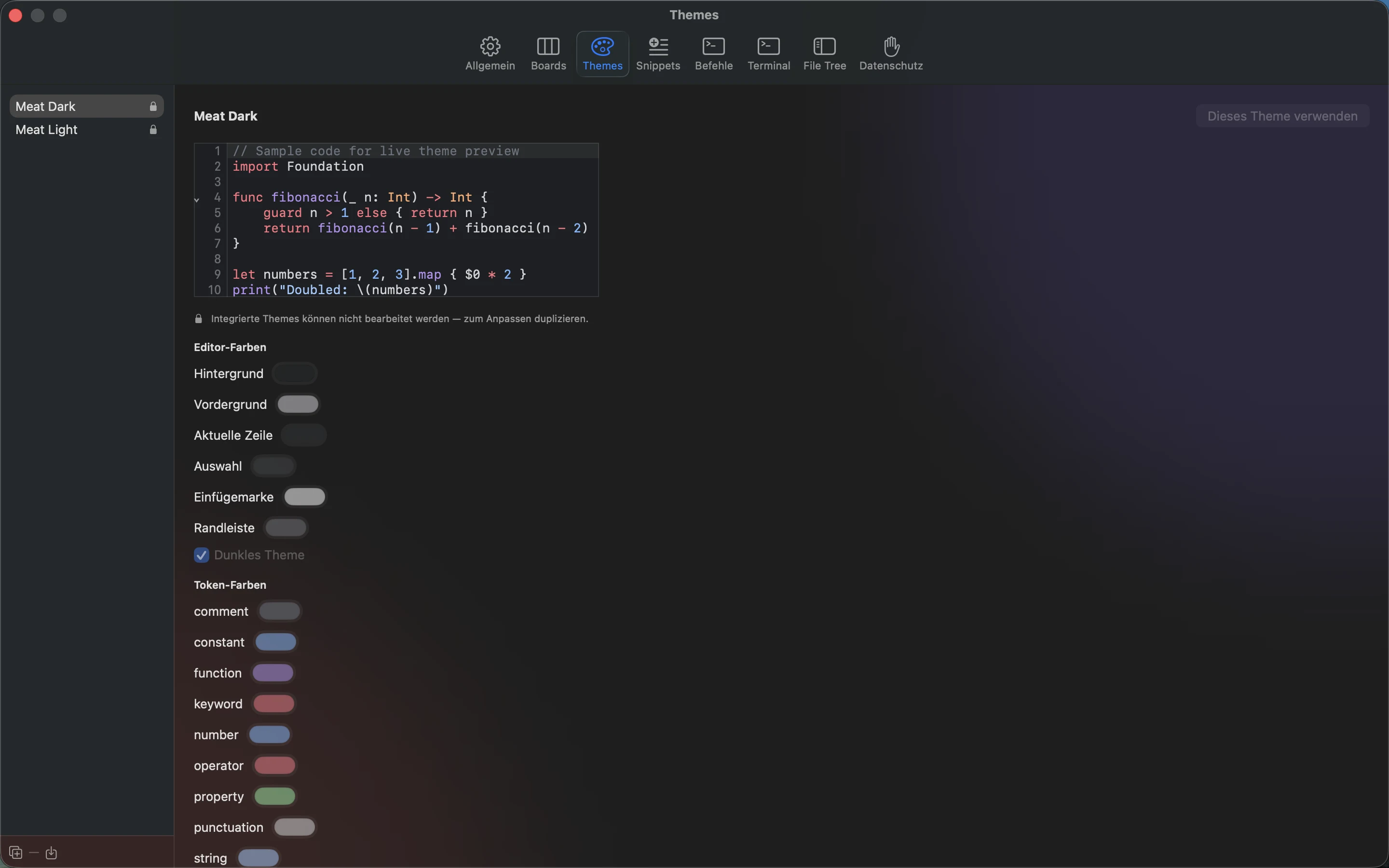
- Wähle unter Settings → Themes ein Theme und aktiviere es mit Use This Theme.
- Ein Schloss markiert eingebaute Themes. Nutze Duplicate as editable copy.
- Ändere auf der Kopie Background, Foreground, Current Line, Selection, Caret, Gutter und Dark Theme. Prüfe den Beispiel-Editor.
- Unter Token Colors änderst du Farben oder ergänzt einen Capture-Namen wie
keyword.controlmit Add. - Import theme… oder Ablegen einer
.tmTheme-Datei importiert ein Theme. Delete theme entfernt ausgewählte Benutzerthemes.
Das betrachtete Theme muss nicht aktiv sein: Use This Theme aktiviert es. Eingebaute Themes bleiben schreibgeschützt und können nicht gelöscht werden.
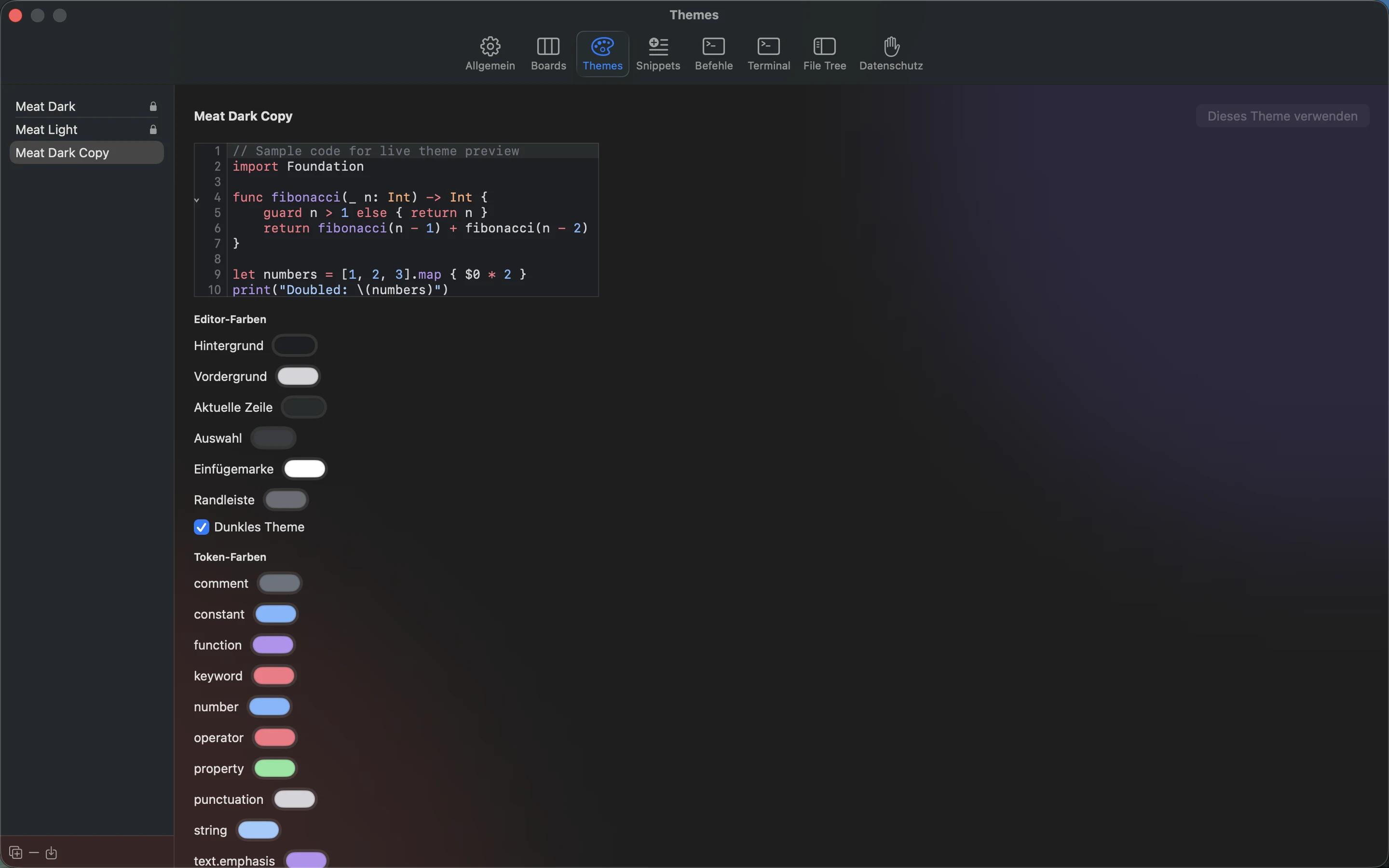
Transkript der Aufnahme (Englisch)
Open Settings and select Themes. Click Duplicate as editable copy in the bottom-left toolbar. Click Use This Theme.
Snippets: Textbausteine verwalten#
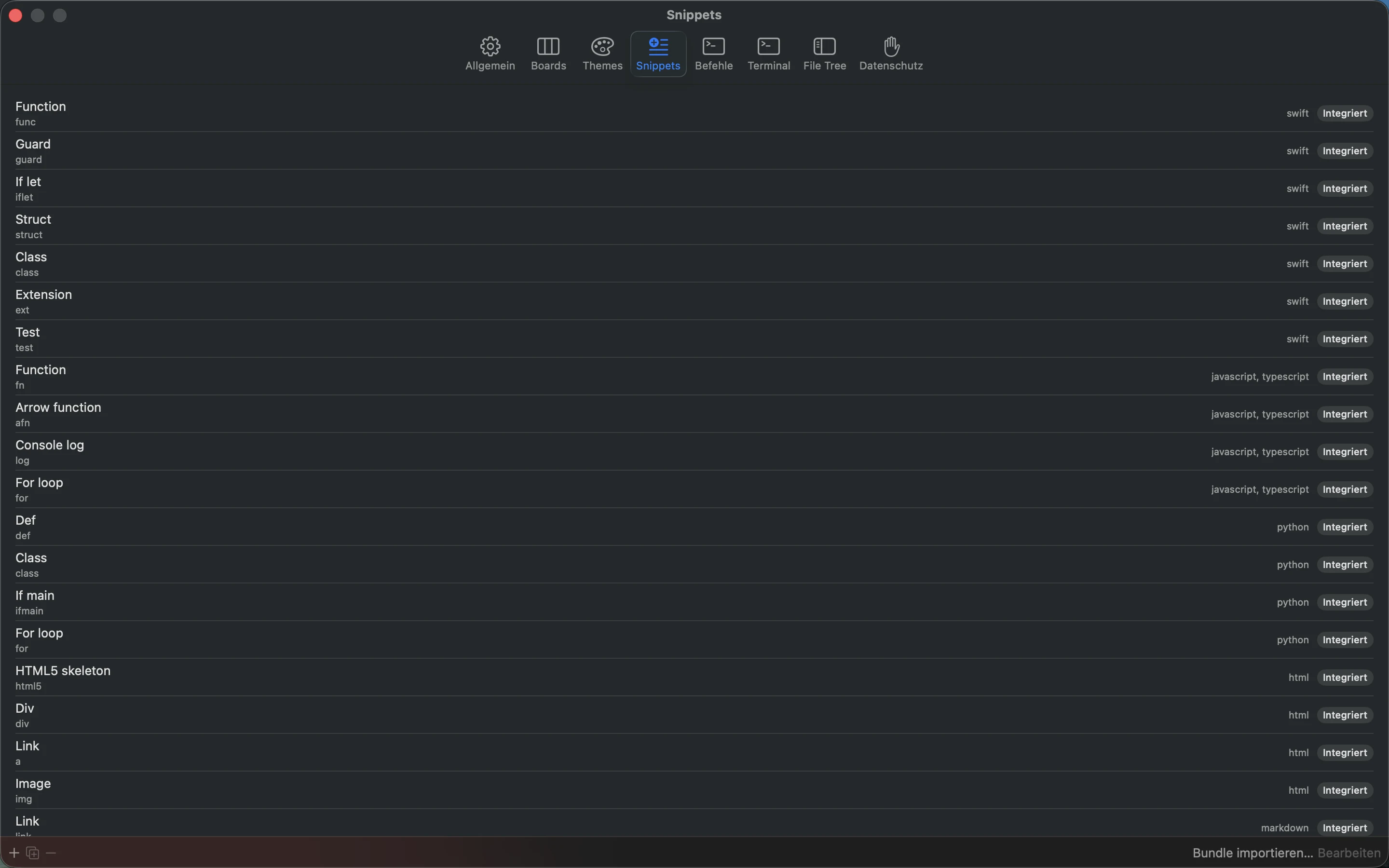
Wähle einen Eintrag, um Name, Trigger und Sprachen zu sehen. Die Werkzeugleiste bietet Add snippet, Duplicate as editable copy, Delete snippet, Import Bundle… und Edit. Eingebaute Einträge lassen sich nicht direkt bearbeiten oder löschen.
Im Editor stehen Name, Trigger, Languages und Body sowie Cancel und Save. Die Snippet-Anleitung erklärt Expansion und Tabstopps.
Commands: Skripte und Ausführung#
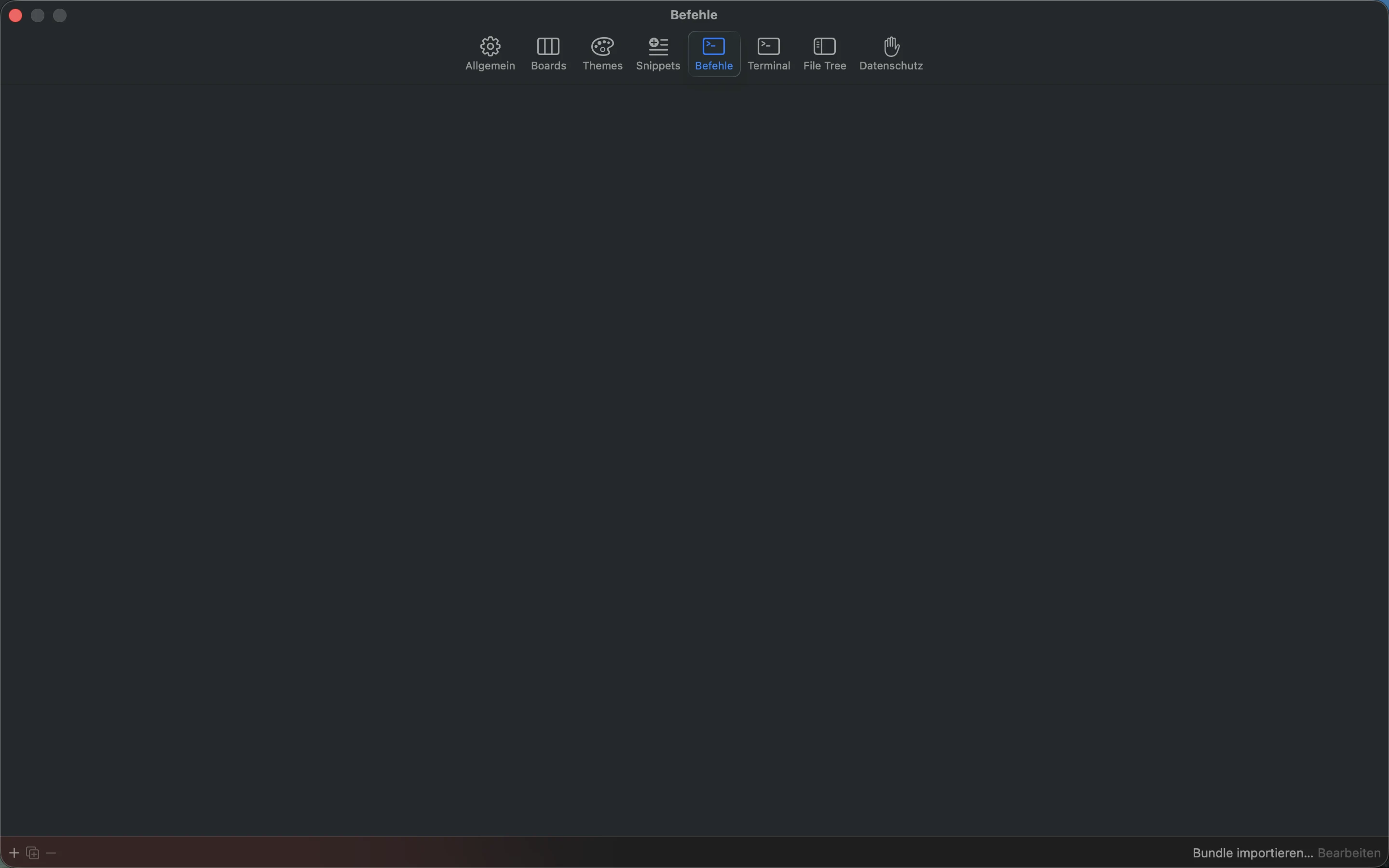
Die Liste zeigt Vertrauen, Name, Kürzel und Sprachbereich. Nutze Add command, Duplicate, Delete command, Import Bundle… und Edit. Rechtsklick bietet Trust und Revoke Trust.
- Name / Script: Menüname und Shell-Skript.
- Input: None, Selection oder Document.
- Output: Replace Selection, Insert at Caret, New Note oder Output Panel.
- Key Equivalent: beispielsweise cmd+shift+r; Standardkonflikte werden markiert.
- Timeout: Sekundenlimit, standardmäßig 30.
- Restricted environment: begrenzt Variablen, nicht Datei- oder Netzwerkzugriff.
- Languages: gewählte Sprachen; ohne Einschränkung alle.
Save speichert, Cancel verwirft. Prüfe importierte Skripte vor dem Vertrauen und folge der Befehlsanleitung.
Terminal: das Git-Menü bearbeiten#
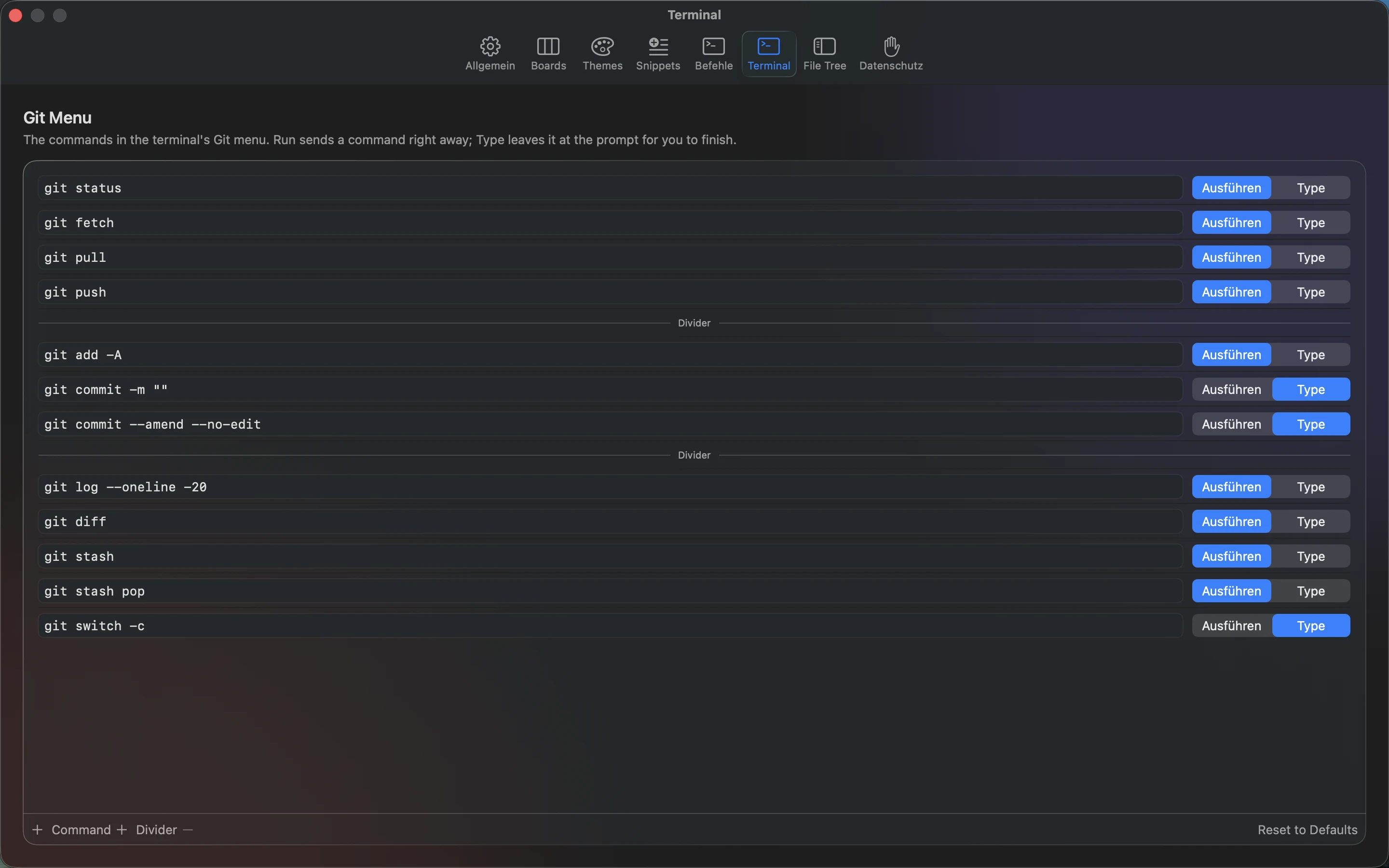
- Öffne Settings → Terminal und ändere den Text einer Command-Zeile.
- Run, damit der Eintrag bei späterer Auswahl im Git-Menü sofort ausgeführt wird; Type setzt ihn dort nur am Prompt ein.
- Mit Command oder Divider ergänzt du Zeilen; Minus entfernt die gewählte Zeile.
- Ziehe Zeilen zum Sortieren. Reset to Defaults stellt die ausgelieferte Liste wieder her.
Das nächste Öffnen des Git-Menüs übernimmt die Änderungen. Run sendet automatisch Return.
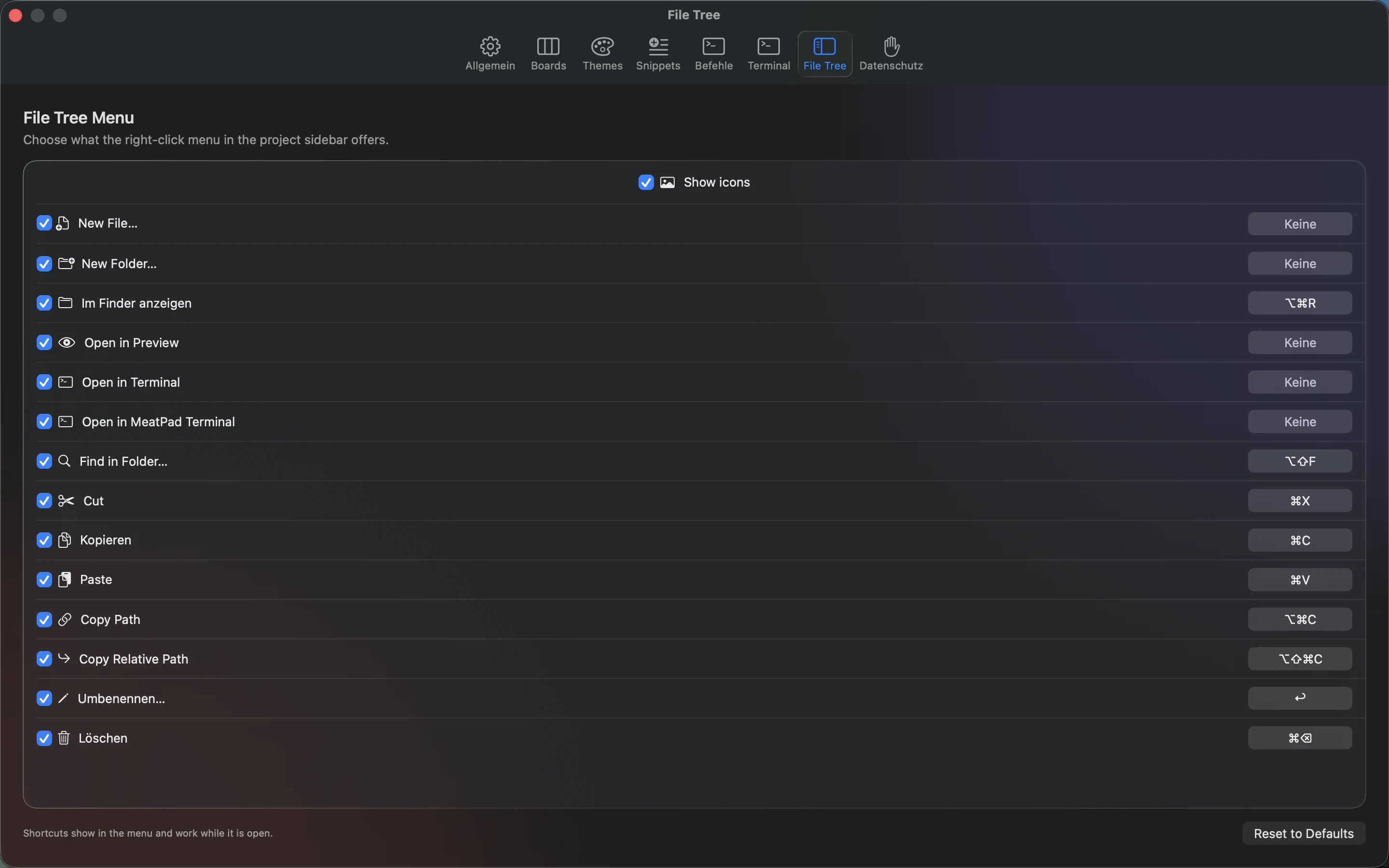
File Tree: Aktionen und Menükürzel#
- Öffne Settings → File Tree.
- Show icons steuert Menüsymbole.
- Aktiviere oder deaktiviere die einzelnen Kontextmenüaktionen.
- Klicke einen Kürzelrekorder und drücke eine Kombination. Escape bricht ab; Delete ohne Zusatztaste löscht die Belegung. Die Kürzel gelten bei geöffnetem Menü.
- Reset to Defaults setzt Sichtbarkeit, Symbole und Belegungen zurück.
Verfügbar sind New File, New Folder, Reveal in Finder, Open in Preview, Open in Terminal, Open in MeatPad Terminal, Find in Folder, Cut, Copy, Paste, Copy Path, Copy Relative Path, Rename und Delete. Das angeklickte Ziel bestimmt zusätzlich die Verfügbarkeit.
Privacy: Netzwerk und lokale Daten#
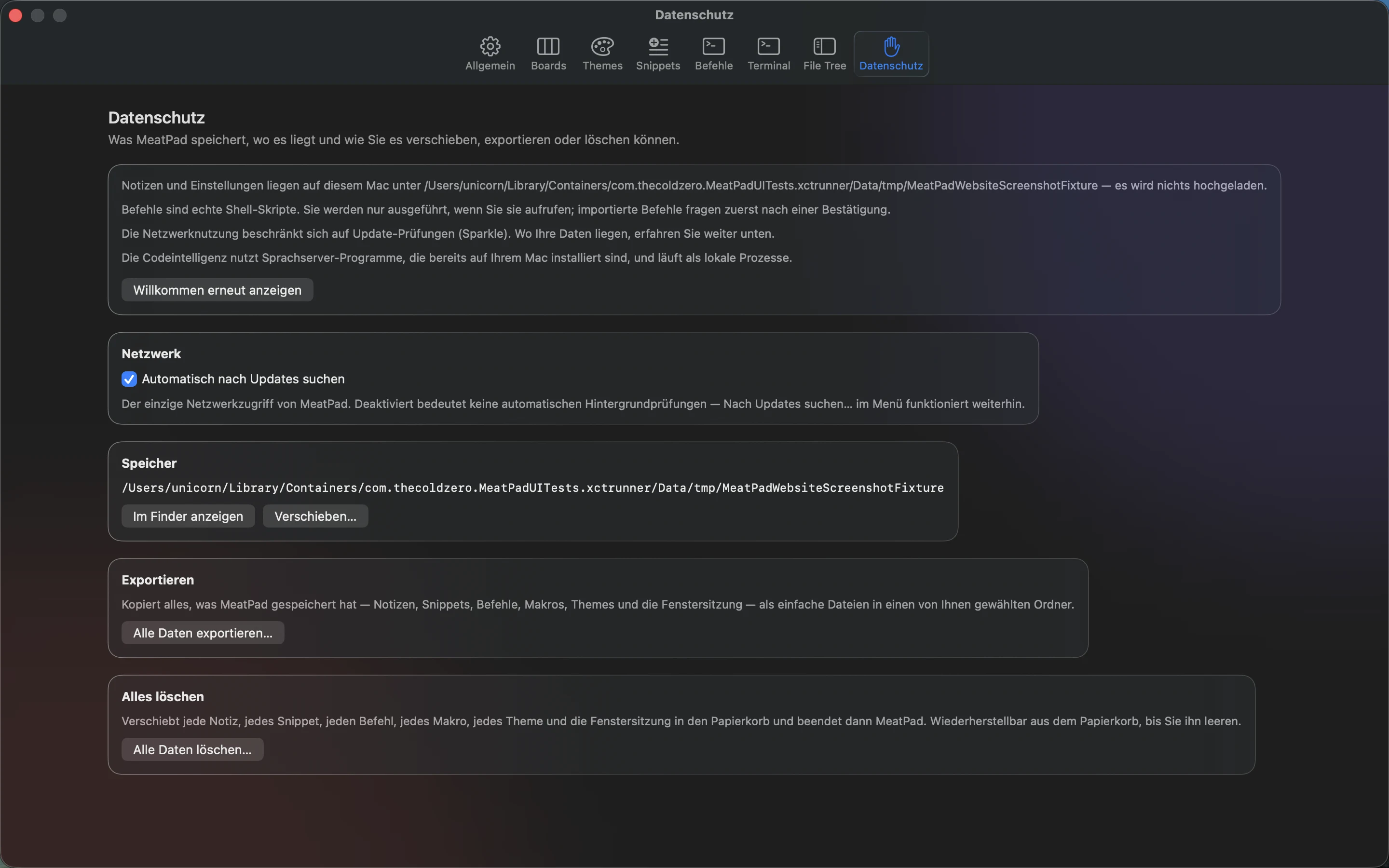
Settings → Privacy zeigt den aktiven Speicherpfad. Show Welcome Again setzt die Willkommensbestätigung zurück. Automatically check for updates steuert automatische Prüfungen; manuelle bleiben möglich.
Reveal in Finder öffnet den Speicherort. Relocate… kopiert Daten und wechselt nach Neustart den Stamm; das Original bleibt. Export All Data… kopiert verwaltete Dateien in einen Ordner. Delete All Data… verlangt Bestätigung, verschiebt verwaltete Daten in den macOS-Papierkorb und beendet die App.
Lies vorher Daten, Datenschutz und Sicherung. Externe Projektordner benötigen eigene Backups.