Zum Inhalt springen

Dokumentation / MeatPad / Terminal und Git

Terminal und Git

Eine Projektshell verwenden und Git-Befehle ausführen oder vorbereiten.

MeatPad 0.31.4 · Veröffentlicht am 13. Oktober 2026 · Geprüft am 20. Oktober 2026

Diese Anleitung ist auf Deutsch. Die Screenshots zeigen die deutsche Oberfläche von MeatPad 0.31.4; Menü- und Schaltflächennamen in den Anleitungen bleiben auf Englisch. Videoaufnahmen und ihre Vorschaubilder sowie Transkripte zeigen die englische Oberfläche.

Das Projektterminal verwenden#

  1. Öffne einen Projektordner. View → Terminal (Control-`) zeigt oder versteckt das Terminal.
  2. Gib einen Shell-Befehl ein und drücke Return.
  3. Ziehe die Trennlinie, um die Höhe zu ändern. Ausblenden erhält Sitzung und Ausgabe.
  4. Wähle im Dateibaum für einen Ordner Open in MeatPad Terminal; Open in Terminal öffnet stattdessen die macOS-App Terminal.

Das Terminal startet im Projektordner; ein Baumziel ändert sein Arbeitsverzeichnis. Schließen des Projektfensters oder Beenden der App beendet die Shell. Der Standardverlauf umfasst 500 Zeilen. Nach einem Shell-Ende startet Return oder Restart eine neue Shell, gewöhnlich wieder im Projektstamm. Befehle laufen mit deinen Benutzerrechten: Prüfe vor Änderungen Pfad und Eingabe.
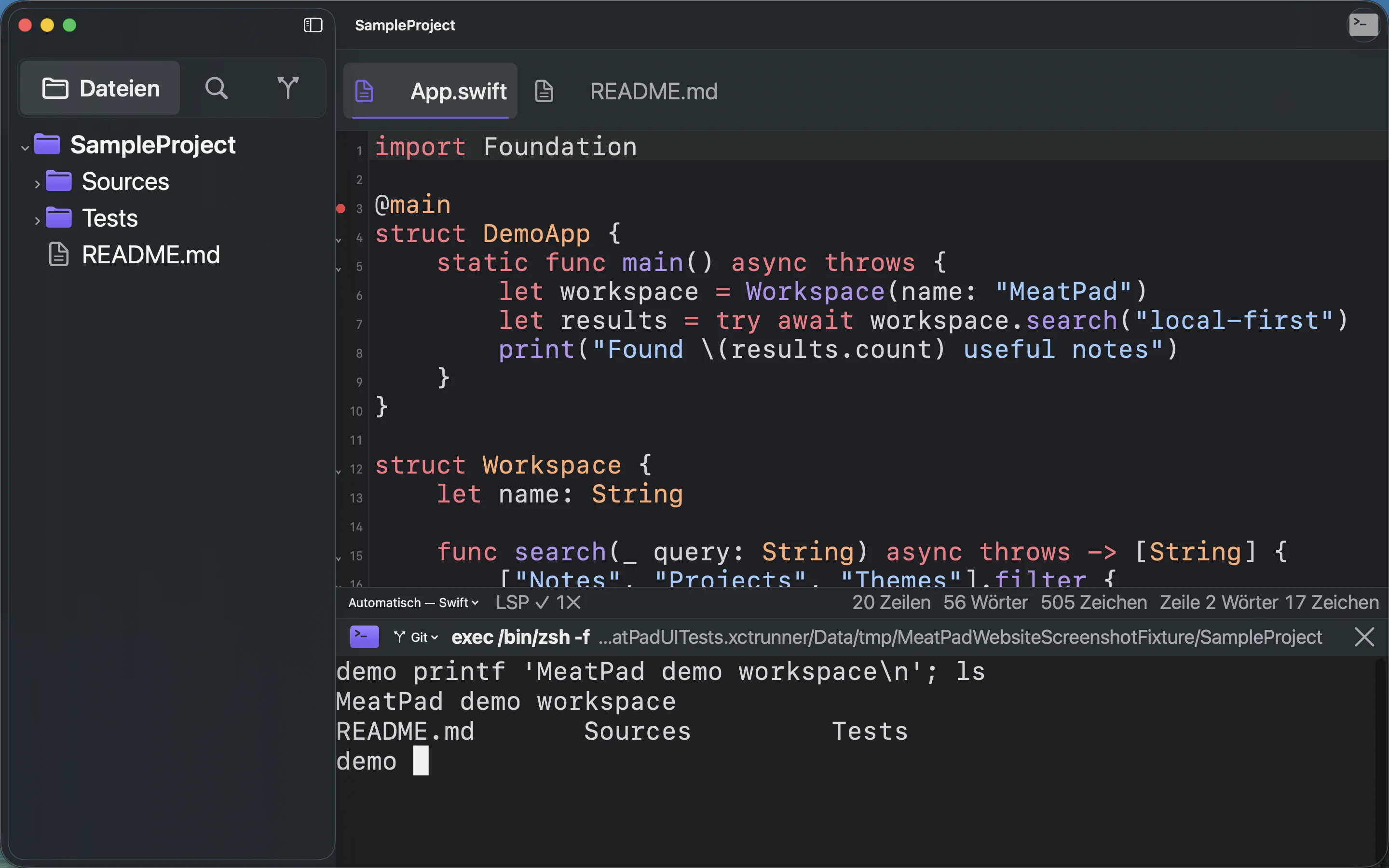
MeatPad version 0.31.4 de — Das Projektterminal mit einer ungefährlichen printf-Ausgabe und der Dateiliste des Beispielprojekts.
Das Projektterminal mit einer ungefährlichen printf-Ausgabe und der Dateiliste des Beispielprojekts. · MeatPad 0.31.4 · UI: de
MeatPad project terminal running a safe printf and listing the synthetic project files. · MeatPad 0.31.4 · UI: en
Transkript der Aufnahme (Englisch)

Type a safe printf command followed by ls in the disposable project terminal. Press Return. Inspect the printed MeatPad demo workspace message and README.md, Sources, and Tests listing.

Git-Befehle ausführen oder vorbereiten#

  1. Öffne Git im Terminalkopf.
  2. Ein Eintrag mit Run wird sofort mit Return ausgeführt. Type schreibt ihn nur an den Prompt.
  3. Ergänze beispielsweise bei git commit -m "" die Nachricht zwischen den Anführungszeichen, prüfe den Befehl und drücke selbst Return.
  4. Unter Settings → Terminal änderst du Liste, Reihenfolge, Trennlinien und Ausführungsmodus.

Standardmäßig laufen git status, git fetch, git pull, git push, git add -A, git log --oneline -20, git diff, git stash und git stash pop sofort. Commit, Amend (git commit --amend --no-edit) und neuer Branch (git switch -c ) werden nur eingesetzt.

Git muss verfügbar und das Verzeichnis passend sein. Fetch/Pull/Push können Remotes und gespeicherte Zugangsdaten verwenden. Das Menü löscht eine halbfertige Prompt-Zeile vor dem Einsetzen; es verweigert Befehle, solange ein anderes Programm das Terminal belegt.

Passende Fragen

Brauchst du Hilfe?

MeatPad-Support kontaktieren. Nenne App-Version, macOS-Version und die Schritte, die zum Problem führten.