Projekte und Dateien
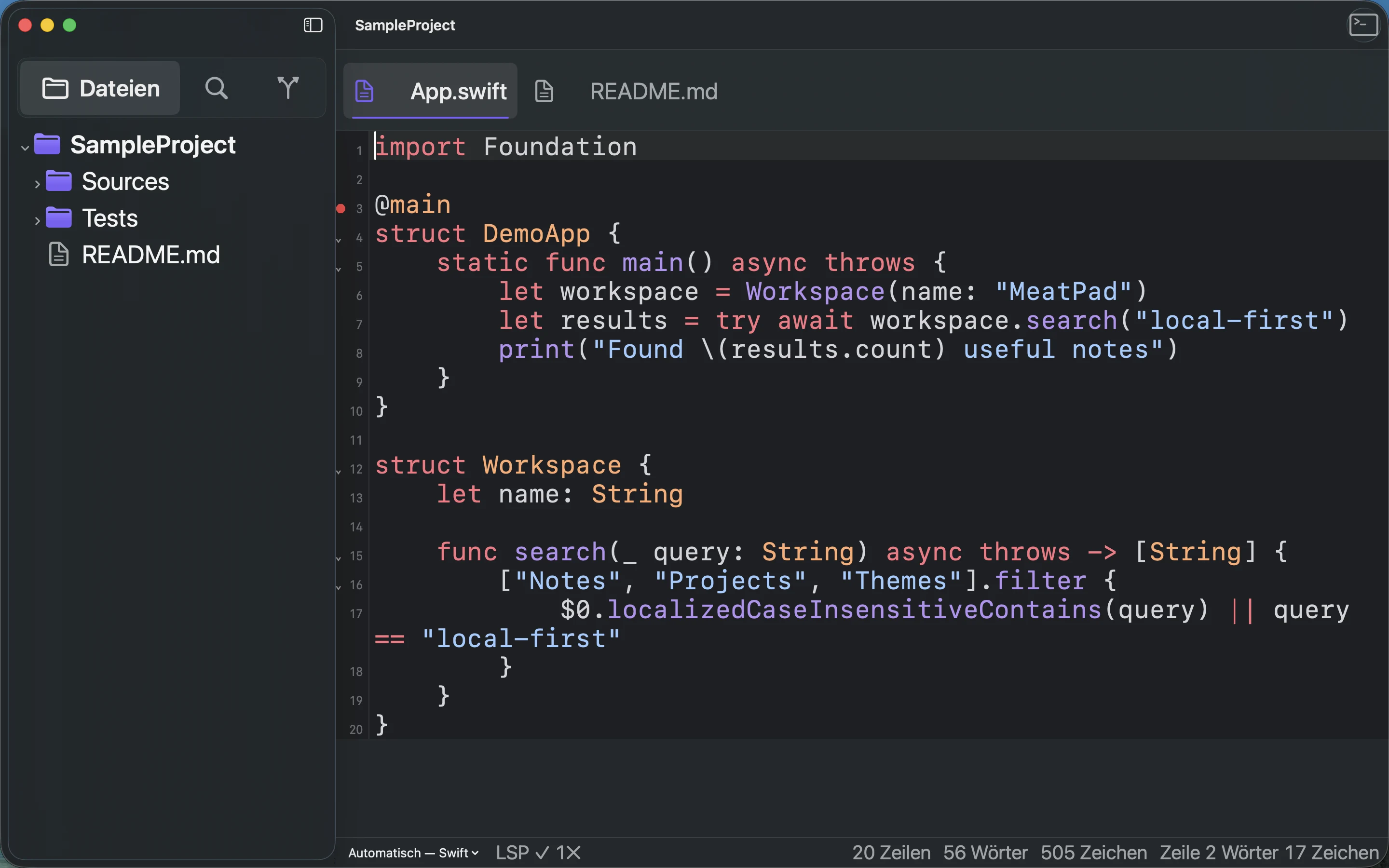
Öffne Ordner, verwalte Dateibaum und Tabs, springe zu Dateien und suche oder ersetze Text im gesamten Projekt.
MeatPad 0.31.4 · Veröffentlicht am 13. Oktober 2026 · Geprüft am 20. Oktober 2026
Diese Anleitung ist auf Deutsch. Die Screenshots zeigen die deutsche Oberfläche von MeatPad 0.31.4; Menü- und Schaltflächennamen in den Anleitungen bleiben auf Englisch. Videoaufnahmen und ihre Vorschaubilder sowie Transkripte zeigen die englische Oberfläche.
Ein Projekt öffnen und zu Dateien wechseln#
- Wähle File → Open… (⌘O) und anschließend den Ordner, den du bearbeiten möchtest.
- Klappe unter Files Ordner auf und klicke auf eine Textdatei, um sie in einem Tab zu öffnen.
- Wähle View → Quick Open… (⌘T), gib einen Teil des Dateinamens oder Pfads ein und öffne den gewünschten Treffer.
- Wechsle zwischen Tabs, um mehrere Dateien geöffnet zu halten. Mit File → Save (⌘S) speicherst du die aktive Datei.
- Mit File → Close Tab (⌘W) schließt du den aktiven Tab. Sind keine Tabs vorhanden, schließt der Befehl das Fenster. Prüfe einen möglichen Hinweis auf ungespeicherte Änderungen.
Projekte bearbeiten deine vorhandenen Dateien. Anders als Notizen in der Sammlung müssen Projektinhalte ausdrücklich gespeichert werden. Beim Schließen eines gesamten Projekts mit geänderten Dateien stehen Save All, Discard All und Cancel zur Verfügung. Über File → Open Recent kehrst du zu zuvor geöffneten Projektordnern zurück.
Dateien erstellen, kopieren, verschieben und prüfen#
- Klicke im Dateibaum mit der rechten Maustaste auf eine Datei oder einen Ordner. Auch der Projektstamm besitzt ein eigenes Kontextmenü.
- Wähle New File… oder New Folder…, gib einen Namen ein und bestätige ihn. Mit Rename… änderst du einen vorhandenen Namen.
- Verwende Cut oder Copy. Klicke anschließend mit der rechten Maustaste auf den Zielordner und wähle Paste. Prüfe das Ziel, bevor du die Quelle löschst.
- Mit Copy Path kopierst du den absoluten Pfad. Copy Relative Path kopiert einen Pfad relativ zum Projektstamm.
- Öffne mit Reveal in Finder, Open in Preview, Open in Terminal oder Open in MeatPad Terminal das passende externe oder integrierte Werkzeug. Verwende Delete erst, nachdem du das Ziel geprüft hast.
Welche Menüeinträge verfügbar sind, hängt vom Ziel und den dort möglichen Aktionen ab. Unter Settings → File Tree steuerst du die Sichtbarkeit von Aktionen, Symbole und Menükurzbefehle. Eine dort ausgeblendete Aktion erscheint erst wieder, wenn du sie erneut aktivierst. Kurzbefehle des Dateibaums gelten, solange dessen Menü geöffnet ist.
Mit außerhalb von MeatPad geänderten Dateien umgehen#
- Wenn File changed on disk erscheint, vergleiche vor deiner Entscheidung den aktuellen Editorinhalt mit der externen Änderung.
- Wähle Reload, um die Version vom Datenträger zu laden. Mit Keep Mine schließt du den Hinweis und behältst den aktuellen Text im Editor. Speichere, wenn du deine Version auf den Datenträger schreiben möchtest.
- Zeigt der Hinweis File was deleted on disk an, prüfe die Situation und wähle anschließend Dismiss. Sichere Editorinhalte, die du noch benötigst, bevor du den Tab schließt.
Ein externes Werkzeug, ein Git-Checkout oder ein anderer Editor kann eine Projektdatei verändern. Reload kann deinen Editorinhalt durch den Inhalt auf dem Datenträger ersetzen. Kopiere wertvollen ungespeicherten Text, bevor du diese Option wählst.
Tabs und Darstellungsgröße verwalten#
Klicke mit der rechten Maustaste auf einen Tab und wähle Close Others, um nur diesen Tab geöffnet zu lassen. Close to the Right schließt die nachfolgenden Tabs. Auch die Schließen-Schaltfläche, ein Klick mit der mittleren Maustaste oder ein Control-Klick schließen den betreffenden Tab. Speichere deine Änderungen vor dem Schließen.
- Wähle View → Zoom In (⌘=) oder Zoom Out (⌘−), um die Darstellungsgröße der Projektoberfläche zu ändern.
- Mit Actual Size (⌘0) setzt du sie zurück.
- Verwende Settings → General → Font size, wenn du die Textgröße im Editor und nicht die gesamte Projektoberfläche ändern möchtest.
Dateiübergreifend suchen und ersetzen#
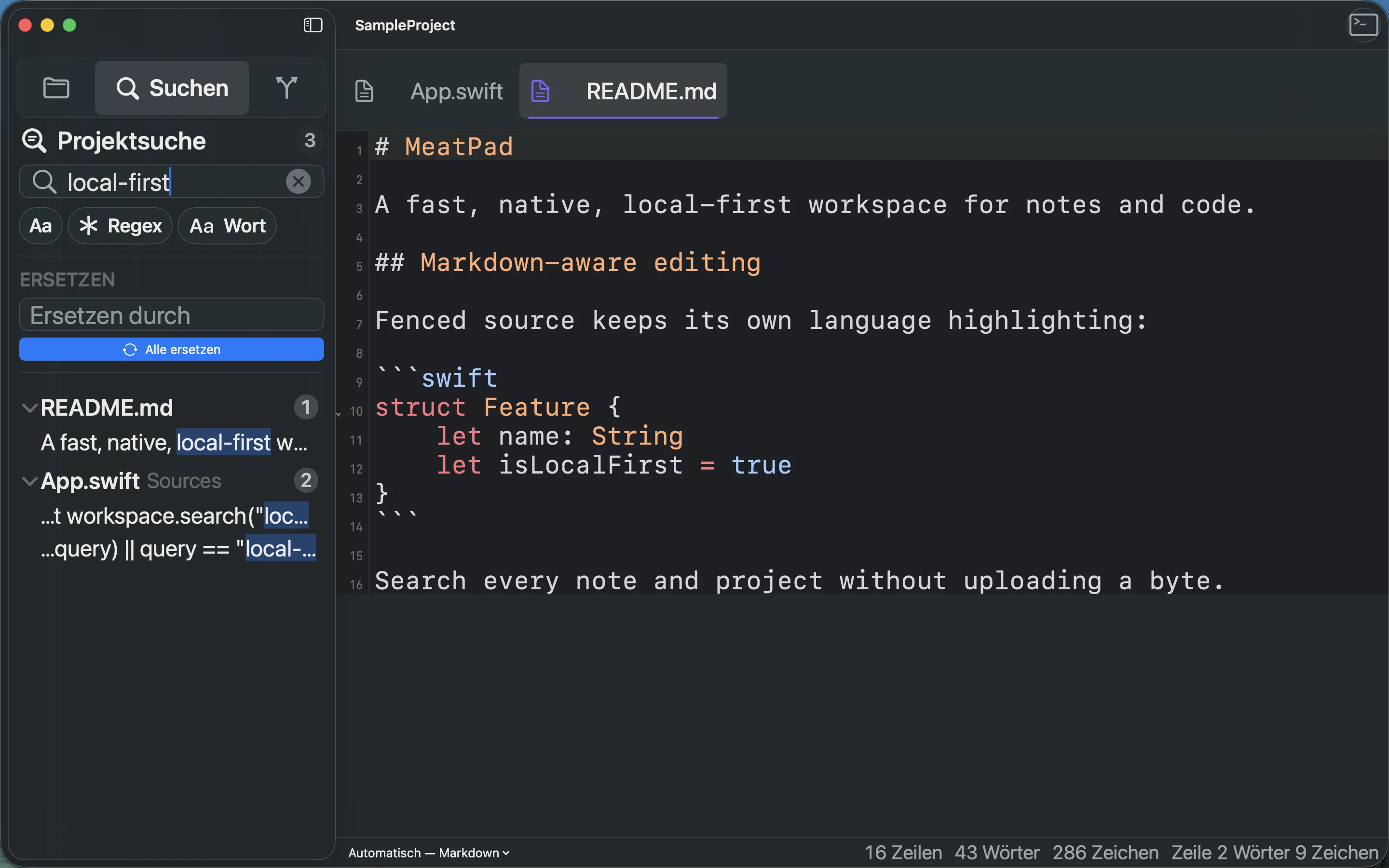
- Wähle View → Find in Project… (⇧⌘F) oder die Seitenleiste Search.
- Gib unter Find in files mindestens zwei Zeichen ein. Aa berücksichtigt die Groß- und Kleinschreibung, Regex aktiviert einen regulären Ausdruck und Word sucht nach ganzen Wörtern. Die Suche nach ganzen Wörtern ist bei aktiviertem Regex nicht verfügbar.
- Klicke auf einen Treffer, um die Datei an der passenden Textstelle zu öffnen. Die Ergebnisse sind nach Dateien gruppiert.
- Um die Suche einzugrenzen, klicke mit der rechten Maustaste auf einen Ordner und wähle Find in Folder…. Im Projektstamm heißt die Aktion Find in Project…. Mit Clear folder scope durchsuchst du wieder das gesamte Projekt.
- Prüfe die Treffer, gib den Ersatztext in Replace with ein und klicke auf Replace All, um Treffer im aktuellen Suchbereich zu ersetzen. Prüfe anschließend die geänderten Dateien.
Replace All verändert Dateien. Erstelle vorher eine Sicherung oder einen Git-Commit, wenn du den bisherigen Text wiederherstellen können musst. Ungültige reguläre Ausdrücke zeigen einen Fehler statt gültiger Treffer. Prüfe Groß- und Kleinschreibung, Regex, die Suche nach ganzen Wörtern und die Ordnereingrenzung, wenn die Trefferzahl unerwartet ist.
Transkript der Aufnahme (Englisch)
Open the project Search sidebar. Enter local-first. Wait for grouped file matches and enabled replacement controls.