Erste Schritte
MeatPad installieren, den passenden Arbeitsbereich öffnen und Aktualisierungen verwalten.
MeatPad 0.31.4 · Veröffentlicht am 13. Oktober 2026 · Geprüft am 20. Oktober 2026
Diese Anleitung ist auf Deutsch. Die Screenshots zeigen die deutsche Oberfläche von MeatPad 0.31.4; Menü- und Schaltflächennamen in den Anleitungen bleiben auf Englisch. Videoaufnahmen und ihre Vorschaubilder sowie Transkripte zeigen die englische Oberfläche.
MeatPad installieren und öffnen#
Diese Anleitung beschreibt MeatPad 0.31.4 vom 13. Oktober 2026 für macOS 14 oder neuer.
- Öffne die Produktseite und lade MeatPad herunter.
- Öffne das Disk-Image, kopiere MeatPad nach Applications und starte die App dort.
- Lies die Hinweise zu lokaler Speicherung, Shell-Befehlen, Updates und Sprachservern. Wähle Continue.
- Beginne mit File → New Note oder öffne mit File → Open… einen Projektordner.
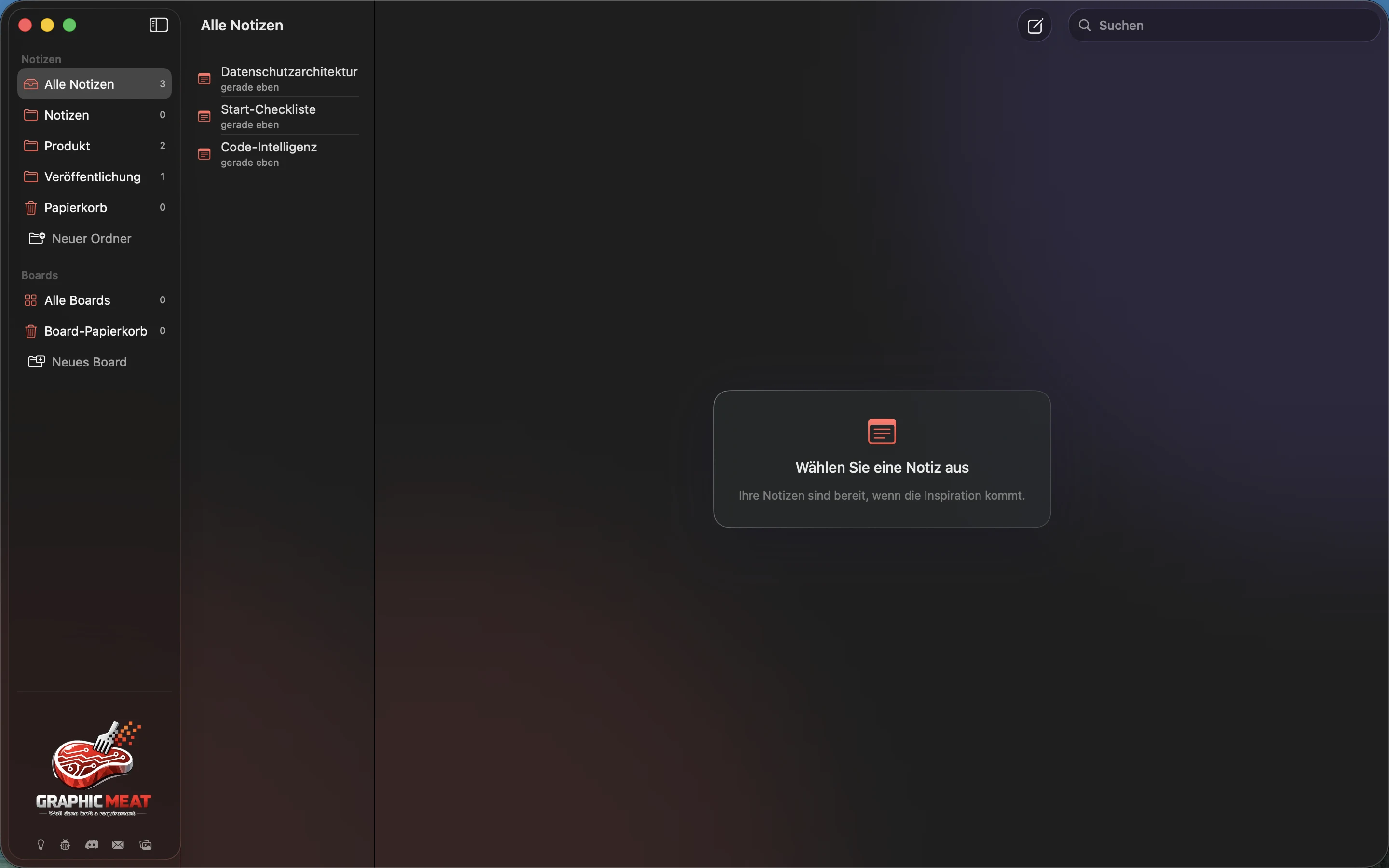
Den passenden Arbeitsbereich wählen#
- File → New Note (⌘N): Text in einem eigenen Notizfenster schreiben.
- File → All Notes (⇧⌘L): Bibliothek durchsuchen und ausgewählte Notizen neben der Liste bearbeiten.
- File → Boards (⇧⌘B): Karten in Spalten organisieren.
- File → Open… (⌘O): Dateien eines Projektordners bearbeiten.
- File → Open Recent: einen kürzlich geöffneten Ordner wieder öffnen; Clear Menu leert diese Liste.
Notizen gehören zur MeatPad-Bibliothek. Projekttabs bearbeiten die ursprünglichen Dateien auf der Festplatte; diese müssen separat gespeichert und gesichert werden.
Klicke auf das MeatPad-Symbol in der macOS-Menüleiste. Search notes durchsucht den vollständigen Notiztext und zeigt bis zu 15 Treffer; klicke einen Treffer zum Öffnen. Dort erreichst du auch New Note, All Notes und Boards. Das Zahnrad öffnet Settings, auch bei ausgeblendetem Dock-Symbol. Ein Klick außerhalb schließt das Popover.
Version prüfen und Updates installieren#
- Öffne MeatPad → About MeatPad, um die installierte Version zu sehen.
- Wähle MeatPad → Check for Updates… und folge gegebenenfalls dem Update-Dialog.
- Ändere automatische Prüfungen unter Settings → Privacy → Automatically check for updates.
Manuelle Prüfungen bleiben auch bei deaktivierter Automatik verfügbar. Sichere wichtige Bibliotheks- und Projektdateien vor größeren Änderungen.