Boards, Spalten und Karten
Plane über mehrere Boards hinweg, bearbeite und verschiebe Karten, verwende Termine und Labels, hänge Dateien an und präsentiere deine Arbeit.
MeatPad 0.31.4 · Veröffentlicht am 13. Oktober 2026 · Geprüft am 20. Oktober 2026
Diese Anleitung ist auf Deutsch. Die Screenshots zeigen die deutsche Oberfläche von MeatPad 0.31.4; Menü- und Schaltflächennamen in den Anleitungen bleiben auf Englisch. Videoaufnahmen und ihre Vorschaubilder sowie Transkripte zeigen die englische Oberfläche.
Boards und Spalten erstellen und anordnen#
- Öffne File → Boards (⇧⌘B). Wähle in der Seitenleiste New Board, gib einen Namen ein und wähle Create.
- Wähle das Board aus. Mit Add Column fügst du eine benannte Bearbeitungsstufe hinzu.
- Klicke mit der rechten Maustaste auf ein Board, um Rename…, Set Emoji…, Choose Image…, Remove Icon oder Delete… zu wählen.
- Klicke mit der rechten Maustaste auf eine Spaltenüberschrift, um Rename… zu wählen, ein Emoji oder Bild festzulegen, das Symbol zu entfernen oder die Spalte mit Move Left / Move Right zu verschieben. Du kannst die Reihenfolge auch durch Ziehen der Spaltenüberschrift ändern.
- Markiere eine Abschlussstufe mit Mark as Done Column. Mit Not a Done Column hebst du diese Kennzeichnung wieder auf.
Wähle unter View → Sort Boards By → Manual / Name / Date Created die Reihenfolge der Seitenleiste. Symboländerungen betreffen das ausgewählte Board oder die ausgewählte Spalte, nicht alle Boards.
Mehrere Boards gemeinsam betrachten#
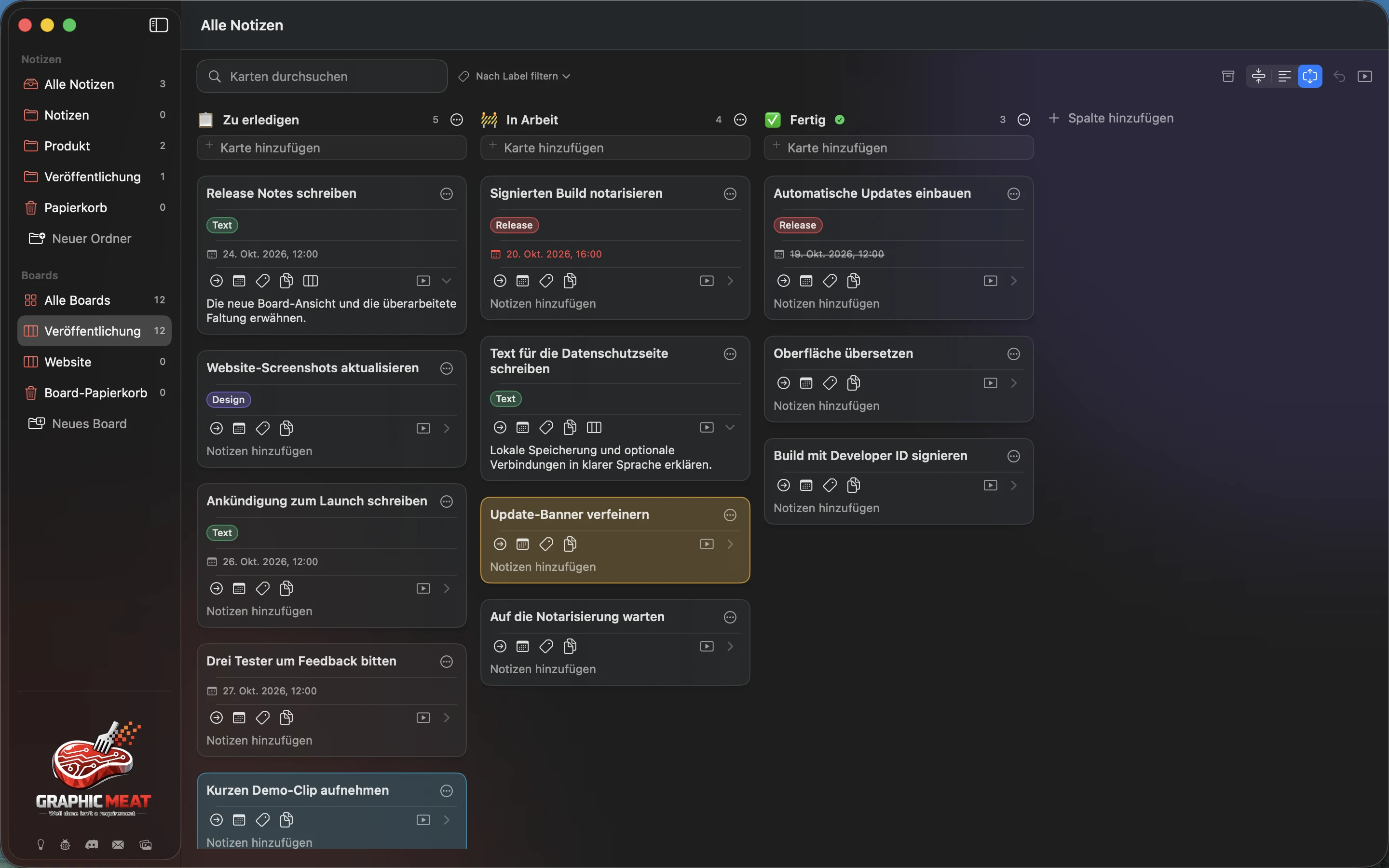
- Wähle in der Seitenleiste All Boards. Die Karten behalten ihre Zuordnung zum ursprünglichen Board.
- Verwende Combine Columns, um ausgewählte Spaltennamen in der gemeinsamen Ansicht zu gruppieren. Mit Clear in diesem Steuerelement löst du die Zusammenfassung wieder auf.
- Wähle Compact, Titles oder Full, um die Menge des sichtbaren Karteninhalts anzupassen.
- Grenze die sichtbaren Karten über die Board-Suche und den Label-Filter ein. Entferne Filter, bevor du annimmst, dass eine Karte verschwunden ist.
Das Zusammenfassen von Spalten verändert die Ansicht deiner Boards. Dadurch werden nicht alle Karten zu einem neuen Board zusammengeführt. Das Move-Menü einer Karte verweist weiterhin auf die anderen Spalten ihres eigenen Boards.
Eine Karte erstellen und bearbeiten#
- Klicke in einer Spalte auf Add card, gib einen Titel ein und bestätige ihn.
- Klicke auf den Titel oder die Notizen auf der Karte, um den Inhalt direkt zu bearbeiten. Über die Schaltfläche mit den drei Punkten (Card Actions) öffnest du den Karteneditor mit weiteren Feldern.
- Fülle die Felder Title und Add Notes aus. Mit Show Notes oder Hide Notes im Kartenmenü steuerst du die aufgeklappte Darstellung der Karte.
- Öffne die Kategorien der Karte, um Aussehen, Labels, Fälligkeitsdatum und weitere Aktionen auszuwählen.
- Verwende Paste from Clipboard, um Text aus der Zwischenablage in eine neue Karte einzufügen. Falls MeatPad getrennte Einträge erkennt, prüfe vor dem Bestätigen die Optionen Add … Cards und Keep as One Card.
Aktiviere Settings → General → Format card text as Markdown, um auf Karten Fettschrift, Kursivschrift und Links darzustellen. Diese Anzeigeoption verändert den zugrunde liegenden Text nicht. Summarize into Title leitet unter macOS 26 einen Titel aus dem Kartentext ab, wenn ein Apple-Intelligence-Modell verfügbar ist, die Textsprache unterstützt wird und der Text mindestens 200 Zeichen enthält.
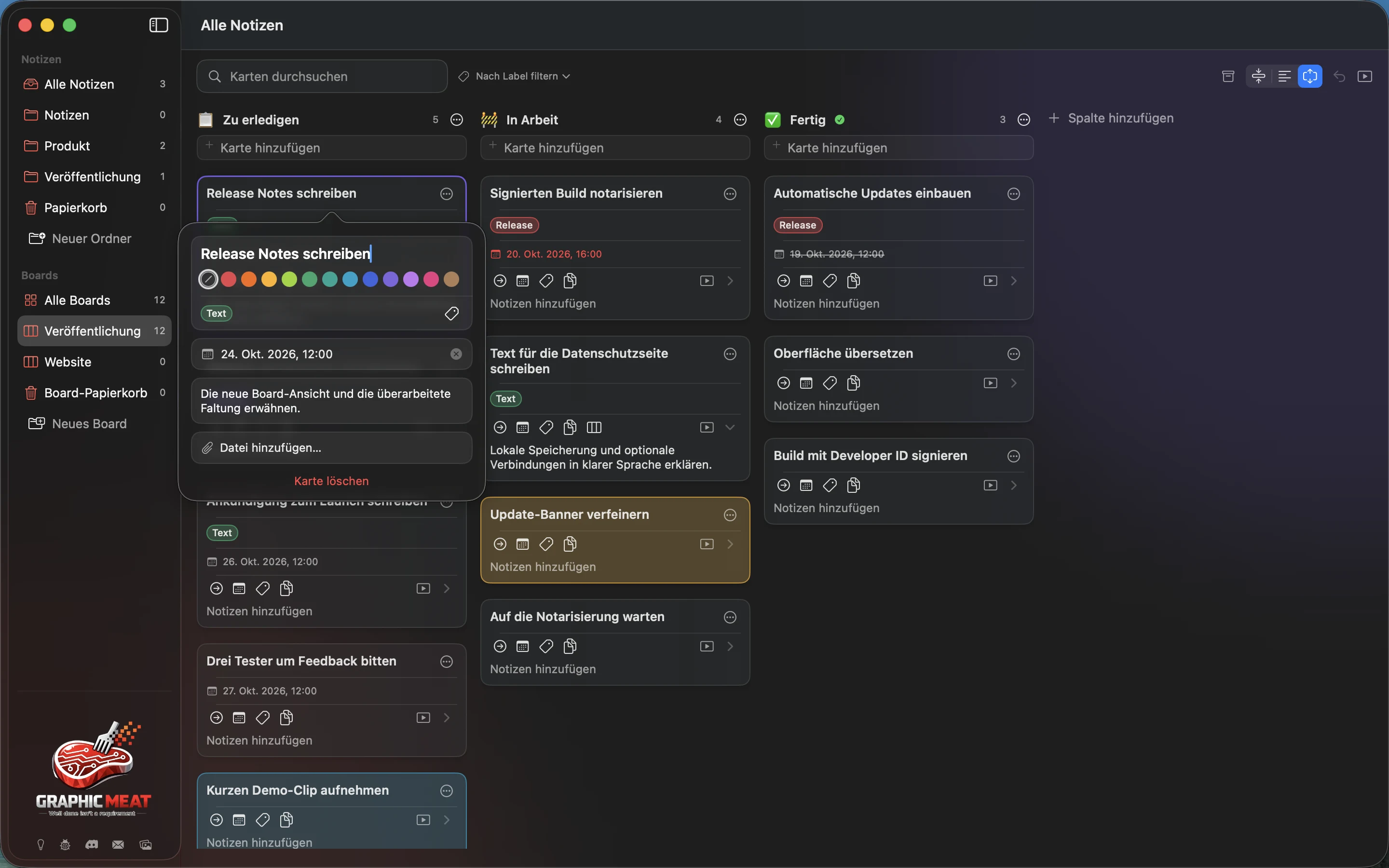
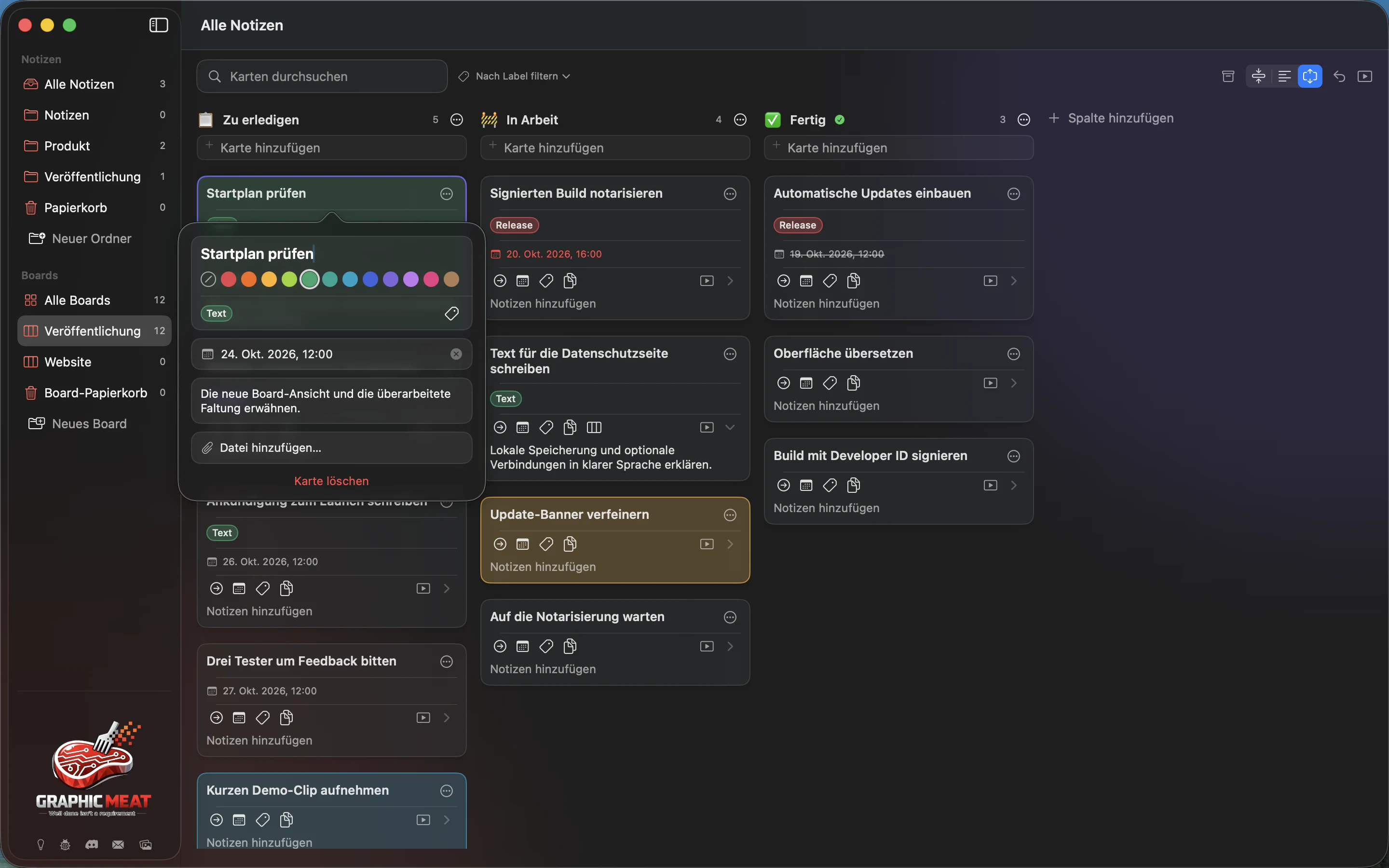
Transkript der Aufnahme (Englisch)
Open the first card with its ellipsis button. Change the title to Review the launch plan. Select green for the card color.
Mehrzeiligen Text in einzelne Karten aufteilen#
- Erstelle eine Testkarte mit mehreren nicht leeren Zeilen, zum Beispiel „Recherche“, „Entwurf“ und „Prüfung“.
- Öffne ihr Menü Split into Cards. Mit Split into Titles wird jede Zeile zu einem Titel. Mit Split into Notes wird jede Zeile zum Notiztext einer Karte. Split into Notes with Titles erzeugt Notiztexte mit automatisch erstellten Titeln beziehungsweise Ersatztiteln.
- Prüfe die neuen Karten, die in derselben Spalte direkt nach der ursprünglichen Karte eingefügt wurden.
- Mit Undo (⌘Z) stelle die ursprüngliche Karte in einem Schritt wieder her, falls die Aufteilung nicht deinen Erwartungen entspricht.
Die ursprüngliche Karte behält ihre Identität, Anhänge, Fälligkeit, Notizverknüpfung und ihren Archivierungsstatus und übernimmt die erste Zeile. Neue Karten übernehmen Labels und Farbe, aber nicht die Anhänge oder das Fälligkeitsdatum der ursprünglichen Karte. Notes with Titles kann eine verfügbare Zusammenfassung auf dem Gerät verwenden; andernfalls dienen die ersten Wörter als Ersatz. Das Menü setzt mindestens zwei nicht leere Zeilen voraus.
Labels, Farben und Fälligkeit festlegen#
- Öffne das Label-Menü einer Karte. Aktivieren oder deaktiviere ein vorhandenes Label oder wähle New Label….
- Gib unter Name einen Namen ein, wähle eine Farbe und klicke auf Create. Weise zusammengehörigen Karten Labels zu und zeige diese Gruppe über den Label-Filter des Boards an.
- Öffne Card Actions und wähle ein Farbfeld unter dem Titel, um die Karte einzufärben. Das erste, durchgestrichene Farbfeld entfernt die Farbe. Label-Farben und Kartenfarben erfüllen unterschiedliche Aufgaben.
- Wähle im Fälligkeitsmenü Today, Tomorrow, Next Week oder Custom…. Über das benutzerdefinierte Datumsfeld lege einen bestimmten Zeitpunkt fest.
- Mit Remove Due Date entfernst du die Fälligkeit.
Erinnerungen an Fälligkeiten benötigen die Mitteilungserlaubnis von macOS. Eine Done-Spalte kennzeichnet den Abschluss. Ein Fälligkeitsdatum allein richtet keine wiederkehrende Aufgabe ein.
Karten auswählen, verschieben und kopieren#
- Wähle im Menü Move einer Karte eine andere Spalte desselben Boards oder ziehe die Karte in die Zielspalte.
- Erweitere die Auswahl mit gedrückter Befehlstaste und einem Klick auf weitere Karten. Mit Select All Cards im Spaltenmenü wählst du die Karten dieser Spalte aus.
- Ziehe die ausgewählten Karten, um sie gemeinsam zu verschieben. Über die Auswahlleiste kannst du sie archivieren, aus dem Archiv zurückholen oder löschen. Beende die Auswahl mit Clear Selection. Außerhalb eines Texteditors wählt ⌘A alle sichtbaren Karten aus, Escape hebt die Auswahl auf und Delete/Forward Delete löscht die ausgewählten Karten.
- Verwende in der Copy-Kategorie der Karte Copy Text, Copy Title oder Copy Notes. Für leere Felder wird keine Kopieraktion angeboten.
Die Auswahlleiste erscheint ab zwei ausgewählten Karten. Prüfe vor einer Sammelaktion die Anzahl der ausgewählten Karten. In All Boards behalten die Karten ihre Zuordnung zum jeweiligen Board. Undo in der Board-Werkzeugleiste kann unterstützte kürzlich vorgenommene Änderungen rückgängig machen. Es ersetzt weder eine Sicherung noch das Lesen der Bestätigung vor dem endgültigen Löschen.
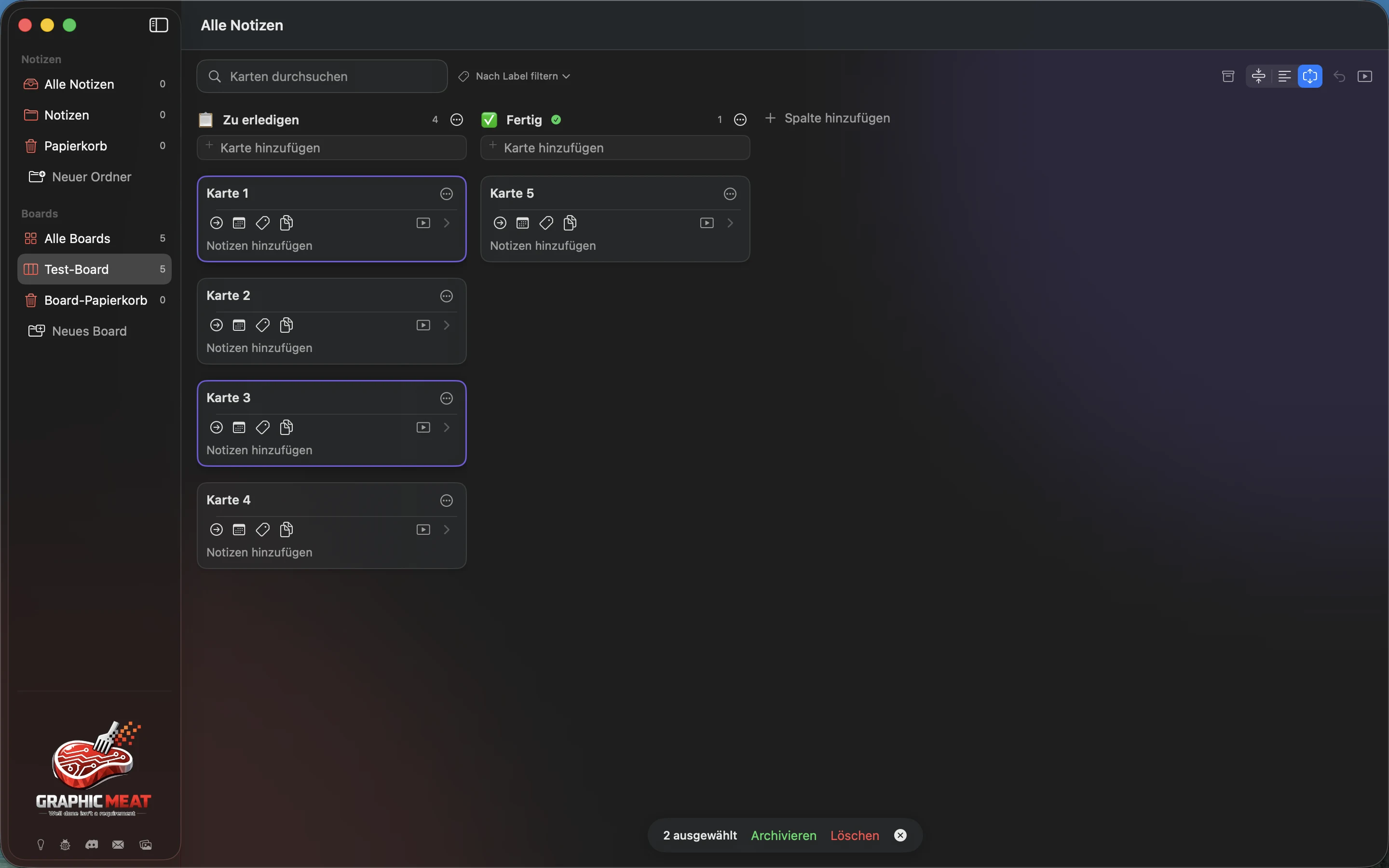
Transkript der Aufnahme (Englisch)
Click Card 1. Command-click Card 3. Verify two cards are selected and the selection action bar is shown. Delete the two selected cards. Click Undo and verify both cards return.
Board-Inhalte archivieren, wiederherstellen und löschen#
- Mit Archive Card blendest du eine Karte aus der normalen Board-Ansicht aus, ohne sie zu löschen. Im Spaltenmenü kannst du Archive All Cards wählen.
- Aktiviere Show Archived Cards, um archivierte Inhalte anzuzeigen. Wähle Unarchive Card oder verwende Unarchive in der Auswahlleiste.
- Mit Delete Card verschiebst du eine Karte in Board Trash. Öffne Board Trash und wähle für den Eintrag Restore.
- Verwende Delete Permanently für einen einzelnen Eintrag im Papierkorb oder Empty Trash für dessen gesamten Inhalt erst, nachdem du die Bestätigung gelesen hast.
Beim Löschen einer Spalte werden ihre noch vorhandenen Karten in die erste verbleibende Spalte verschoben. Die gelöschte Spalte wird in Board Trash abgelegt. Beim Wiederherstellen der Spalte kehren die noch vorhandenen ursprünglichen Karten dorthin zurück. Stelle ein gelöschtes übergeordnetes Board wieder her, bevor du seine Karten oder Spalten wiederherstellst. Fehlt die ursprüngliche Spalte einer Karte, wird die Karte in die erste verbleibende Spalte eingefügt. Die letzte Spalte kann nicht gelöscht werden. Das endgültige Entfernen einer gelöschten Spalte löscht nicht die weiterhin vorhandenen Karten, die daraus verschoben wurden. Auch gelöschte Boards und Karten können über Board Trash wiederhergestellt werden, solange sie nicht endgültig entfernt wurden.
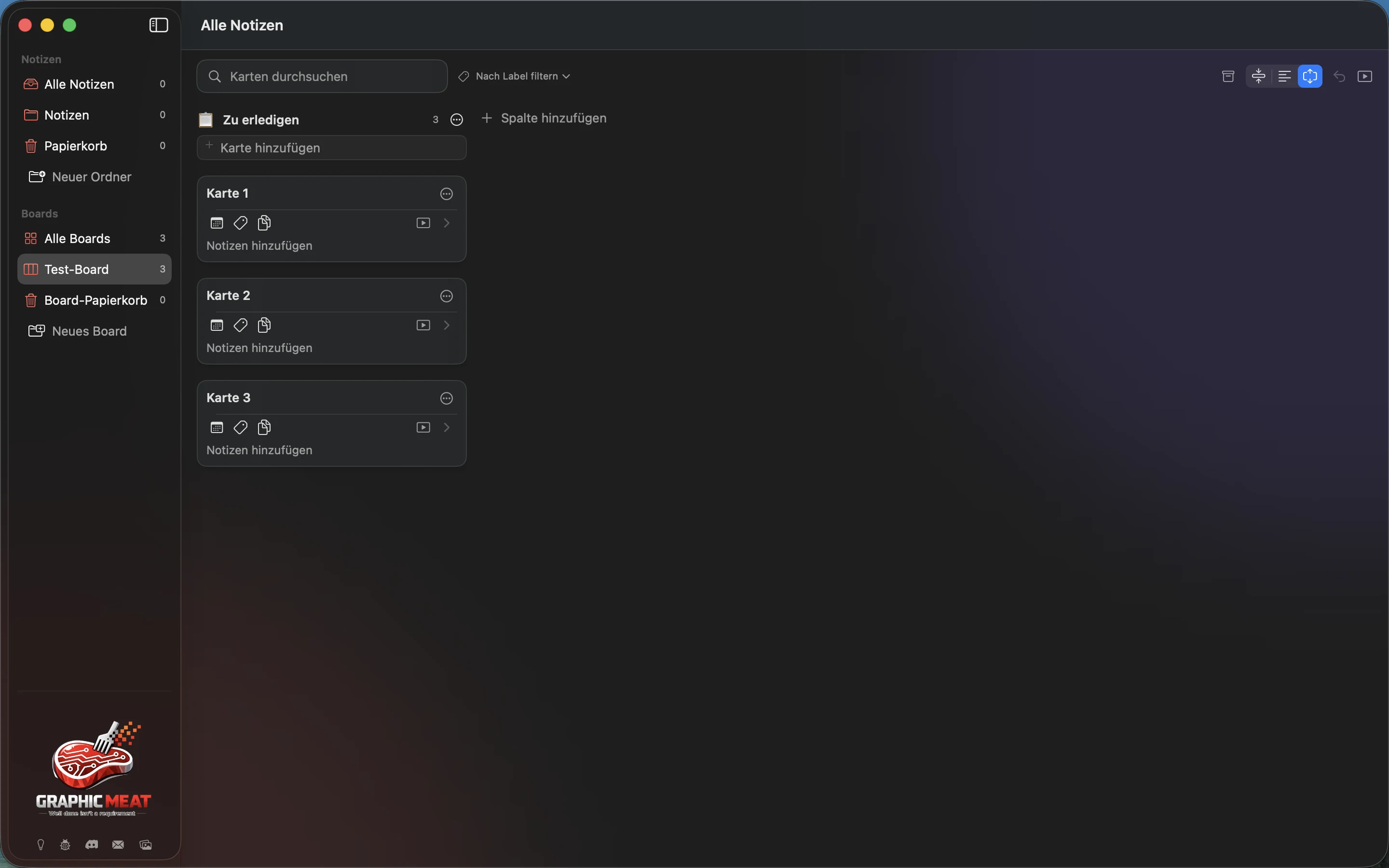
Transkript der Aufnahme (Englisch)
Open the Todo column menu. Choose Archive All Cards and verify the cards disappear. Click Undo and verify all three cards return.
Dateien anhängen, ansehen und exportieren#
- Öffne den Karteneditor und wähle Add File…, um eine Datei zu importieren. Alternativ ziehe eine Datei oder ein Bild auf eine unterstützte Ablagefläche einer Karte oder eines Boards.
- Prüfe die entstandene Karte oder die Anhangsleiste. Beim Ablegen auf einem Board kann eine neue Karte entstehen. Beim Ablegen auf einer vorhandenen Karte wird der Inhalt an diese Karte angehängt.
- Öffne die Vorschau per Doppelklick auf den Anhang oder über Quick Look in seinem Kontextmenü. Ziehe das Vorschaubild des Anhangs in den Finder, um eine Kopie zu exportieren.
- Prüfe nach dem Ziehen in den Zielordner, ob die exportierte Kopie dort vorhanden ist, bevor du Remove Attachment wählst.
Ein Dateianhang ist eine gespeicherte Kopie. Importierte Bilder und Symbolbilder sind unterschiedliche Dinge: Ein Spalten- oder Board-Symbol verändert dessen Aussehen, während ein angehängtes Bild bei einer Karte gespeichert wird. Sichere den Ordner Boards zusammen mit seinen Anhängen.
Ein Board oder eine Karte präsentieren#
- Wähle in der Board-Werkzeugleiste Presentation Mode, um das Board hervorzuheben.
- Wähle auf einer Karte Present Card, um diese einzeln anzuzeigen.
- In einer präsentierten Karte änderst du mit Bigger (Plus-Lupe, ⌘=) oder Smaller (Minus-Lupe, ⌘−) den Maßstab zwischen 1× und 3×. Wähle Close, klicke auf den Hintergrund oder drücke Escape, um die Karte zu schließen. Deaktiviere Presentation Mode, um das gesamte Board wieder im normalen Maßstab anzuzeigen.
Die Präsentation zeigt die gespeicherten Inhalte des Boards oder der Karte. Prüfe vor einer Besprechung Kartentitel, Notizen, Filter und Anhänge, bevor du zur Präsentation wechselst.
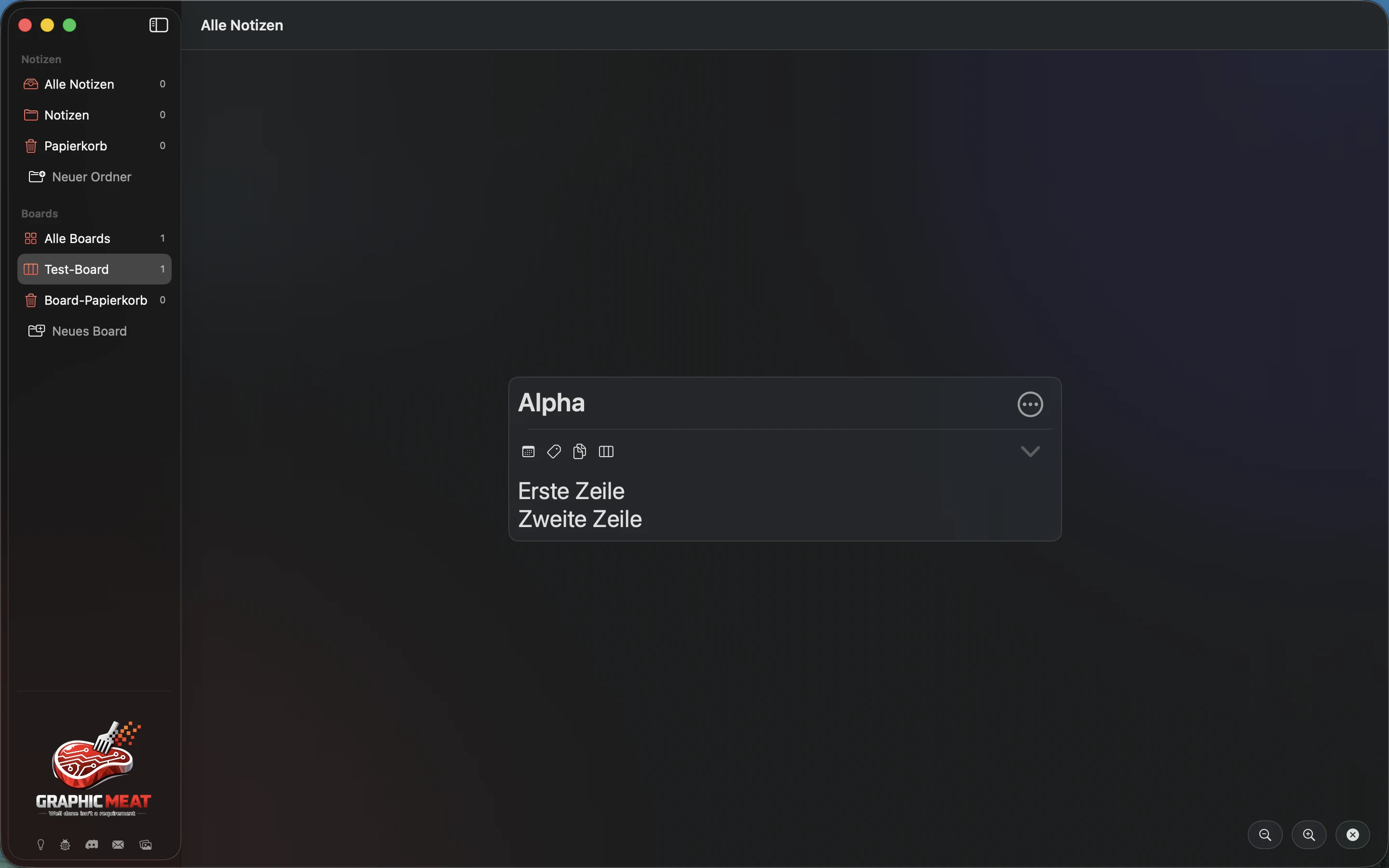
Transkript der Aufnahme (Englisch)
Click the card presentation button. Click the larger presentation control. Verify the presented card grows. Press Escape to close presentation.
Passende Fragen
- Was unterscheidet Archiv und Papierkorb?
- Was passiert beim Löschen einer Spalte mit den Karten?
- Führt Combine Columns die Boards zusammen?
- Kann ich Kartentext als Markdown formatieren?
- Wie vergebe ich Kartenlabels und Termine?
- Verschiebt ein Anhang die Originaldatei?
- Kann ich eine mehrzeilige Karte aufteilen?