Bearbeiten und Markdown
Wähle eine Sprache, lies Markdown, falte Code, bearbeite Text mit mehreren Einfügemarken und drucke Dokumente.
MeatPad 0.31.4 · Veröffentlicht am 13. Oktober 2026 · Geprüft am 20. Oktober 2026
Diese Anleitung ist auf Deutsch. Die Screenshots zeigen die deutsche Oberfläche von MeatPad 0.31.4; Menü- und Schaltflächennamen in den Anleitungen bleiben auf Englisch. Videoaufnahmen und ihre Vorschaubilder sowie Transkripte zeigen die englische Oberfläche.
Syntaxhervorhebung wählen und Dokumentstatistik lesen#
- Fokussiere die Notiz oder Projektdatei, die du bearbeitest.
- Öffne View → Language oder die Sprachauswahl in der Statusleiste. Wähle ausdrücklich eine Sprache, falls die automatische Erkennung die falsche gewählt hat.
- Mit Automatic kehrst du zur automatischen Spracherkennung zurück.
- In der Statusleiste siehst du die Anzahl der Zeilen, Wörter und Zeichen des Dokuments sowie die Wort- und Zeichenanzahl der aktuellen Zeile.
Syntaxhervorhebung und Language Server sind getrennte Funktionen. Du kannst Text bearbeiten und hervorheben lassen, ohne einen Server zu installieren. Die Projektstatusleiste zeigt den Status des Language Servers an, wenn diese Integration aktiv ist.
Markdown schreiben und Links öffnen#
Schreibe Markdown als einfachen Text: # Heading, **bold**, *italic*, [label](https://example.com), Listen und mit Backticks eingefasste Codeblöcke. Wähle Markdown in der Sprachauswahl, wenn die automatische Erkennung es nicht identifiziert.
- Erstelle eine Notiz oder öffne eine Projektdatei mit der Endung
.md. - Schreibe dein Markdown und halte den Quelltext lesbar.
- Aktiviere für Text auf Board-Karten Settings → General → Format card text as Markdown.
- Wähle für Links in Notizen die gewünschte Geste unter Open links in notes in den allgemeinen Einstellungen.
Die Markdown-Unterstützung umfasst nicht automatisch einen Export nach HTML oder PDF. Verwende den Druckbefehl des Editors für den Druckablauf des Systems einschließlich der PDF-Optionen von macOS.
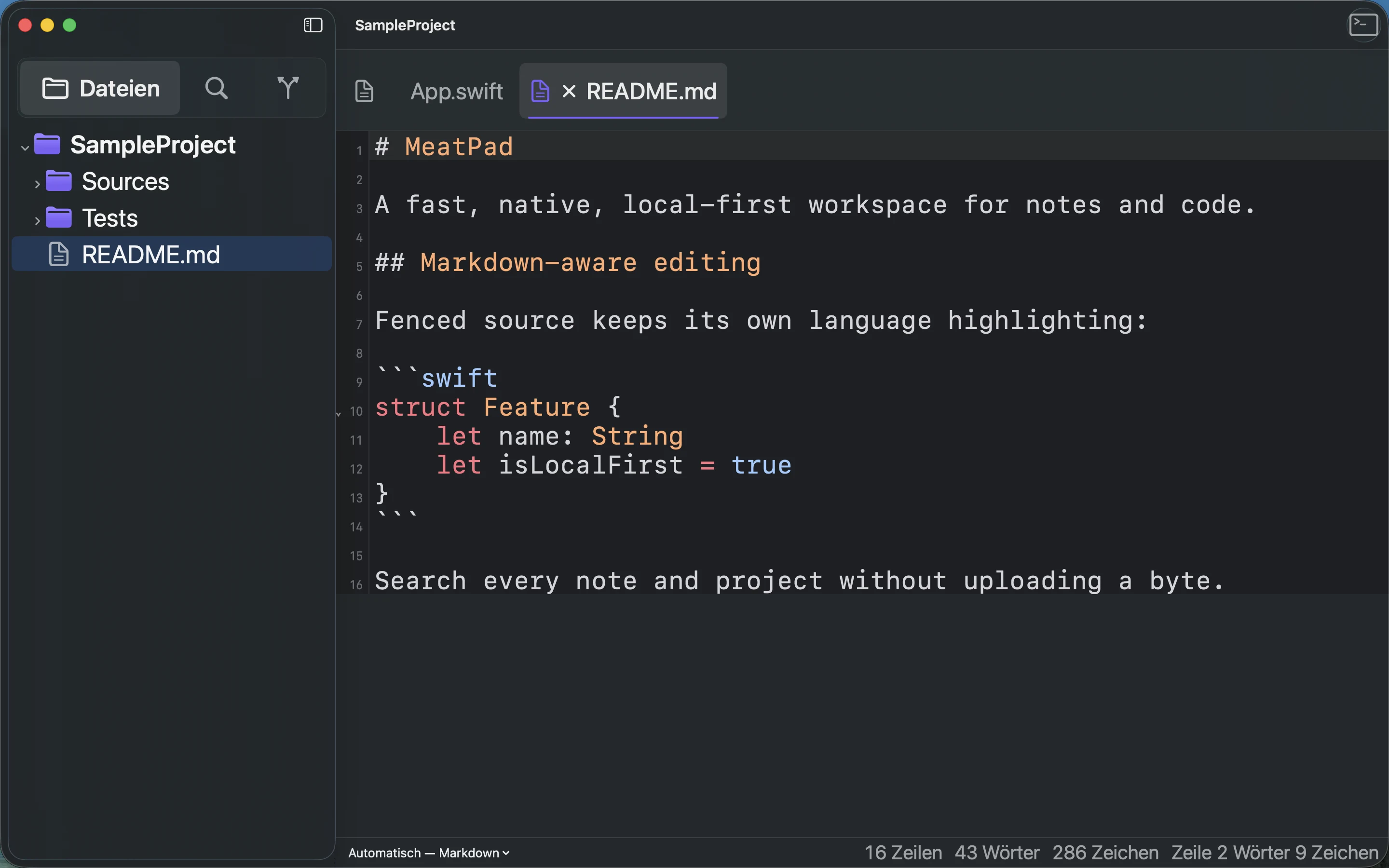
Transkript der Aufnahme (Englisch)
Select the README.md project tab. Inspect Markdown and fenced Swift syntax highlighting.
Code falten und wiederholten Text bearbeiten#
- Verwende bei Code mit faltbarer Struktur das Faltsteuerelement am Zeilenrand, um den jeweiligen Bereich ein- oder auszuklappen.
- Wähle für das Dokument Edit → Fold All (⇧⌥⌘←) oder Unfold All (⇧⌥⌘→).
- Setze die Einfügemarke in ein Wort und wähle Edit → Select Next Occurrence (⌘D). Beim ersten Aufruf wird das Wort ausgewählt. Wiederhole den Befehl, um das nächste passende Vorkommen hinzuzufügen.
- Füge mit gedrückter Wahltaste und einem Klick eine weitere Einfügemarke hinzu. Eingaben und Löschvorgänge bearbeiten die aktiven Auswahlen gemeinsam.
- Drücke Escape, um mehrere Auswahlen wieder auf eine zu reduzieren.
Die Suche nach weiteren Vorkommen unterscheidet Groß- und Kleinschreibung und beginnt nach dem Dokumentende wieder am Anfang. Die Faltung verwendet Bereiche anhand ihrer Einrückung. Ein erneut geöffneter Editor beginnt ohne eingeklappte Bereiche. Änderungen, die einen gefalteten Bereich ungültig machen, können ihn ausklappen. Ist ein Befehl deaktiviert, fokussiere einen Editor, der ihn unterstützt.
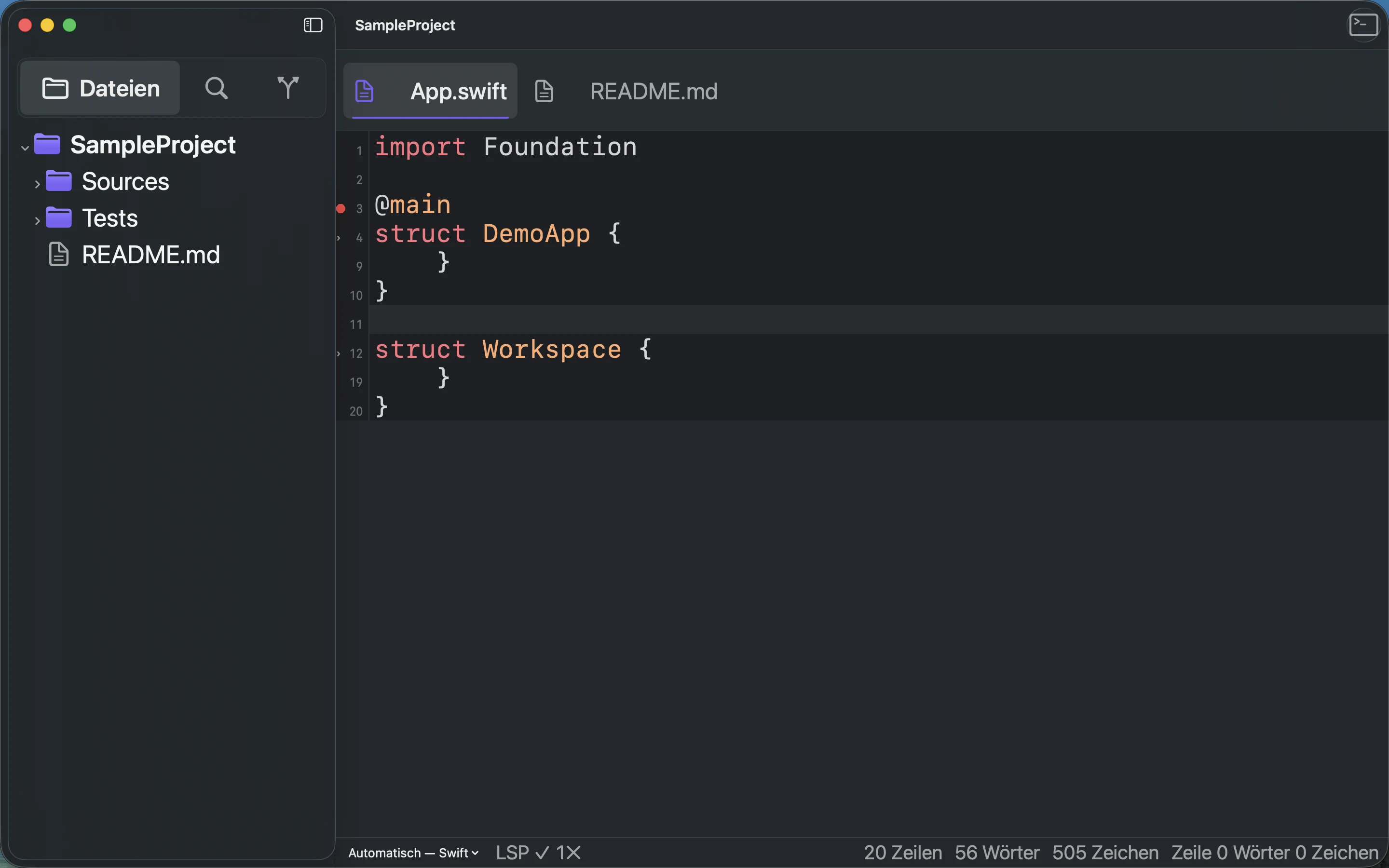
Transkript der Aufnahme (Englisch)
Open App.swift in the disposable project. Focus the editor and press Command-Option-Shift-Left to Fold All.
Vervollständigung und Snippet-Platzhalter verwenden#
- Fokussiere einen Editor und drücke Control-Space, um Vorschläge zur Vervollständigung anzufordern. Die Vorschläge kombinieren Wörter aus Dokument und Projekt, Sprachschlüsselwörter und Snippets sowie Ergebnisse eines Language Servers, wenn dieser verfügbar ist.
- Wähle mit den Pfeiltasten einen Vorschlag aus. Übernimm ihn mit Tab oder Return oder durch Anklicken. Escape schließt die Vorschlagsliste.
- Enthält ein eingefügtes Snippet Platzhalter, wechsle mit Tab zum nächsten und mit Shift-Tab zum vorherigen Platzhalter. Escape beendet das aktive Snippet.
Bei mehreren aktiven Einfügemarken wird die Vervollständigung unterdrückt. Lokale Vervollständigung funktioniert ohne Server. Zusätzliche Vorschläge hängen von der Dateisprache und den Fähigkeiten des Servers ab. Ein gespeichertes Snippet kannst du auch über Commands → Insert Snippet einfügen. Die Anleitung zur Automatisierung beschreibt das Anlegen von Platzhaltern.
Eine Notiz oder Datei drucken#
- Fokussiere den Editor, dessen Inhalt du drucken möchtest.
- Wähle File → Print… (⌘P).
- Prüfe den macOS-Druckdialog und wähle einen Drucker, Seiteneinstellungen oder ein PDF-Ziel.
- Bestätige das Ziel und drucke oder speichere das Dokument.
Der Druckbefehl verwendet den fokussierten Editor. Prüfe die Vorschau, bevor du eine PDF-Datei weitergibst, insbesondere bei langen Codezeilen oder umfangreichen Notizen.