Referencia de ajustes
Todas las pestañas de Settings: General, Boards, Themes, Snippets, Commands, Terminal, File Tree y Privacy.
MeatPad 0.31.4 · Publicado el 13 de octubre de 2026 · Revisado el 20 de octubre de 2026
Esta guía está en español. Las capturas muestran la interfaz española de MeatPad 0.31.4; los nombres de menús y botones en los pasos se conservan en inglés. Los vídeos, sus imágenes de vista previa y sus transcripciones permanecen en inglés.
General: editor y comportamiento de la app#
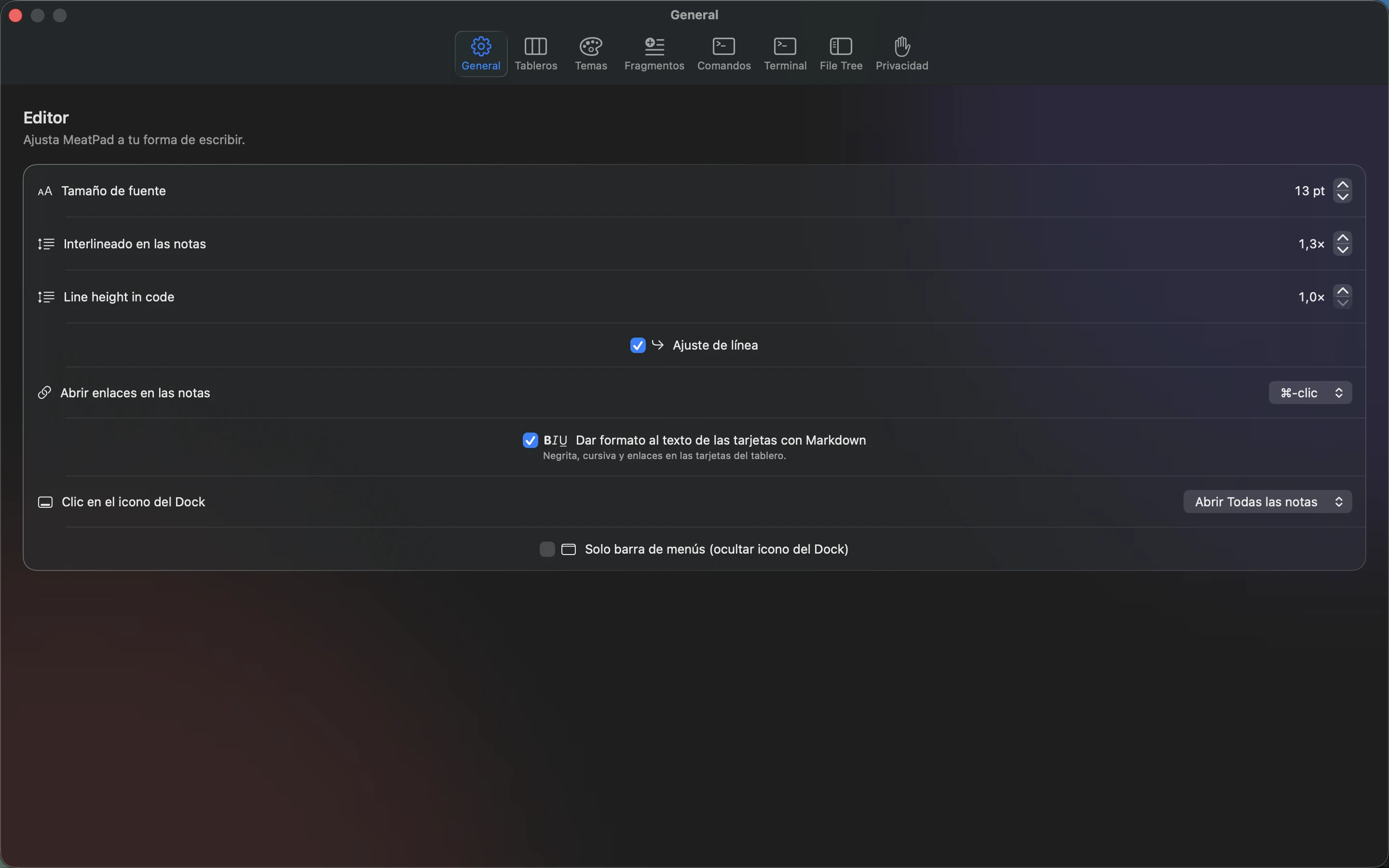
Abre MeatPad → Settings… y selecciona General. Los cambios se aplican a los editores conforme los ajustas.
| Control | Cómo usarlo |
|---|---|
| Font size | Usa el control de pasos para elegir 10–24 pt. |
| Line spacing in notes | Ajusta el espaciado de notas de 1× a 2× en pasos de 0.1. |
| Line height in code | Ajusta por separado el espaciado del código de proyecto de 1× a 2× en pasos de 0.1. |
| Soft wrap | Activa el ajuste visual de líneas largas sin insertar saltos en el texto guardado. |
| Open links in notes | Elige ⌘-click o Click para activar enlaces de notas. Los enlaces de las tarjetas usan Click. |
| Format card text as Markdown | Activa negrita, cursiva y enlaces en el texto de las tarjetas. |
| Dock icon click | Elige Open All Notes o New Note. El control se desactiva en el modo de solo barra de menús. |
| Menu bar only (hide Dock icon) | Activa para usar la barra de menús sin un icono persistente en el Dock. La política de activación cambia al cerrar la última ventana. |
Boards: colores de los iconos#
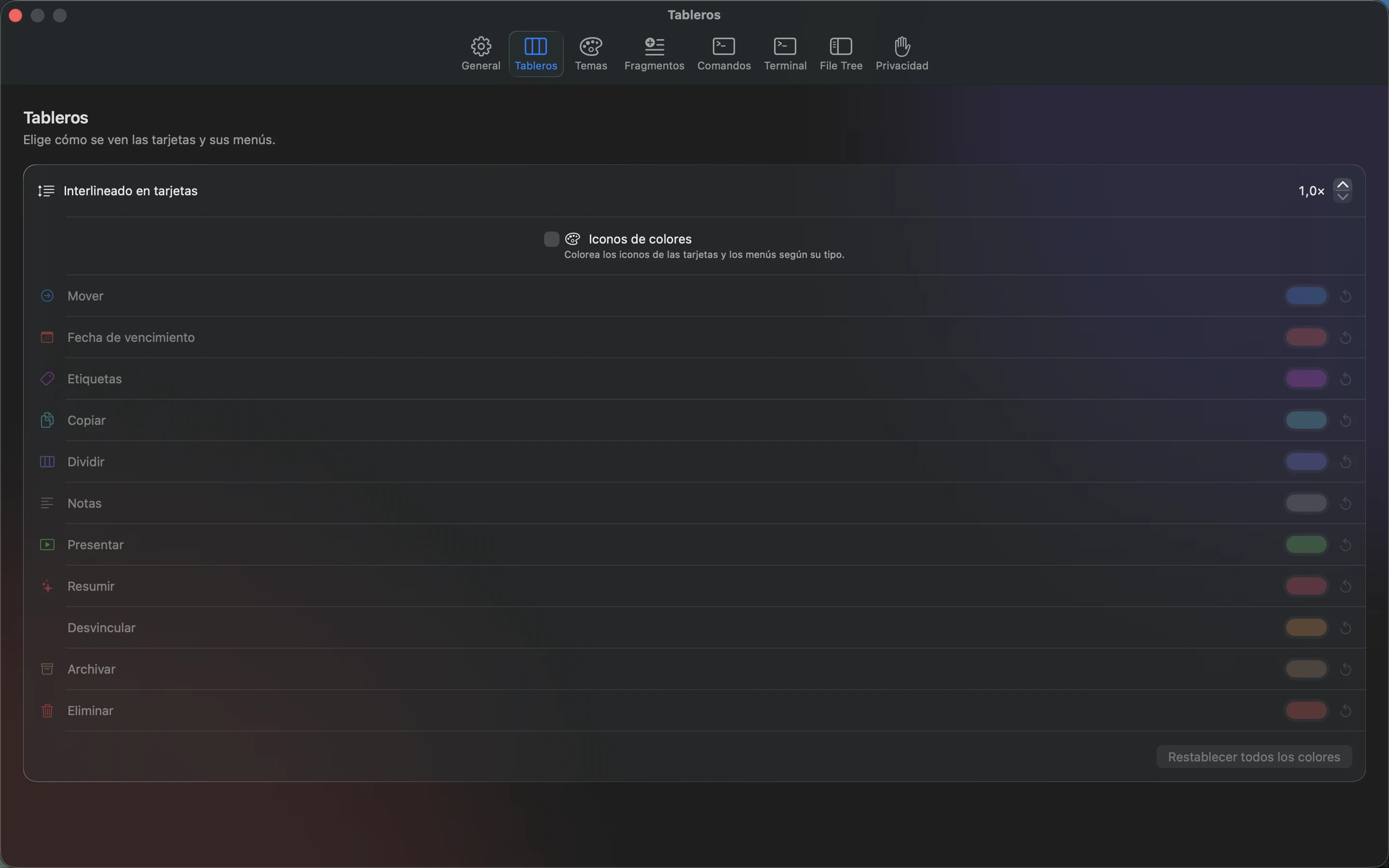
- Selecciona Settings → Boards.
- Ajusta Line spacing in cards de 1× a 2× en pasos de 0.1 para el texto de tarjetas; activa Colored icons para teñir los iconos de tarjetas y menús según su tipo.
- Elige el color de un tipo para personalizarlo. Su control Reset to Default deshace ese cambio individual.
- Elige Reset All Colors para devolver toda la paleta a sus valores predeterminados.
Esta paleta cambia iconos de la interfaz. Usa los colores o etiquetas de cada tarjeta para clasificar el trabajo.
Themes: elegir, personalizar o importar un tema#
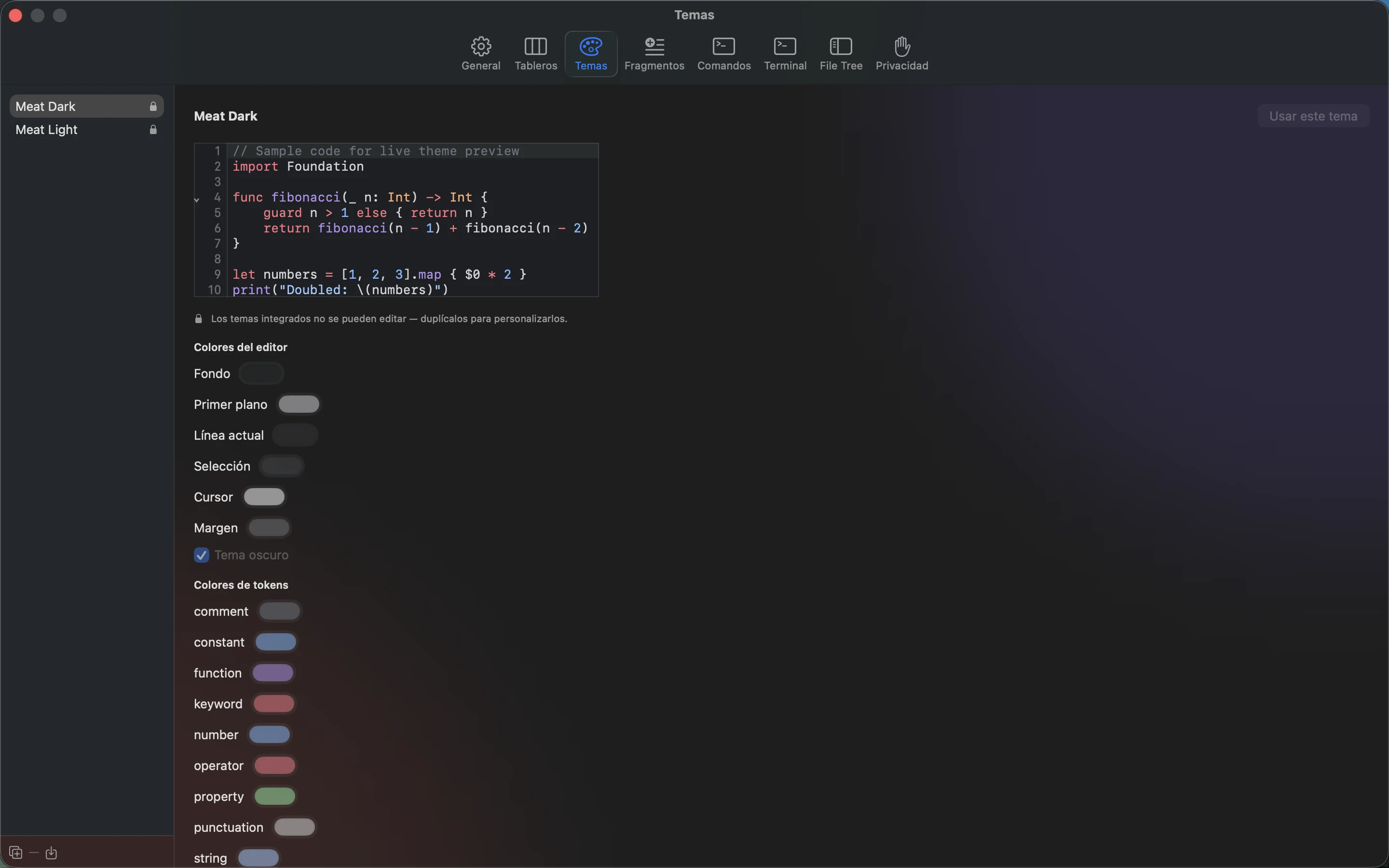
- Selecciona un tema en Settings → Themes y elige Use This Theme para activarlo.
- Los temas integrados muestran un candado. Elige Duplicate as editable copy antes de modificar uno.
- En la copia editable, cambia Background, Foreground, Current Line, Selection, Caret, Gutter y Dark Theme según necesites. Revisa el editor de ejemplo.
- En Token Colors, cambia el color de una captura o escribe un nombre de captura, por ejemplo
keyword.control, y elige Add. - Elige Import theme… o suelta un archivo sobre la lista para importar un tema TextMate
.tmTheme. Selecciona un tema de usuario y elige Delete theme para quitarlo.
El tema inspeccionado y el activo pueden ser distintos: Use This Theme activa el seleccionado. Los integrados siguen disponibles y no pueden eliminarse ni editarse directamente.
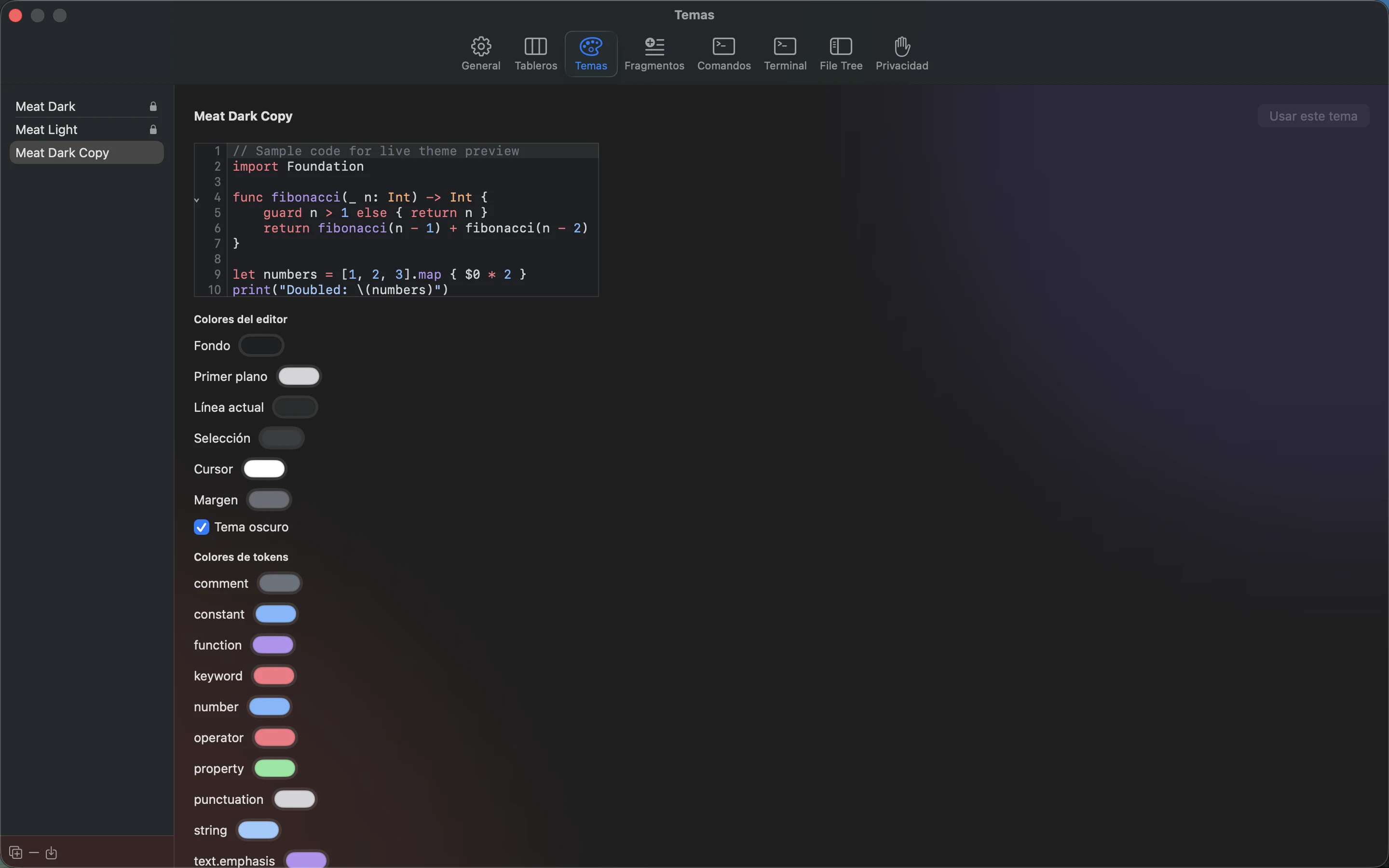
Transcripción de la grabación
Open Settings and select Themes. Click Duplicate as editable copy in the bottom-left toolbar. Click Use This Theme.
Snippets: gestionar texto reutilizable#
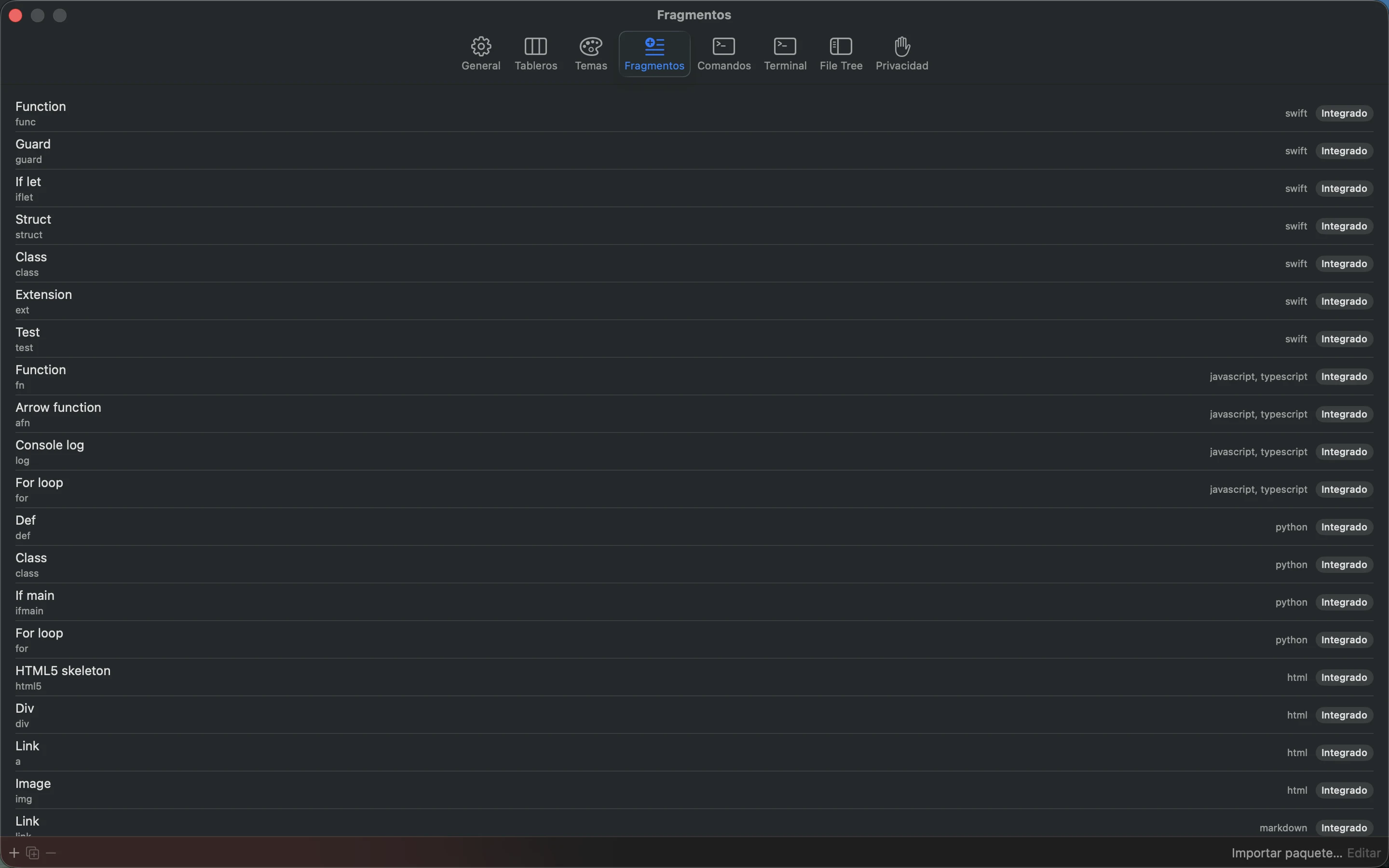
Selecciona un snippet para ver su nombre, activador y ámbito de lenguajes. La barra ofrece Add snippet, Duplicate as editable copy, Delete snippet, Import Bundle… y Edit. Las filas integradas están identificadas y no se pueden editar o eliminar directamente.
El editor contiene Name, Trigger, controles de lenguajes y Body, seguidos de Cancel y Save. Consulta el procedimiento de snippets para la expansión y las paradas de tabulación.
Commands: scripts y ajustes de ejecución#
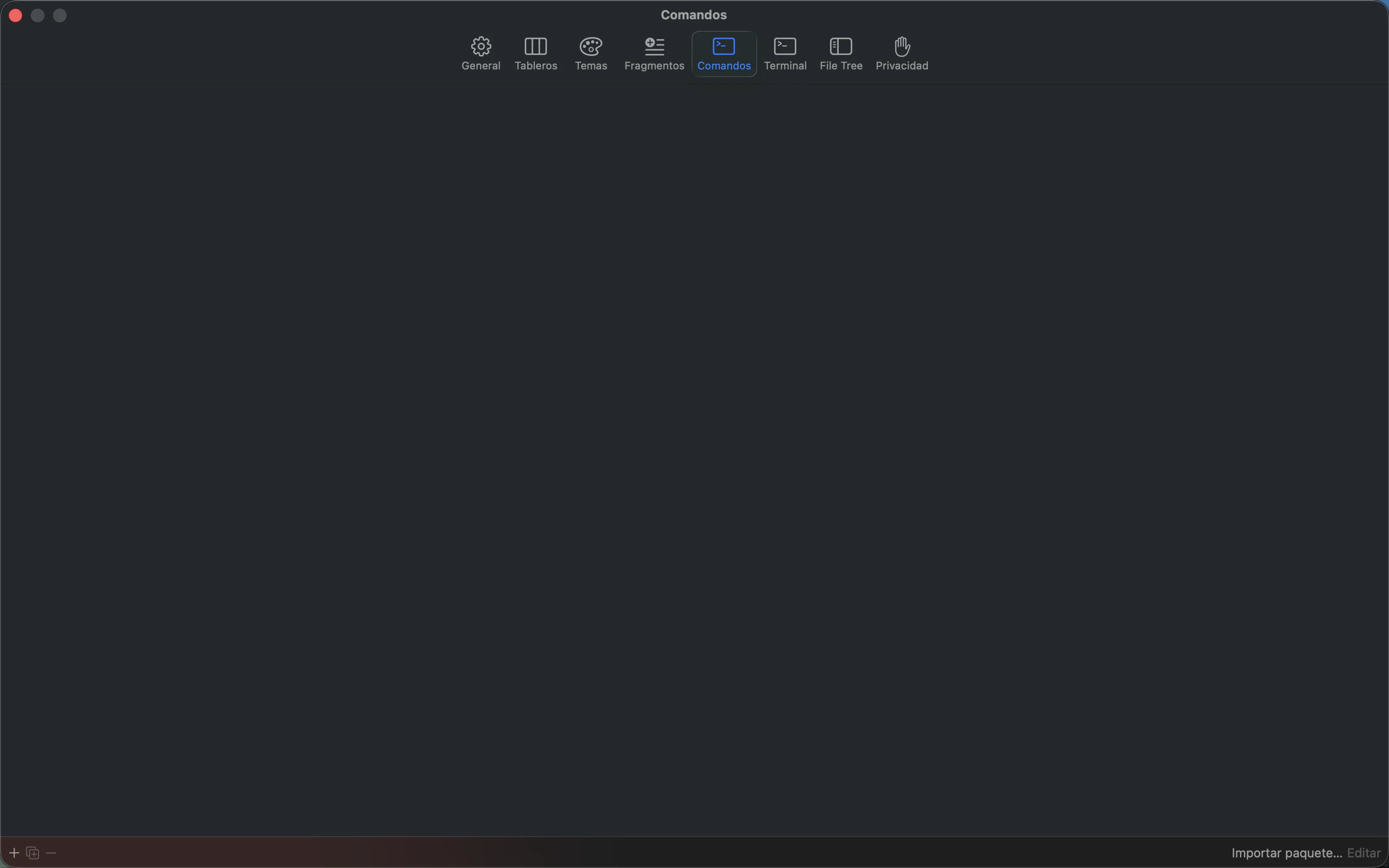
La lista muestra confianza, nombre, atajo y ámbito de lenguajes. Utiliza Add command, Duplicate, Delete command, Import Bundle… y Edit en la barra. Haz clic derecho en una fila para Trust o Revoke Trust.
| Campo del editor | Significado |
|---|---|
| Name / Script | Etiqueta del menú y script de shell que se ejecutará. |
| Input | None, Selection o Document, enviado como entrada del comando. |
| Output | Replace Selection, Insert at Caret, New Note u Output Panel. |
| Key Equivalent | Una combinación como cmd+shift+r; los conflictos con atajos estándar muestran un aviso. |
| Timeout | Tiempo máximo en segundos; 30 por defecto. |
| Restricted environment | Controla el entorno del shell; no aísla el acceso del script a archivos o red. |
| Languages | Selecciona ámbitos o deja sin restricciones para todos los lenguajes. |
Elige Save para conservar o Cancel para descartar la edición. Sigue el procedimiento de comandos y revisa los scripts importados antes de concederles confianza.
Terminal: editar el menú Git#
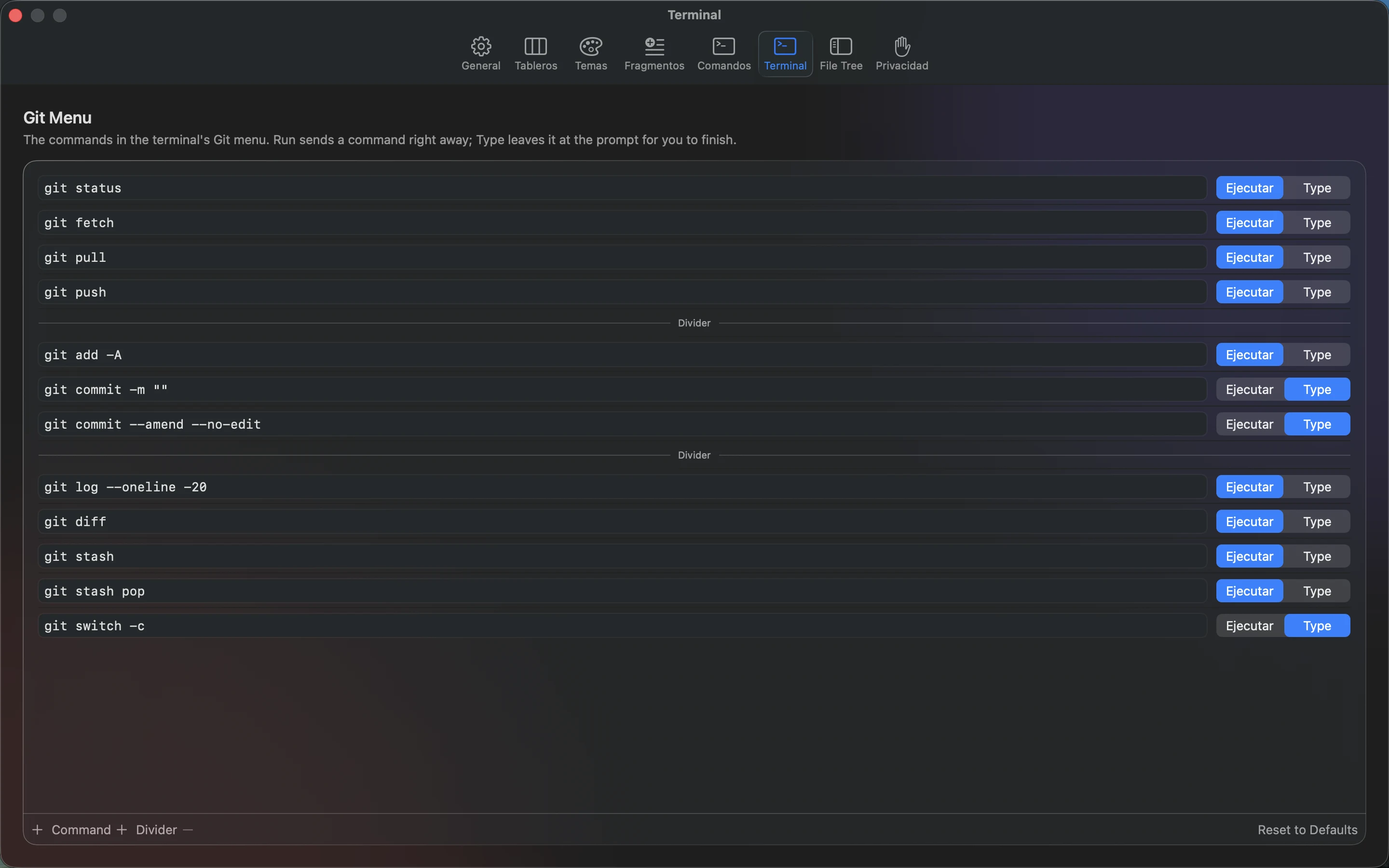
- Selecciona Settings → Terminal. Edita el texto Command de una fila.
- Elige Run para ejecutarlo al seleccionarlo o Type para dejarlo en la línea de comandos.
- Utiliza Command o Divider para añadir una fila; selecciona una y usa el control menos para eliminarla.
- Arrastra las filas para reordenar el menú. Elige Reset to Defaults para restaurar la lista original.
La próxima vez que abras el menú Git de un terminal de proyecto existente reflejará los ajustes. Revisa los modos con cuidado: una entrada Run envía Return automáticamente.
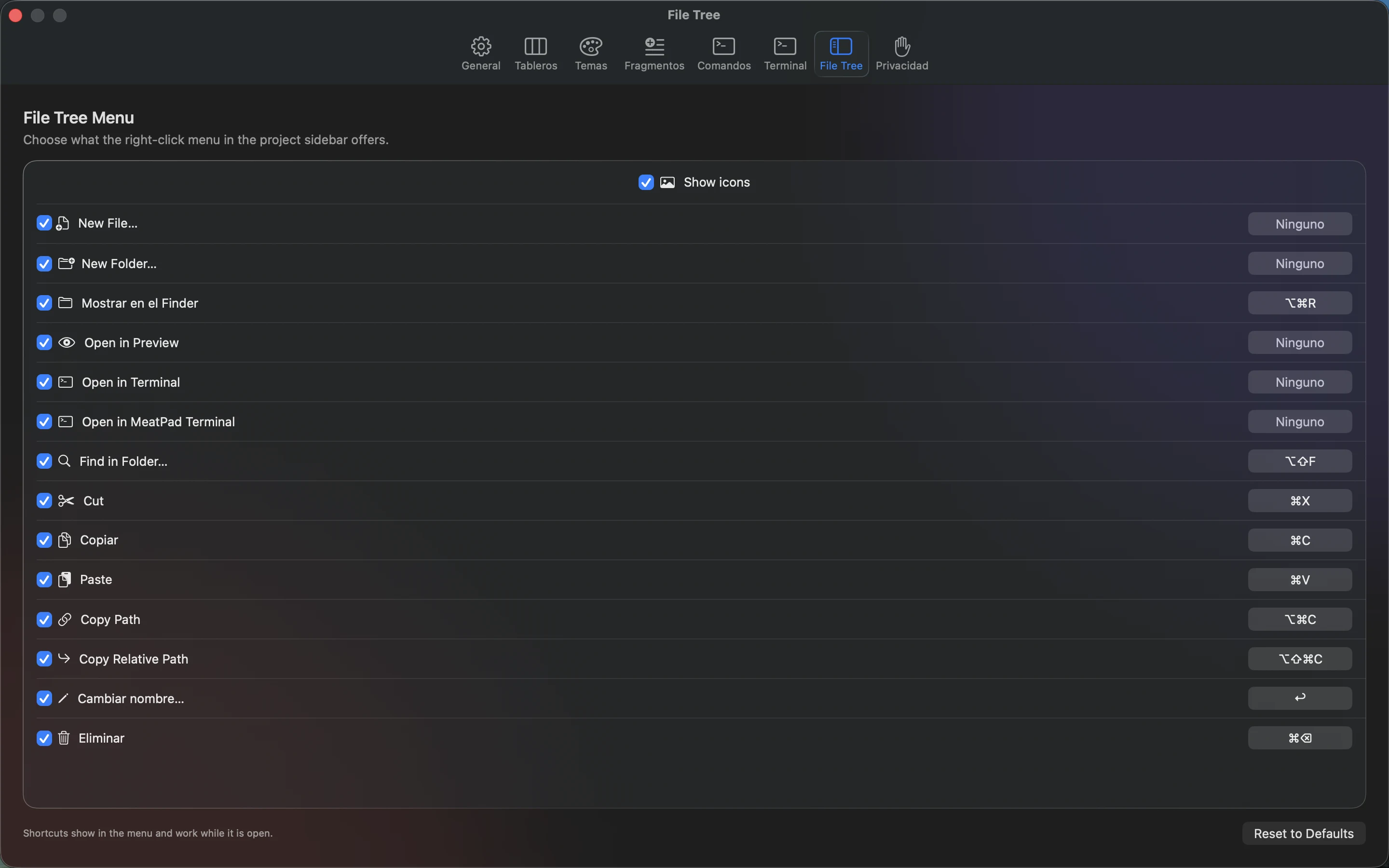
File Tree: acciones, iconos y atajos del menú#
- Selecciona Settings → File Tree.
- Activa o desactiva Show icons para controlar los símbolos del menú.
- Activa o desactiva cada fila para elegir las acciones del menú contextual del árbol.
- Haz clic en un grabador de atajo y pulsa la nueva combinación. Escape cancela; Delete solo borra la asignación. Los atajos aparecen en el menú y funcionan mientras está abierto.
- Elige Reset to Defaults para restaurar visibilidad, iconos y atajos predeterminados.
Las acciones configurables son New File, New Folder, Reveal in Finder, Open in Preview, Open in Terminal, Open in MeatPad Terminal, Find in Folder, Cut, Copy, Paste, Copy Path, Copy Relative Path, Rename y Delete. Su disponibilidad también depende del objetivo pulsado.
Privacy: red, almacenamiento, exportación y eliminación#
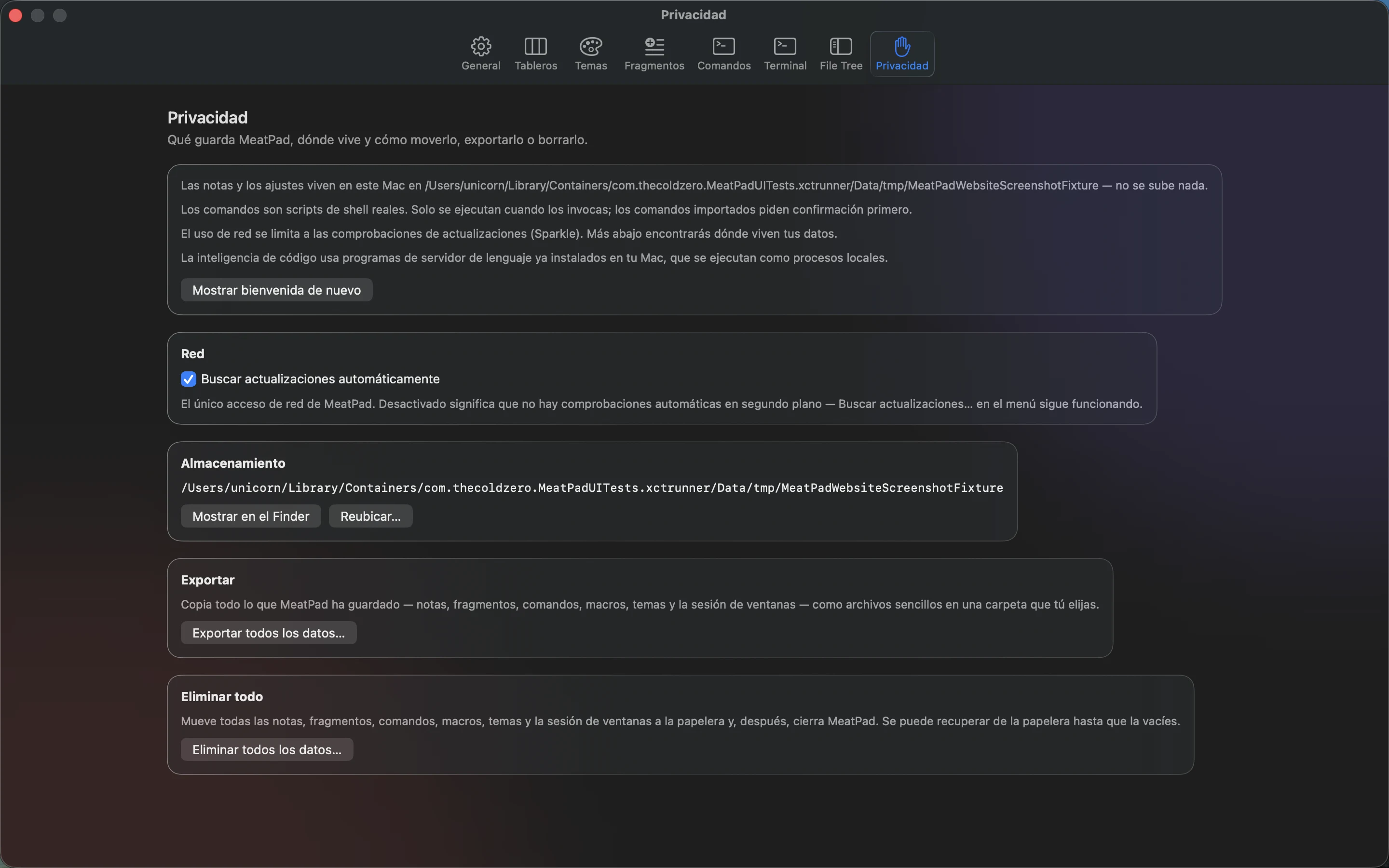
Selecciona Settings → Privacy para ver la ruta activa y la explicación de datos locales. Show Welcome Again restablece la aceptación de bienvenida. Automatically check for updates controla las búsquedas de actualizaciones en segundo plano; siguen disponibles las manuales.
Reveal in Finder abre el almacenamiento. Relocate… copia los datos gestionados a otra carpeta y cambia la raíz configurada tras reiniciar; la copia anterior permanece. Export All Data… copia los archivos gestionados a una carpeta elegida. Delete All Data… pide confirmación, mueve los datos gestionados a la papelera y sale.
Consulta Datos, privacidad y copias de seguridad antes de trasladar o eliminar. Las carpetas de proyecto fuera del almacenamiento gestionado requieren su propia copia.