Proyectos y archivos
Abre una carpeta, gestiona su árbol y pestañas, salta a archivos y busca o reemplaza texto en todo el proyecto.
MeatPad 0.31.4 · Publicado el 13 de octubre de 2026 · Revisado el 20 de octubre de 2026
Esta guía está en español. Las capturas muestran la interfaz española de MeatPad 0.31.4; los nombres de menús y botones en los pasos se conservan en inglés. Los vídeos, sus imágenes de vista previa y sus transcripciones permanecen en inglés.
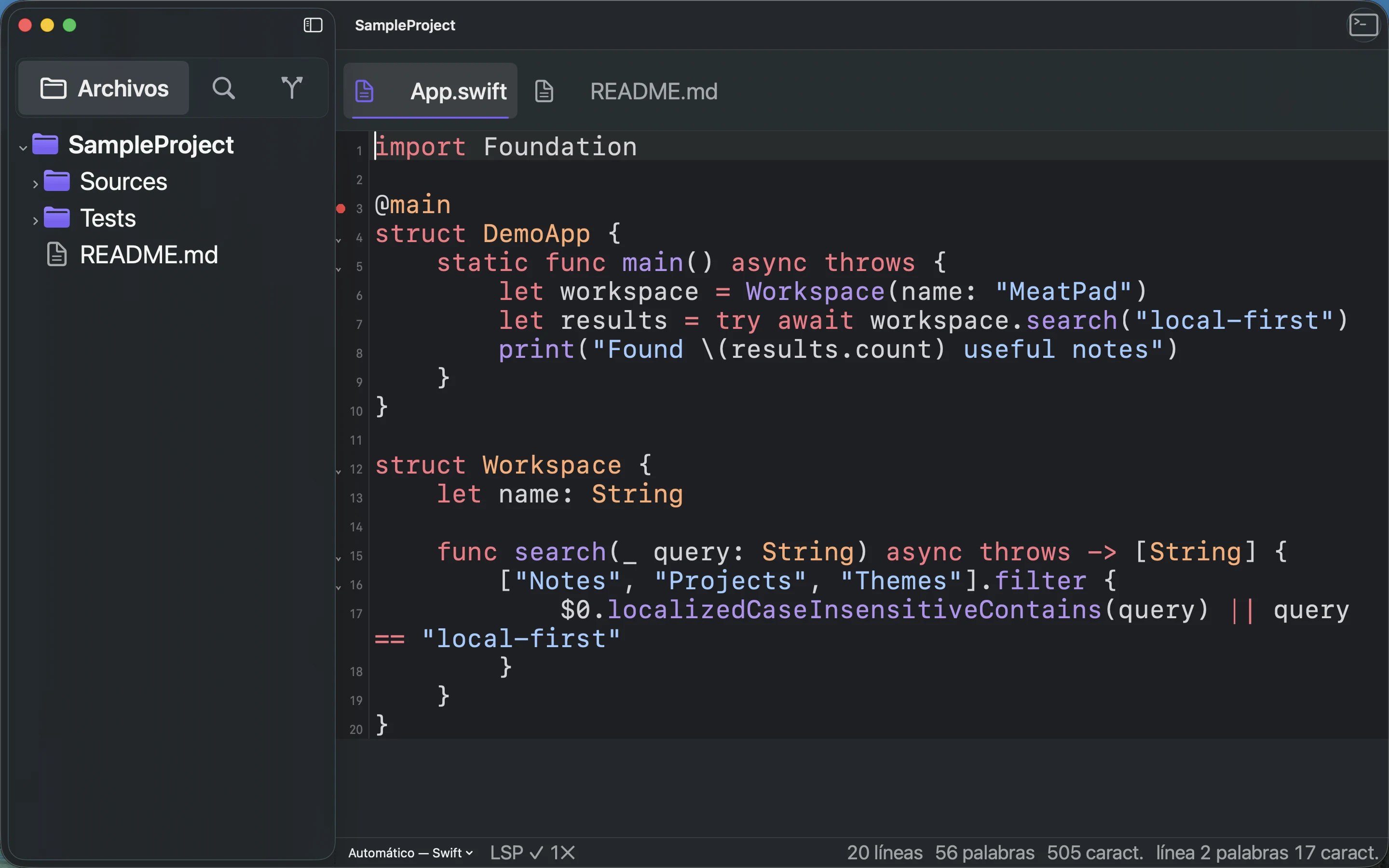
Abrir un proyecto y recorrer sus archivos#
- Elige File → Open… (⌘O) y selecciona la carpeta que quieres editar.
- En Files, despliega carpetas y pulsa un archivo de texto para abrirlo en una pestaña.
- Elige View → Quick Open… (⌘T), escribe parte del nombre o ruta y selecciona el resultado para abrirlo.
- Cambia de pestaña para mantener varios archivos abiertos. Elige File → Save (⌘S) para guardar el activo.
- Elige File → Close Tab (⌘W) para cerrar la pestaña activa; sin pestañas, el comando cierra la ventana. Revisa cualquier aviso de cambios sin guardar.
Los proyectos editan tus archivos existentes. A diferencia de las notas de la biblioteca, el contenido de los proyectos requiere Save. Al cerrar un proyecto entero con archivos modificados se ofrecen Save All, Discard All y Cancel. File → Open Recent permite volver a carpetas de proyecto abiertas anteriormente.
Crear, copiar, mover e inspeccionar archivos#
- Haz clic derecho en un archivo o carpeta del árbol. La raíz del proyecto también tiene su propio menú contextual.
- Elige New File… o New Folder…, introduce un nombre y confirma. Elige Rename… para cambiar un nombre existente.
- Usa Cut o Copy, haz clic derecho en la carpeta de destino y elige Paste. Comprueba el destino antes de eliminar el origen.
- Elige Copy Path para una ruta absoluta o Copy Relative Path para una ruta relativa a la raíz del proyecto.
- Elige Reveal in Finder, Open in Preview, Open in Terminal o Open in MeatPad Terminal para la herramienta externa o integrada correspondiente. Usa Delete solo después de comprobar el objetivo.
Las entradas del menú dependen del objetivo y de lo que pueda hacerse allí. Settings → File Tree controla la visibilidad de las acciones, los iconos y los atajos del menú. Una acción oculta no reaparece hasta volver a activarla. Los atajos del árbol se aplican mientras su menú está abierto.
Gestionar archivos modificados fuera de MeatPad#
- Cuando aparezca File changed on disk, compara el contenido del editor con el cambio externo antes de decidir.
- Elige Reload para cargar la versión del disco o Keep Mine para cerrar el aviso y conservar el texto actual del editor. Guarda cuando quieras escribir tu versión en el disco.
- Si el aviso indica File was deleted on disk, elige Dismiss después de revisar la situación. Conserva el texto del editor que aún necesites antes de cerrar la pestaña.
Una herramienta externa, un cambio de Git u otro editor pueden modificar un archivo del proyecto. Reload puede reemplazar el contenido del editor por el del disco; copia el texto sin guardar que sea importante antes de elegirlo.
Gestionar pestañas y escala de la ventana#
Haz clic derecho en una pestaña y elige Close Others para conservar solo esa, o Close to the Right para cerrar las posteriores. El botón de cierre, el clic central y Control-clic cierran esa pestaña. Guarda los cambios antes de cerrarla.
- Elige View → Zoom In (⌘=) o Zoom Out (⌘−) para cambiar la escala de la interfaz del proyecto.
- Elige Actual Size (⌘0) para restablecerla.
- Utiliza Settings → General → Font size si quieres cambiar el tamaño del texto del editor en lugar de toda la interfaz del proyecto.
Buscar y reemplazar en varios archivos#
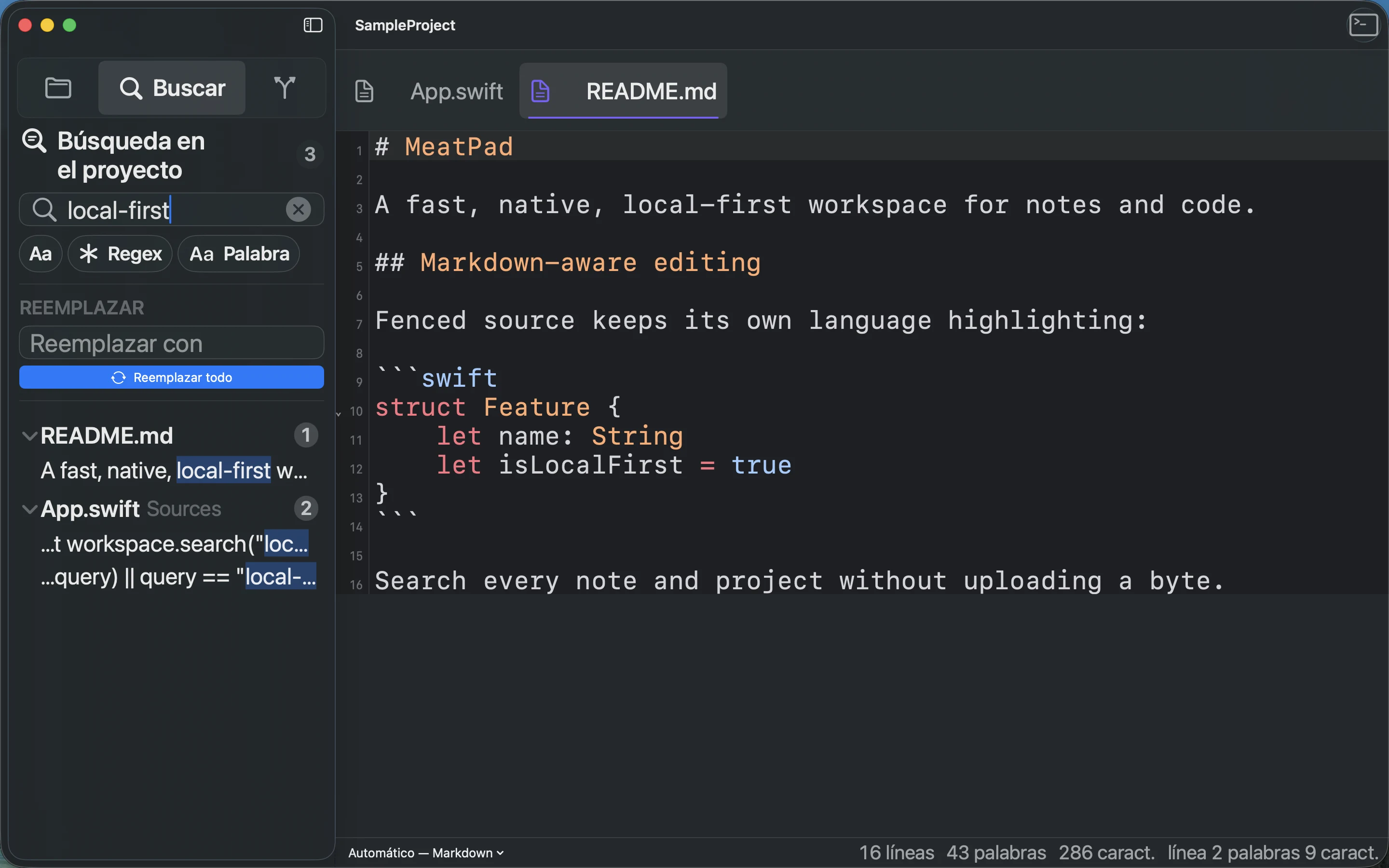
- Elige View → Find in Project… (⇧⌘F) o la barra lateral Search.
- Escribe al menos dos caracteres en Find in files. Usa Aa para distinguir mayúsculas, Regex para una expresión regular o Word para palabras completas. La búsqueda de palabras completas no está disponible con Regex.
- Haz clic en una coincidencia para abrir el archivo en ese texto. Los resultados se agrupan por archivo.
- Para limitar la búsqueda, haz clic derecho en una carpeta y elige Find in Folder…. En la raíz, la acción se llama Find in Project…. Elige Clear folder scope para volver a buscar en todo el proyecto.
- Revisa las coincidencias, introduce el texto en Replace with y pulsa Replace All para reemplazarlas en el ámbito actual. Inspecciona los archivos modificados después.
Replace All cambia archivos; haz una copia de seguridad o un commit de Git antes si necesitas recuperar el texto anterior. Las expresiones regulares no válidas muestran un error en lugar de coincidencias válidas. Revisa mayúsculas, regex, palabras completas y ámbito de carpeta si el número de resultados es inesperado.
Transcripción de la grabación
Open the project Search sidebar. Enter local-first. Wait for grouped file matches and enabled replacement controls.