Edición y Markdown
Elige un lenguaje, lee Markdown, pliega código, edita con varios cursores e imprime.
MeatPad 0.31.4 · Publicado el 13 de octubre de 2026 · Revisado el 20 de octubre de 2026
Esta guía está en español. Las capturas muestran la interfaz española de MeatPad 0.31.4; los nombres de menús y botones en los pasos se conservan en inglés. Los vídeos, sus imágenes de vista previa y sus transcripciones permanecen en inglés.
Elegir resaltado y consultar recuentos#
- Activa la nota o archivo de proyecto que estás editando.
- Abre View → Language o el selector de lenguaje de la barra de estado. Elige un lenguaje explícitamente si la detección automática se equivoca.
- Elige Automatic para volver al lenguaje detectado.
- Consulta en la barra de estado las líneas, palabras y caracteres del documento, junto con las palabras y caracteres de la línea actual.
El resaltado y un servidor de lenguaje son funciones distintas. Puedes editar y resaltar texto sin instalar un servidor. La barra de estado del proyecto muestra el estado del servidor cuando esa integración está activa.
Escribir Markdown y abrir enlaces#
Escribe Markdown como texto plano: # Heading, **bold**, *italic*, [label](https://example.com), listas y bloques de código delimitados. Elige Markdown en el selector si la detección automática no lo identifica.
- Crea una nota o abre un archivo de proyecto
.md. - Escribe Markdown manteniendo legible su texto fuente.
- Para el texto de tarjetas, activa Settings → General → Format card text as Markdown.
- Para los enlaces de notas, elige el gesto en Open links in notes dentro de los ajustes General.
La compatibilidad con Markdown no promete exportación a HTML o PDF. Usa Print en el editor para el flujo de impresión del sistema, incluidas las opciones PDF de macOS.
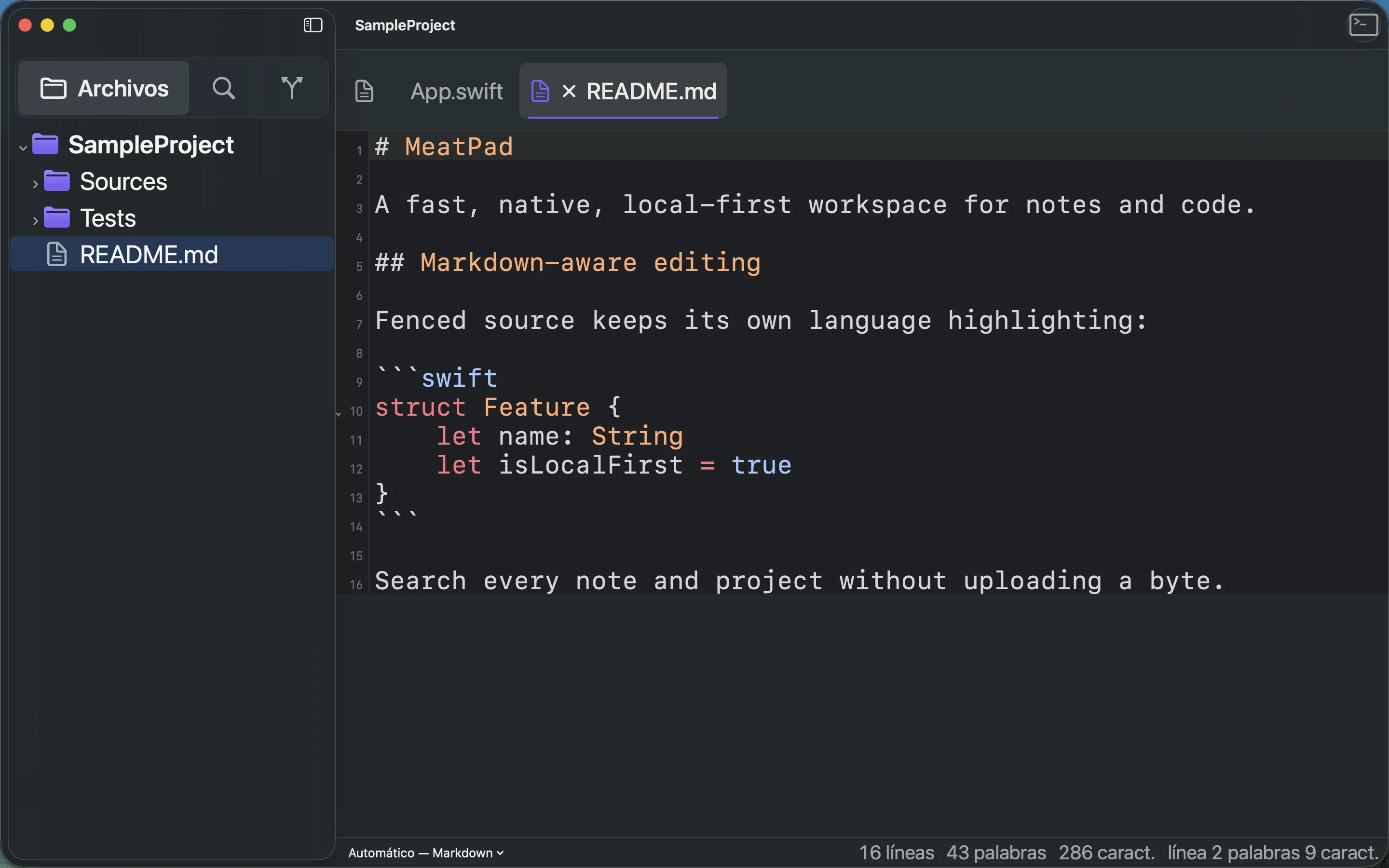
Transcripción de la grabación
Select the README.md project tab. Inspect Markdown and fenced Swift syntax highlighting.
Plegar código y editar texto repetido#
- En código con estructura plegable, utiliza el control del margen para contraer o expandir esa región.
- Elige Edit → Fold All (⇧⌥⌘←) o Unfold All (⇧⌥⌘→) para el documento.
- Coloca el cursor en una palabra y elige Edit → Select Next Occurrence (⌘D). La primera vez selecciona la palabra; repite para añadir la siguiente coincidencia.
- Option-clic añade un cursor en otra posición. Escribe o borra para editar juntas las selecciones activas.
- Pulsa Escape para reducir las selecciones múltiples a una.
Las coincidencias distinguen mayúsculas y vuelven al principio al llegar al final. El plegado sigue regiones basadas en sangría; al reabrir el editor empieza desplegado y los cambios que invaliden una región plegada pueden desplegarla. Si un comando está desactivado, activa un editor compatible.
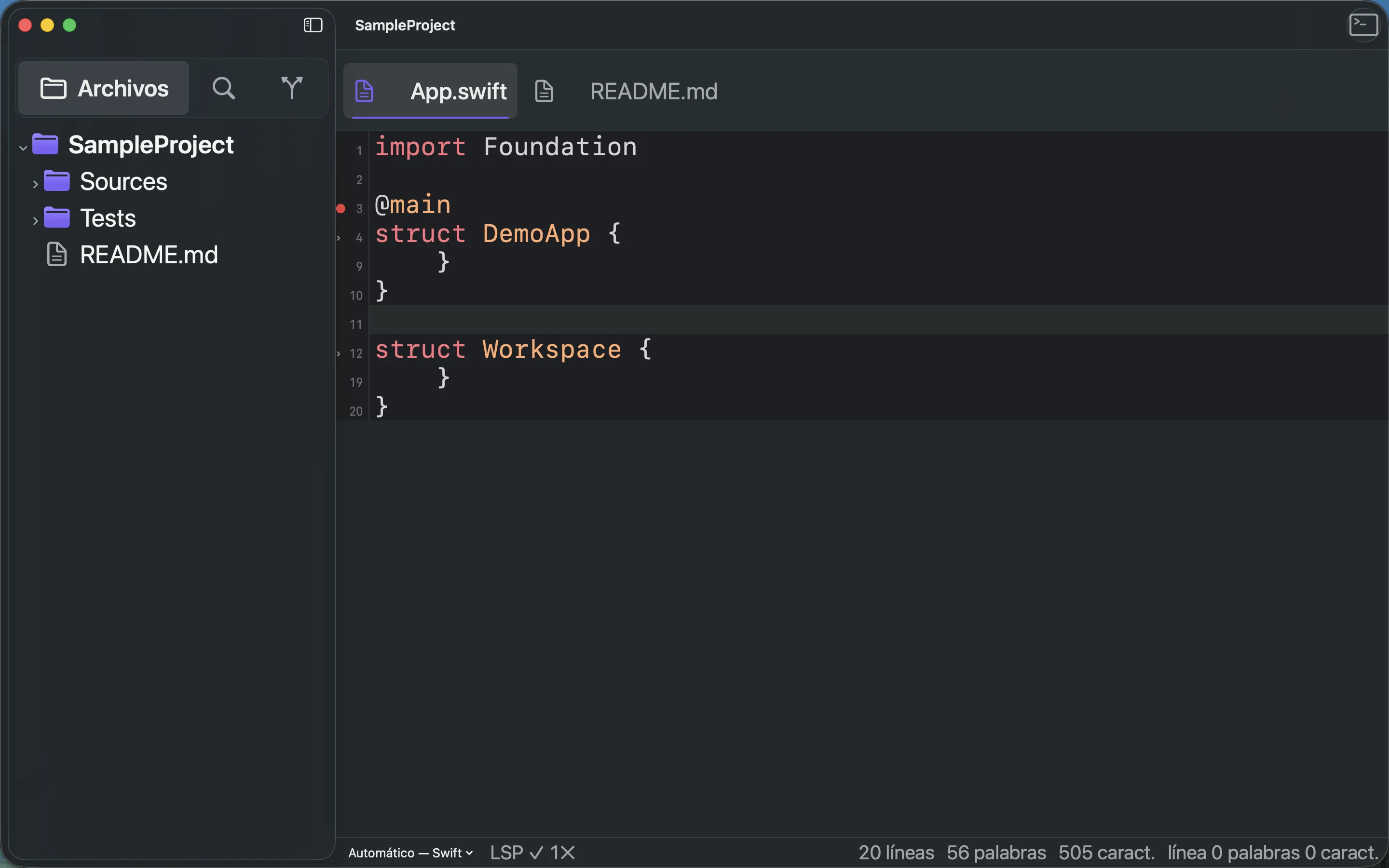
Transcripción de la grabación
Open App.swift in the disposable project. Focus the editor and press Command-Option-Shift-Left to Fold All.
Usar completado y marcadores de snippets#
- Activa un editor y pulsa Control-Space para solicitar completado. Las sugerencias combinan palabras del documento o proyecto, palabras clave del lenguaje y snippets, con resultados del servidor cuando están disponibles.
- Usa las flechas para seleccionar una sugerencia. Acéptala con Tab o Return, o haciendo clic. Escape cierra la lista.
- Si un snippet insertado contiene marcadores, Tab avanza al siguiente y Shift-Tab vuelve al anterior; Escape sale del snippet activo.
El completado se desactiva con varios cursores activos. El completado local funciona sin servidor. Las sugerencias adicionales dependen del lenguaje del archivo y de las capacidades del servidor. También puedes insertar un snippet guardado mediante Commands → Insert Snippet; consulta la guía de automatización para crear marcadores.
Imprimir una nota o archivo#
- Activa el editor cuyo contenido quieres imprimir.
- Elige File → Print… (⌘P).
- Revisa el diálogo de impresión de macOS y selecciona una impresora, ajustes de página o destino PDF.
- Confirma el destino e imprime o guarda.
La impresión utiliza el editor activo. Revisa la vista previa antes de compartir un PDF, especialmente con líneas de código anchas o notas largas.