Tableros, columnas y tarjetas
Planifica en varios tableros, edita y mueve tarjetas, utiliza fechas y etiquetas, adjunta archivos y presenta tu trabajo.
MeatPad 0.31.4 · Publicado el 13 de octubre de 2026 · Revisado el 20 de octubre de 2026
Esta guía está en español. Las capturas muestran la interfaz española de MeatPad 0.31.4; los nombres de menús y botones en los pasos se conservan en inglés. Los vídeos, sus imágenes de vista previa y sus transcripciones permanecen en inglés.
Crear y ordenar tableros y columnas#
- Abre File → Boards (⇧⌘B). Elige New Board en la barra lateral, introduce el nombre y elige Create.
- Selecciona el tablero. Elige Add Column para añadir una fase con nombre.
- Haz clic derecho en un tablero para elegir Rename…, Set Emoji…, Choose Image…, Remove Icon o Delete….
- Haz clic derecho en el encabezado de una columna para elegir Rename…, establecer un emoji o imagen, quitar su icono o elegir Move Left / Move Right. También puedes arrastrar el encabezado para cambiar el orden.
- Elige Mark as Done Column para una fase de finalización; elige Not a Done Column para retirar esa designación.
Utiliza View → Sort Boards By → Manual / Name / Date Created para elegir el orden de la barra lateral. Los cambios de icono afectan al tablero o columna seleccionados, no a todos los tableros.
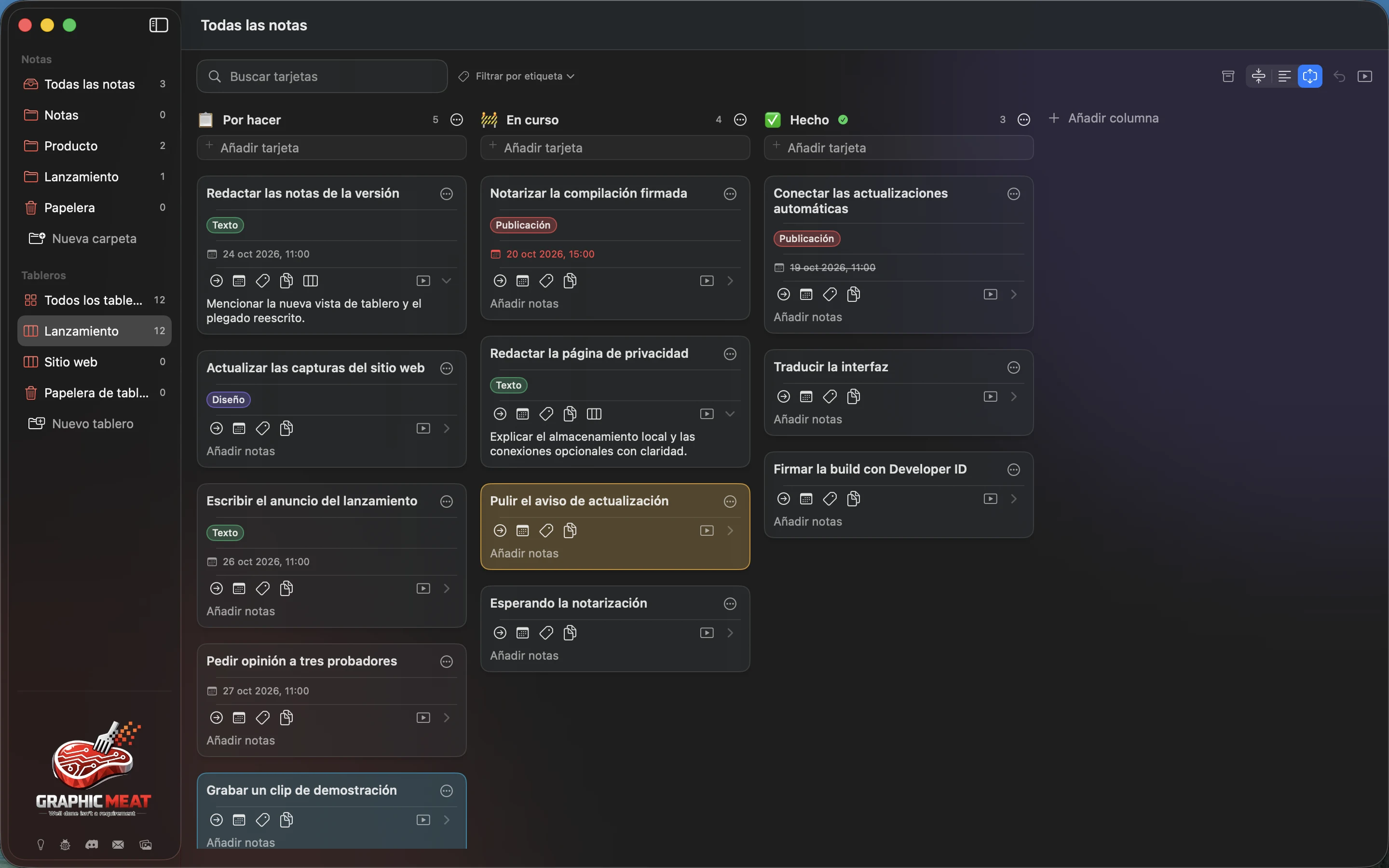
Revisar varios tableros juntos#
- Selecciona All Boards en la barra lateral. Las tarjetas conservan su tablero de origen.
- Utiliza Combine Columns para agrupar nombres de columnas seleccionados en la vista conjunta. Elige Clear en ese control para retirar la agrupación.
- Elige Compact, Titles o Full para ajustar cuánto contenido muestran las tarjetas.
- Usa la búsqueda del tablero y el filtro de etiquetas para reducir las tarjetas visibles. Borra los filtros antes de concluir que una tarjeta ha desaparecido.
Combinar columnas modifica la vista de tus tableros. No convierte todas las tarjetas en un tablero nuevo. El menú Move de una tarjeta sigue apuntando a las otras columnas de su propio tablero.
Crear y editar una tarjeta#
- En una columna, haz clic en Add card, escribe un título y confírmalo.
- Haz clic en el título o las notas de la tarjeta para editarlos directamente. Pulsa el botón de tres puntos (Card Actions) para abrir el editor y sus campos adicionales.
- Rellena Title y Add Notes. Utiliza Show Notes o Hide Notes en el menú para controlar la vista ampliada de la tarjeta.
- Abre las categorías de la tarjeta para elegir su apariencia, etiquetas, vencimiento y otras acciones.
- Para pegar texto del portapapeles en una tarjeta nueva, utiliza Paste from Clipboard. Si MeatPad reconoce elementos separados, revisa Add … Cards y Keep as One Card antes de aceptar.
Activa Settings → General → Format card text as Markdown para mostrar negrita, cursiva y enlaces en las tarjetas. Esta opción de visualización no modifica el texto subyacente. Summarize into Title obtiene un título a partir del texto de la tarjeta en macOS 26 cuando hay un modelo Apple Intelligence disponible, el idioma del texto es compatible y el cuerpo tiene al menos 200 caracteres.
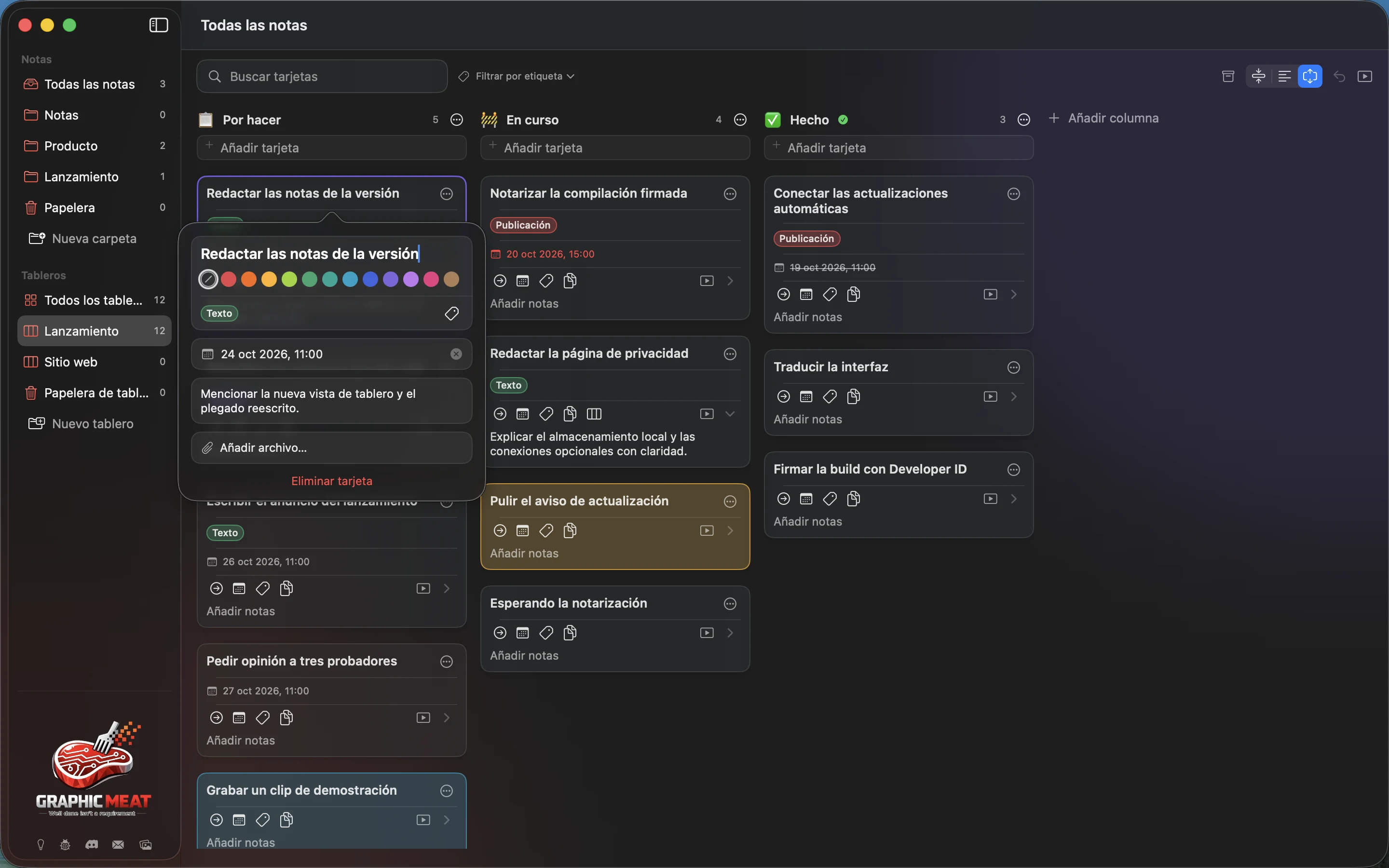
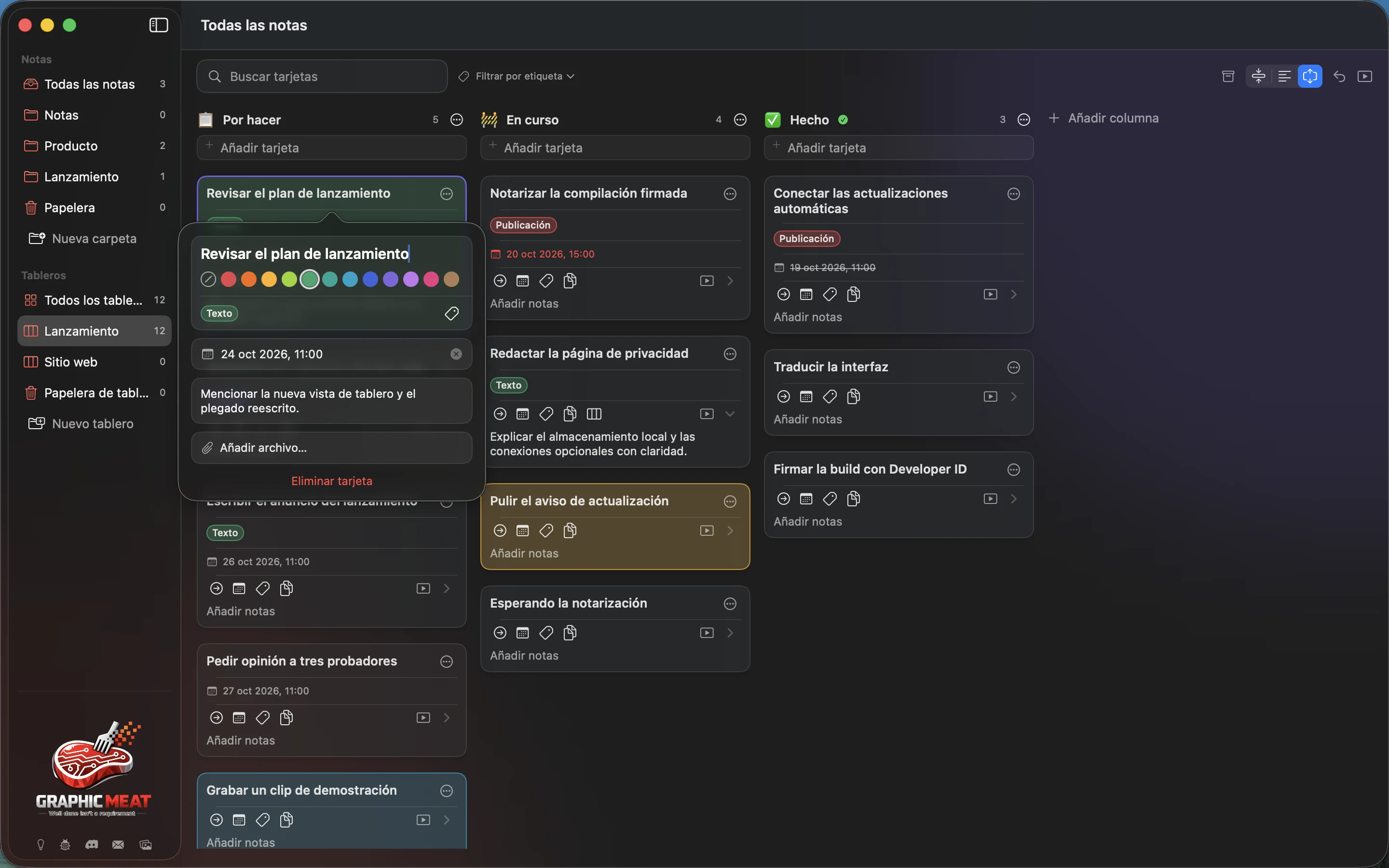
Transcripción de la grabación
Open the first card with its ellipsis button. Change the title to Review the launch plan. Select green for the card color.
Dividir texto de varias líneas en tarjetas separadas#
- Crea una tarjeta de prueba con varias líneas no vacías, por ejemplo «Investigación», «Borrador» y «Revisión».
- Abre su menú Split into Cards. Elige Split into Titles para convertir cada línea en un título, Split into Notes para convertir cada línea en notas de tarjeta o Split into Notes with Titles para notas con títulos generados o alternativos.
- Revisa las tarjetas insertadas justo después de la original en la misma columna.
- Usa Undo (⌘Z) para recuperar la tarjeta original en un solo paso si la división no era lo que querías.
La original conserva su identidad, adjuntos, vencimiento, enlace a la nota y estado de archivo mientras adopta la primera línea. Las nuevas tarjetas heredan etiquetas y color, sin compartir los adjuntos ni el vencimiento originales. Notes with Titles puede utilizar el resumen local disponible; las primeras palabras sirven como alternativa. El menú requiere al menos dos líneas no vacías.
Establecer etiquetas, colores y vencimientos#
- Abre el menú de etiquetas de una tarjeta. Activa una etiqueta existente o elige New Label….
- Introduce Name, elige el color y pulsa Create. Aplica etiquetas a tarjetas relacionadas y usa el filtro del tablero para ver ese grupo.
- Abre Card Actions y selecciona una muestra de color debajo del título para colorear la tarjeta. La primera muestra, tachada, elimina su color. Los colores de etiquetas y de tarjetas tienen funciones diferentes.
- En el menú de vencimiento, elige Today, Tomorrow, Next Week o Custom…. Utiliza el control personalizado para fijar una fecha y hora concretas.
- Elige Remove Due Date para quitar el vencimiento.
Los recordatorios dependen del permiso de notificaciones de macOS. Una columna Done proporciona el contexto de finalización; una fecha de vencimiento por sí sola no programa tareas recurrentes.
Seleccionar, mover y copiar tarjetas#
- Usa el menú Move de una tarjeta para elegir otra columna del mismo tablero, o arrastra la tarjeta a su columna de destino.
- Utiliza Comando-clic para crear una selección de varias tarjetas. Elige Select All Cards en el menú de columna para seleccionar esa columna.
- Arrastra las tarjetas seleccionadas para moverlas juntas. Utiliza la barra de selección para archivarlas, desarchivarlas o eliminarlas. Elige Clear Selection al terminar. Fuera de un editor de texto, ⌘A selecciona todas las tarjetas visibles, Escape borra la selección y Delete/Forward Delete elimina las seleccionadas.
- En la categoría Copy de la tarjeta, utiliza Copy Text, Copy Title o Copy Notes. Los campos vacíos no ofrecen una acción de copia.
La barra de acciones conjuntas aparece con dos o más tarjetas seleccionadas. Comprueba el número antes de una acción conjunta. En All Boards, las tarjetas conservan su tablero. Undo en la barra del tablero puede deshacer cambios recientes compatibles; no sustituye una copia de seguridad ni la lectura de una confirmación de eliminación definitiva.
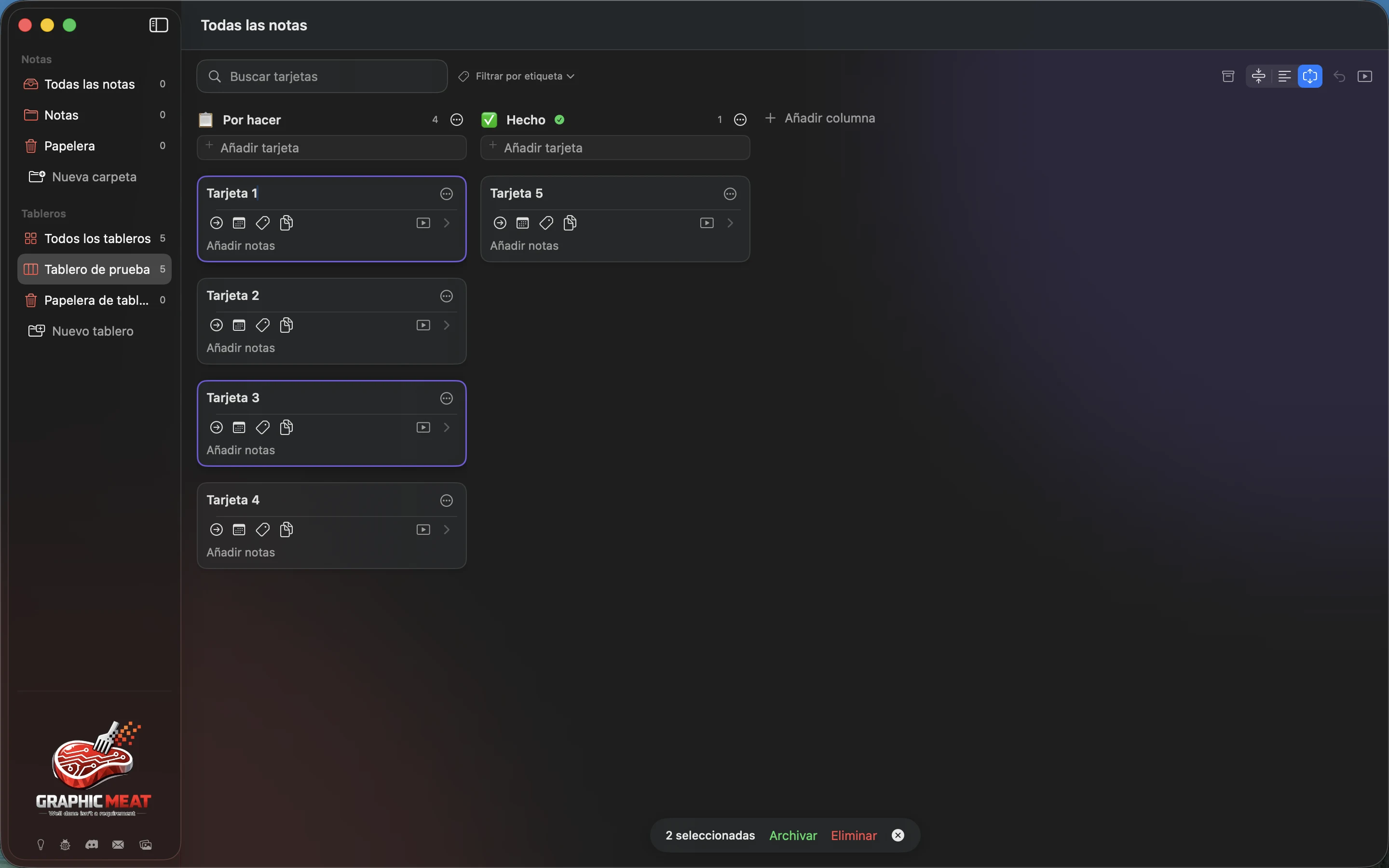
Transcripción de la grabación
Click Card 1. Command-click Card 3. Verify two cards are selected and the selection action bar is shown. Delete the two selected cards. Click Undo and verify both cards return.
Archivar, restaurar y eliminar contenido de tableros#
- Elige Archive Card para ocultar una tarjeta del tablero normal sin eliminarla. El menú de columna ofrece Archive All Cards.
- Activa Show Archived Cards para ver el trabajo archivado. Elige Unarchive Card o usa Unarchive en la barra de selección.
- Elige Delete Card para mover una tarjeta a Board Trash. Abre Board Trash y elige Restore para el elemento.
- Utiliza Delete Permanently para un elemento de la papelera o Empty Trash para todo su contenido, solo después de leer la confirmación.
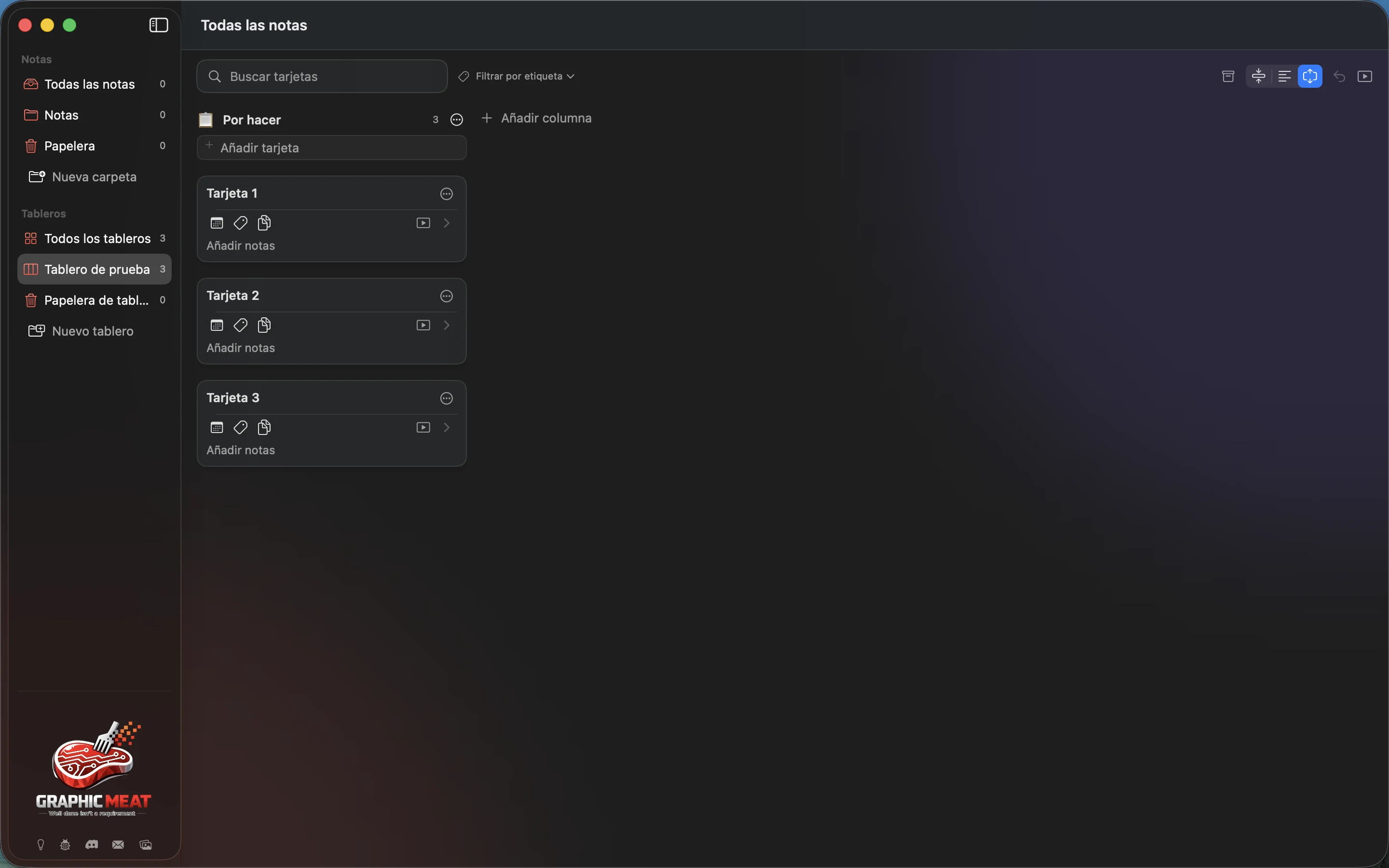
Eliminar una columna mueve sus tarjetas activas a la primera columna restante y guarda la columna eliminada en Board Trash. Restaurarla devuelve sus tarjetas originales que sigan existiendo. Restaura el tablero padre eliminado antes de sus tarjetas o columnas; si falta la columna original de una tarjeta, esta va a la primera columna restante. La última columna no puede eliminarse. Borrar definitivamente la columna eliminada no borra las tarjetas activas que se movieron fuera de ella. Los tableros y tarjetas eliminados también se pueden recuperar mediante Board Trash hasta borrarlos definitivamente.
Transcripción de la grabación
Open the Todo column menu. Choose Archive All Cards and verify the cards disappear. Click Undo and verify all three cards return.
Adjuntar, previsualizar y exportar archivos#
- Abre el editor de una tarjeta y elige Add File… para importar un archivo, o arrastra un archivo o imagen a una zona compatible de una tarjeta o tablero.
- Comprueba la tarjeta o barra de adjuntos resultante. Soltar contenido en un tablero puede crear una tarjeta nueva; soltarlo en una existente lo adjunta a esa tarjeta.
- Haz doble clic en el adjunto o elige Quick Look en su menú contextual para previsualizarlo. Arrastra su miniatura al Finder para exportar una copia.
- Tras arrastrarlo a la carpeta de destino, comprueba allí la copia exportada antes de elegir Remove Attachment.
Un adjunto es una copia almacenada. Las imágenes importadas y las imágenes de iconos son distintas: elegir un icono de columna o tablero cambia su apariencia; adjuntar una imagen la conserva con una tarjeta. Haz una copia de la carpeta Boards con sus adjuntos.
Presentar un tablero o una tarjeta#
- Elige Presentation Mode en la barra del tablero para centrar la atención en él.
- Elige Present Card en una tarjeta para mostrarla sola.
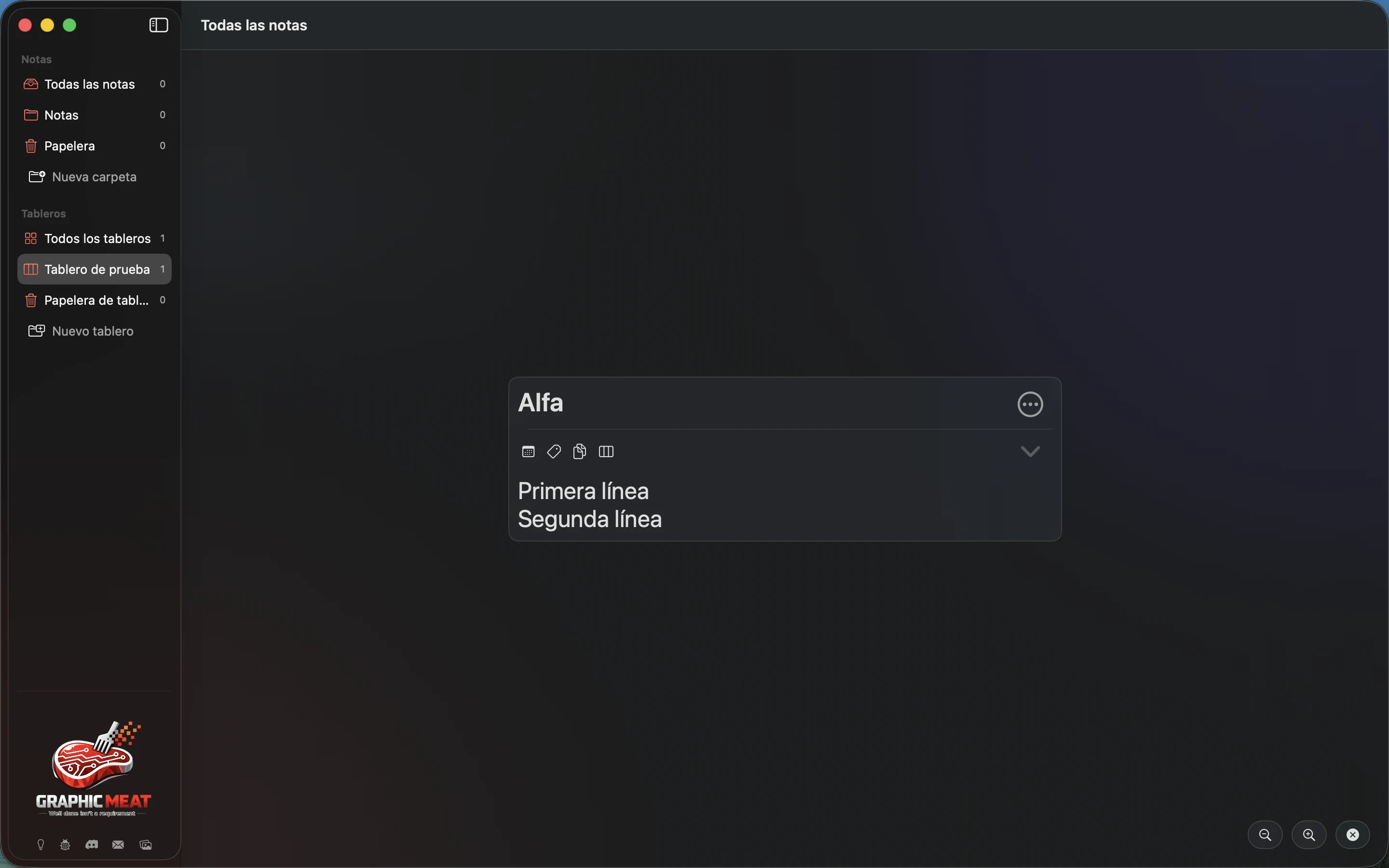
- En una tarjeta presentada, elige Bigger (lupa +, ⌘=) o Smaller (lupa −, ⌘−) para ajustar la escala de 1× a 3×. Elige Close, haz clic en el fondo o pulsa Escape para cerrarla. Desactiva Presentation Mode para devolver todo el tablero a su escala habitual.
La presentación destaca el contenido almacenado del tablero o tarjeta. Antes de una reunión, revisa títulos, notas, filtros y adjuntos antes de pasar a presentación.
Transcripción de la grabación
Click the card presentation button. Click the larger presentation control. Verify the presented card grows. Press Escape to close presentation.
Preguntas relacionadas
- ¿Qué diferencia hay entre archivar y eliminar?
- ¿Qué ocurre con las tarjetas al eliminar una columna?
- ¿Combine Columns fusiona los tableros originales?
- ¿Puedo dar formato Markdown al texto de las tarjetas?
- ¿Cómo añado una etiqueta o fecha de vencimiento a una tarjeta?
- ¿Al adjuntar un archivo se mueve el original?
- ¿Puedo convertir una tarjeta multilínea en tarjetas separadas?