Primeros pasos
Instala MeatPad, elige una ventana de notas o de proyecto y mantén la app actualizada.
MeatPad 0.31.4 · Publicado el 13 de octubre de 2026 · Revisado el 20 de octubre de 2026
Esta guía está en español. Las capturas muestran la interfaz española de MeatPad 0.31.4; los nombres de menús y botones en los pasos se conservan en inglés. Los vídeos, sus imágenes de vista previa y sus transcripciones permanecen en inglés.
Instalar y abrir MeatPad#
Esta guía cubre MeatPad 0.31.4, publicado el 13 de octubre de 2026. MeatPad es una app nativa para Mac con macOS 14 o posterior. Descarga la versión desde la página del producto, abre la imagen de disco descargada y copia MeatPad en Aplicaciones.
- Abre la página del producto MeatPad y sigue su enlace de descarga.
- Abre la imagen descargada, coloca MeatPad en la carpeta Aplicaciones y ejecútalo desde allí.
- Lee la explicación de bienvenida sobre almacenamiento local, comandos de shell, actualizaciones y servidores de lenguaje. Elige Continue para entrar en la app.
- Elige File → New Note para empezar a escribir o File → Open… para abrir una carpeta de proyecto.
Comprueba la versión de macOS requerida que acompaña a la descarga. Esta documentación describe la app publicada, no una compilación de desarrollo sin publicar.
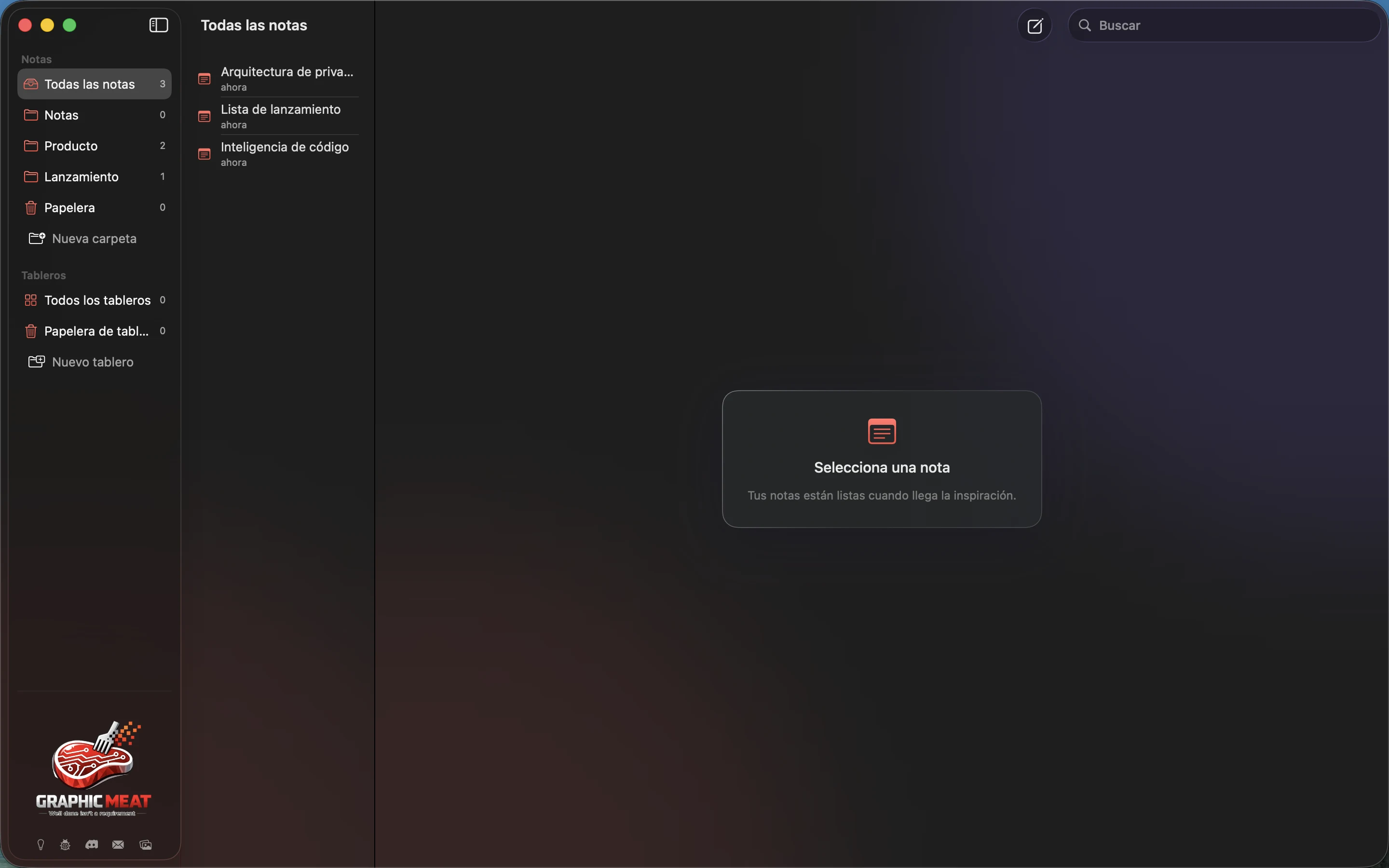
Elegir tu espacio de trabajo#
| Tarea | Dónde empezar |
|---|---|
| Escribir o recopilar texto | File → New Note (⌘N). Cada nota puede tener su propia ventana. |
| Explorar tu colección | File → All Notes (⇧⌘L). Selecciona una nota para editarla junto a la lista. |
| Planificar con tarjetas | File → Boards (⇧⌘B). Utiliza la barra lateral y las columnas del tablero. |
| Editar archivos del disco | File → Open… (⌘O), y selecciona una carpeta de proyecto. |
| Volver a una carpeta | File → Open Recent. Clear Menu borra la lista de proyectos recientes. |
Las notas pertenecen a la biblioteca de MeatPad. Las pestañas de un proyecto editan archivos de la carpeta abierta. Guardar un archivo de proyecto y hacer una copia de la biblioteca de notas son tareas distintas.
Comprobar la versión e instalar actualizaciones#
- Elige MeatPad → About MeatPad para consultar la versión instalada.
- Elige MeatPad → Check for Updates… para buscar actualizaciones. Si hay alguna disponible, sigue las indicaciones del actualizador.
- Para controlar las comprobaciones en segundo plano, abre Settings → Privacy y cambia Automatically check for updates.
Desactivar las comprobaciones automáticas no impide una búsqueda manual. Haz una copia de la biblioteca y de las carpetas de proyecto antes de cambios importantes para tu trabajo.