Terminal y Git
Usa el terminal del proyecto, ábrelo en una carpeta y configura el menú de comandos Git.
MeatPad 0.31.4 · Publicado el 13 de octubre de 2026 · Revisado el 20 de octubre de 2026
Esta guía está en español. Las capturas muestran la interfaz española de MeatPad 0.31.4; los nombres de menús y botones en los pasos se conservan en inglés. Los vídeos, sus imágenes de vista previa y sus transcripciones permanecen en inglés.
Abrir y utilizar el terminal del proyecto#
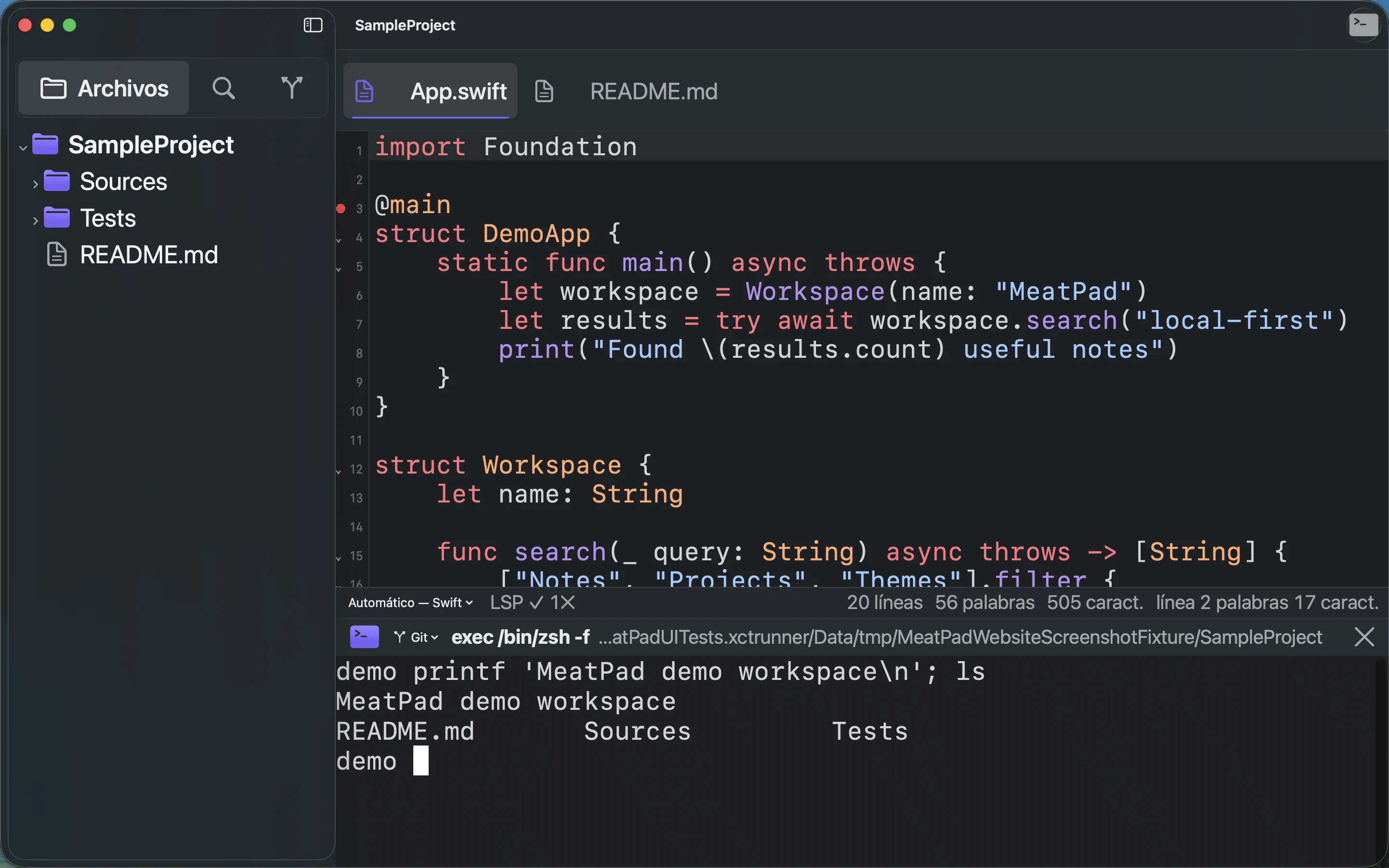
- Abre una carpeta de proyecto. Elige View → Terminal (Control-`) para mostrar u ocultar su panel de terminal integrado.
- Escribe un comando de shell y pulsa Return. El terminal es un shell interactivo, no solo un registro de salida.
- Arrastra el separador para cambiar el tamaño del panel. Ocúltalo y muéstralo para volver a la sesión y salida existentes.
- Para trabajar en un directorio concreto, haz clic derecho en el árbol y elige Open in MeatPad Terminal. Open in Terminal abre en cambio la app Terminal separada de macOS.
Cerrar la ventana del proyecto o salir termina su shell; ocultar el panel lo conserva. El historial predeterminado es de 500 líneas. Si el shell termina, pulsa Return o elige Restart para iniciar otro; un reinicio normal empieza en la raíz del proyecto. El terminal pertenece a una ventana de proyecto. Se inicia en la carpeta del proyecto; abrir un destino del árbol cambia su directorio de trabajo. Los comandos se ejecutan con tus permisos de usuario. Comprueba la línea de comandos y el directorio antes de ejecutar acciones que modifiquen archivos.
Transcripción de la grabación
Type a safe printf command followed by ls in the disposable project terminal. Press Return. Inspect the printed MeatPad demo workspace message and README.md, Sources, and Tests listing.