Notas y carpetas
Crea, organiza, busca y recupera notas; trabaja con enlaces, adjuntos y notas vinculadas a tableros.
MeatPad 0.31.4 · Publicado el 13 de octubre de 2026 · Revisado el 20 de octubre de 2026
Esta guía está en español. Las capturas muestran la interfaz española de MeatPad 0.31.4; los nombres de menús y botones en los pasos se conservan en inglés. Los vídeos, sus imágenes de vista previa y sus transcripciones permanecen en inglés.
Crear notas y organizar carpetas#
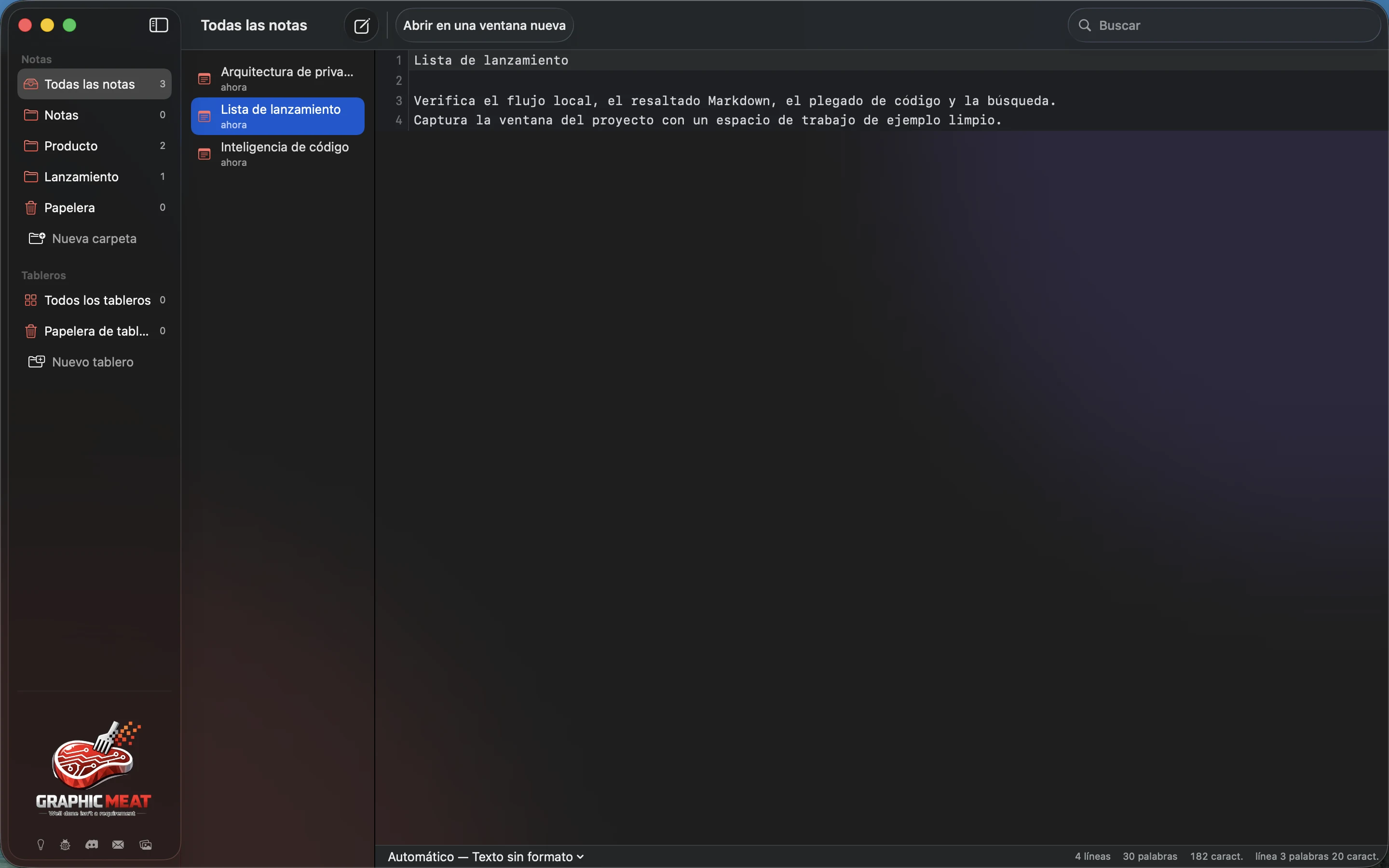
- Elige File → New Note (⌘N) y escribe. MeatPad utiliza tu texto en la lista de notas.
- Abre All Notes (⇧⌘L) para explorar la biblioteca. Con esta ventana activa, elige File → New Folder (⇧⌘N) e introduce un nombre.
- Selecciona varias notas con Comando-clic, o un intervalo con Mayús, para aplicar una acción contextual a la selección. Haz clic derecho en una nota y elige Move to y una carpeta. Elige Notes en ese menú para devolverla al nivel superior.
- Haz clic derecho en una carpeta para elegir Rename… o Delete…. Lee la confirmación antes de eliminar una carpeta: sus notas activas van a la papelera interna de la app.
- En View → Sort Notes By, elige Manual, Name o Date Created. Con orden manual, arrastra los elementos al orden que prefieras.
Las ediciones se guardan automáticamente tras una pausa breve, de aproximadamente un segundo, y las escrituras pendientes se completan al cerrar el editor o cuando la app deja de estar activa. Una nota completamente vacía y sin adjuntos se descarta al cerrarla. No necesitas guardar después de cada edición de una nota.
Encontrar una nota#
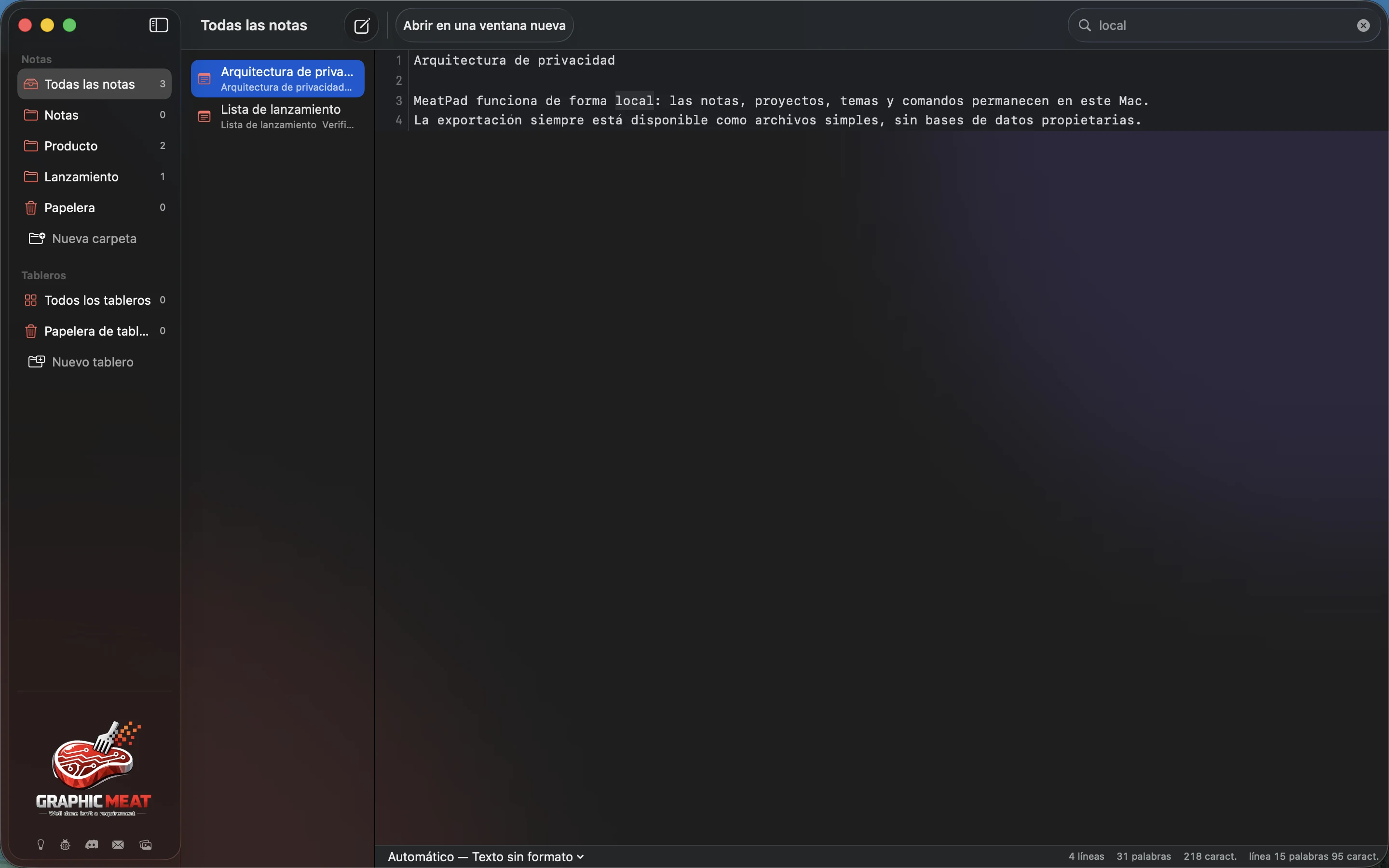
- Abre All Notes y utiliza el campo de búsqueda de notas.
- Introduce palabras del título o del contenido. Selecciona una coincidencia para leerla y editarla.
- Vacía el campo para volver a la lista sin filtros.
- Para buscar dentro del editor activo, elige Edit → Find… (⌘F). Utiliza Find Next (⌘G) y Find Previous (⇧⌘G).
La búsqueda de la biblioteca encuentra notas almacenadas; la búsqueda de archivos de todo un proyecto está en una ventana de proyecto. Comprueba qué ventana y barra lateral están activas si no aparece el texto esperado.
Transcripción de la grabación
Type local-first in the notes Search field. Select Privacy architecture in the results.
Abrir ventanas separadas y seguir enlaces#
- Haz clic derecho en una nota y elige Open in New Window, o selecciónala en la biblioteca y pulsa ⌘Return.
- Escribe o pega una URL en la nota. MeatPad reconoce los enlaces en el editor de notas.
- Abre Settings → General → Open links in notes y elige ⌘-click o Click. Usa el gesto configurado para abrir un enlace.
Según este ajuste, seleccionar texto y activar un enlace utilizan gestos distintos. Los destinos se abren fuera del editor de notas; revísalos antes de abrirlos.
Añadir archivos a una nota#
- Abre la nota con la que quieres conservar los archivos.
- Suelta un archivo en el editor de notas o pega allí contenido de archivo copiado.
- Haz doble clic en un adjunto, o clic derecho y Quick Look, para previsualizarlo. Arrastra su miniatura al Finder para exportar una copia. Elige Remove Attachment para retirarlo de la nota.
Los adjuntos se copian al almacenamiento gestionado por MeatPad. Retirar un adjunto de una nota no elimina el archivo original del disco. Incluye los adjuntos al hacer una copia de la biblioteca.
Usar una nota en un tablero#
- Crea primero un tablero si la biblioteca aún no contiene ninguno.
- En All Notes, haz clic derecho en una nota y elige Send to Board y el tablero.
- En una nota ya vinculada, utiliza Reveal in Board para localizar su tarjeta.
- Utiliza la acción Unlink de la tarjeta si quieres romper su conexión con la nota.
Una nota vinculada a un tablero establece una relación entre una nota y una tarjeta. Desvincularlas, eliminar la tarjeta y eliminar la nota son acciones distintas.
Restaurar o eliminar definitivamente una nota#
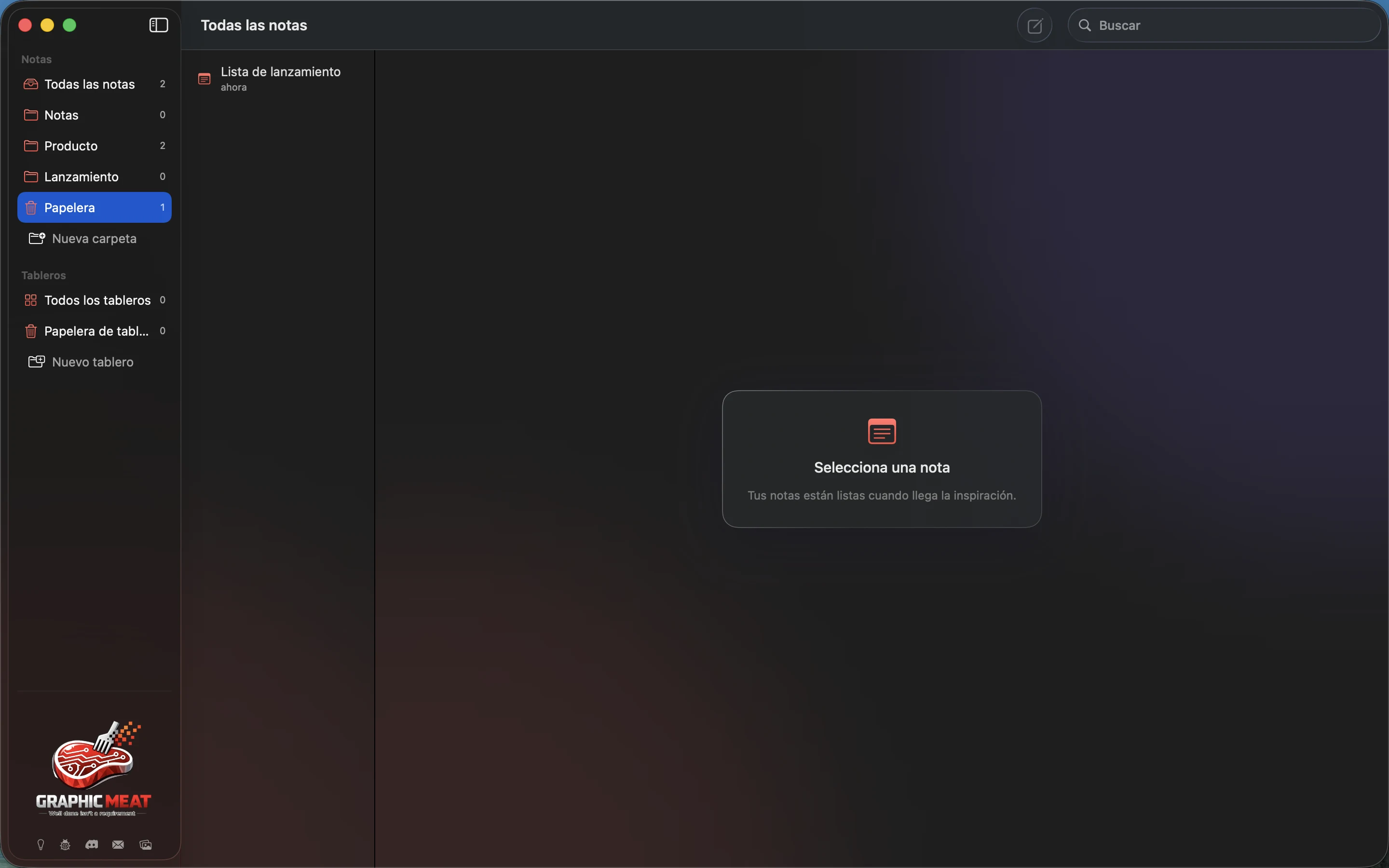
- Selecciona una nota y elige Move to Trash en su menú contextual, o pulsa ⌘Delete mientras la biblioteca de notas controla la selección.
- Abre Trash en la barra lateral de notas.
- Selecciona la nota y elige Restore para devolverla a la biblioteca. Al explorar la papelera, la acción de menú ⌘Delete pasa a ser Restore.
- Para borrar una nota de la papelera, elige en cambio Delete Permanently… y confirma.
La eliminación definitiva no es un archivo. Conserva una copia de seguridad antes de borrar algo que puedas volver a necesitar. Board Trash es un espacio distinto para el contenido de los tableros.
Transcripción de la grabación
Select the synthetic Launch checklist. Use Move to Trash. Open Trash and inspect the discarded note.