Édition et Markdown
Choisissez une langue, lisez du Markdown, repliez du code, modifiez avec plusieurs curseurs et imprimez.
MeatPad 0.31.4 · Publié le 13 octobre 2026 · Vérifié le 20 octobre 2026
Ce guide est en français. Les captures montrent l’interface française de MeatPad 0.31.4 ; les noms de menus et de boutons dans les procédures restent en anglais. Les vidéos, leurs images d’aperçu et leurs transcriptions restent en anglais.
Choisir la coloration et lire les statistiques#
- Activez la note ou le fichier de projet que vous modifiez.
- Ouvrez View → Language ou le sélecteur de langage dans la barre d’état. Choisissez explicitement un langage si la détection automatique s’est trompée.
- Choisissez Automatic pour revenir à la détection automatique.
- Lisez dans la barre d’état les nombres de lignes, mots et caractères du document, ainsi que les mots et caractères de la ligne courante.
La coloration et un serveur de langage sont deux fonctions distinctes. Vous pouvez modifier et colorer le texte sans installer de serveur. La barre d’état du projet affiche l’état du serveur lorsque cette intégration est active.
Écrire du Markdown et ouvrir des liens#
Écrivez le Markdown comme du texte brut : # Heading, **bold**, *italic*, [label](https://example.com), des listes et des blocs de code délimités. Choisissez Markdown dans le sélecteur si la détection automatique ne l’identifie pas.
- Créez une note ou ouvrez un fichier de projet
.md. - Saisissez votre Markdown en conservant un texte source lisible.
- Pour le texte des cartes, activez Settings → General → Format card text as Markdown.
- Pour les liens des notes, choisissez votre geste dans Open links in notes dans les réglages General.
La prise en charge de Markdown ne promet pas un export HTML ou PDF. Utilisez la commande Print de l’éditeur pour le parcours d’impression du système, y compris les options PDF de macOS.
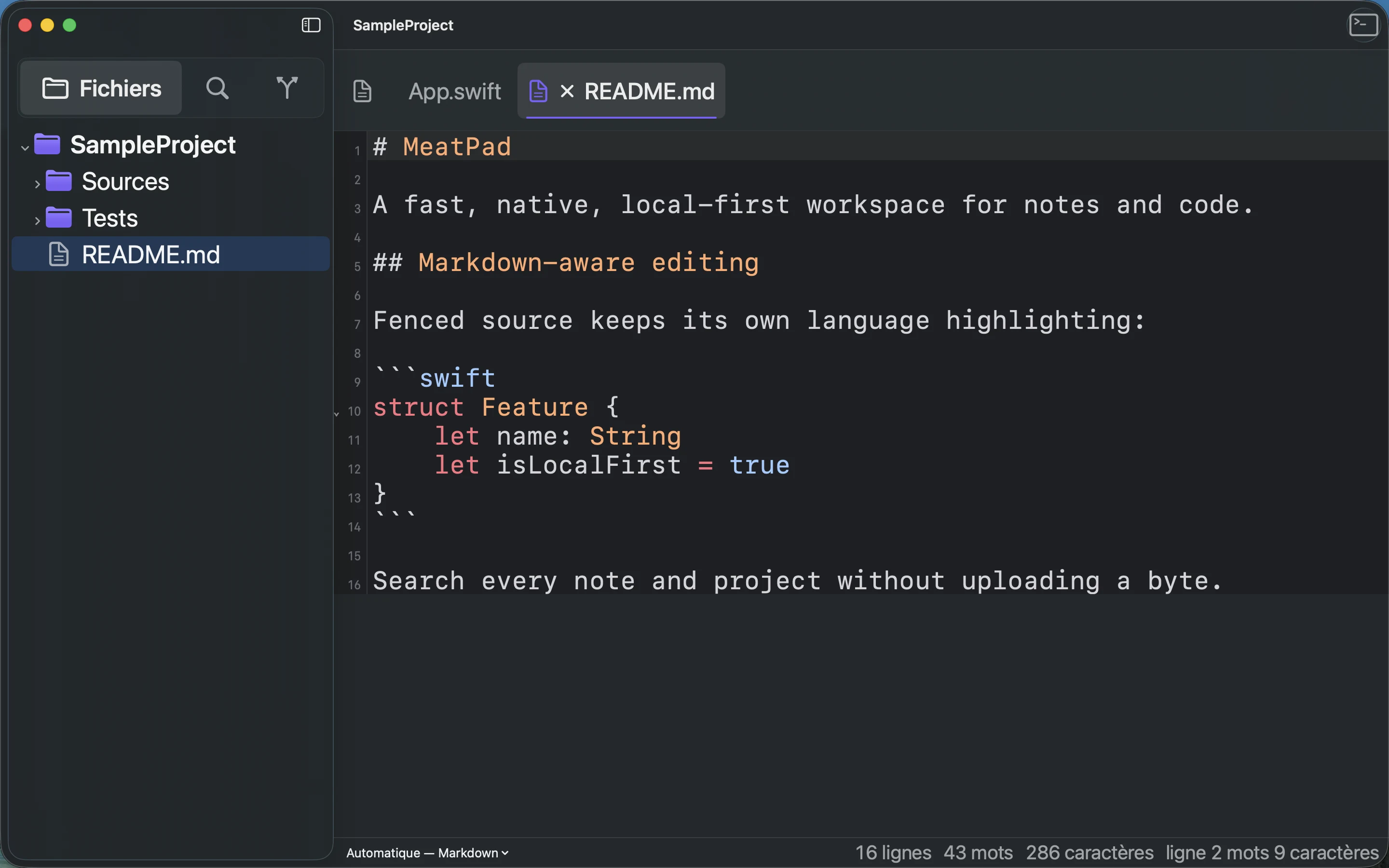
Transcription de l’enregistrement
Select the README.md project tab. Inspect Markdown and fenced Swift syntax highlighting.
Replier du code et modifier du texte répété#
- Dans du code doté d’une structure repliable, utilisez le contrôle dans la marge pour replier ou développer une zone.
- Choisissez Edit → Fold All (⇧⌥⌘←) ou Unfold All (⇧⌥⌘→) pour le document.
- Placez le curseur dans un mot et choisissez Edit → Select Next Occurrence (⌘D). Le premier appel sélectionne le mot ; répétez pour ajouter l’occurrence suivante.
- Option-clic ajoute un curseur à un autre emplacement. Écrivez ou supprimez pour modifier les sélections actives ensemble.
- Appuyez sur Escape pour ramener les sélections multiples à une seule.
La recherche d’occurrences respecte la casse et reprend au début du document. Le repli suit les zones fondées sur l’indentation ; un éditeur rouvert commence déplié et une modification invalidant une zone repliée peut la développer. Si une commande est désactivée, activez un éditeur qui la prend en charge.
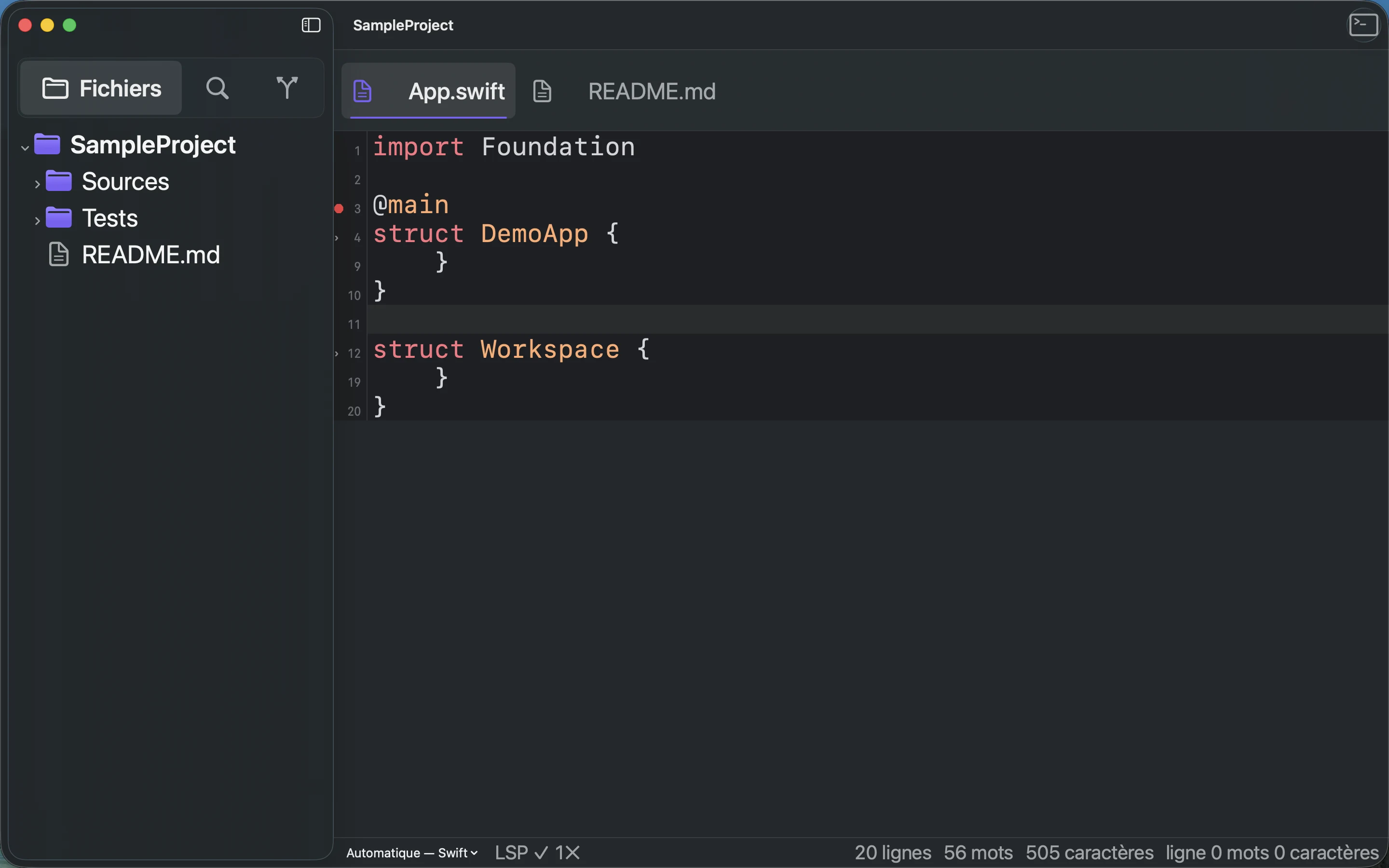
Transcription de l’enregistrement
Open App.swift in the disposable project. Focus the editor and press Command-Option-Shift-Left to Fold All.
Utiliser la complétion et les emplacements de snippets#
- Activez un éditeur et appuyez sur Control-Space pour demander la complétion. Les suggestions combinent mots du document ou projet, mots-clés du langage et snippets, avec les résultats du serveur de langage si disponibles.
- Choisissez une suggestion avec les flèches. Acceptez-la avec Tab ou Return, ou en cliquant dessus. Escape ferme la liste.
- Si un snippet inséré possède des emplacements, Tab passe au suivant et Shift-Tab revient au précédent ; Escape quitte le snippet actif.
La complétion est désactivée avec plusieurs curseurs actifs. La complétion locale fonctionne sans serveur. Les suggestions supplémentaires dépendent du langage du fichier et des capacités du serveur. Vous pouvez aussi insérer un snippet enregistré via Commands → Insert Snippet ; consultez le guide d’automatisation pour créer des emplacements.
Imprimer une note ou un fichier#
- Activez l’éditeur dont vous voulez imprimer le contenu.
- Choisissez File → Print… (⌘P).
- Examinez la boîte de dialogue d’impression de macOS et choisissez une imprimante, les paramètres de page ou une destination PDF.
- Confirmez la destination et imprimez ou enregistrez.
L’impression porte sur l’éditeur actif. Vérifiez l’aperçu avant de partager un PDF, notamment pour les longues lignes de code ou les notes volumineuses.