Notes et dossiers
Créez, organisez, recherchez et récupérez des notes ; utilisez des liens, des pièces jointes et des notes liées à des boards.
MeatPad 0.31.4 · Publié le 13 octobre 2026 · Vérifié le 20 octobre 2026
Ce guide est en français. Les captures montrent l’interface française de MeatPad 0.31.4 ; les noms de menus et de boutons dans les procédures restent en anglais. Les vidéos, leurs images d’aperçu et leurs transcriptions restent en anglais.
Créer des notes et organiser les dossiers#
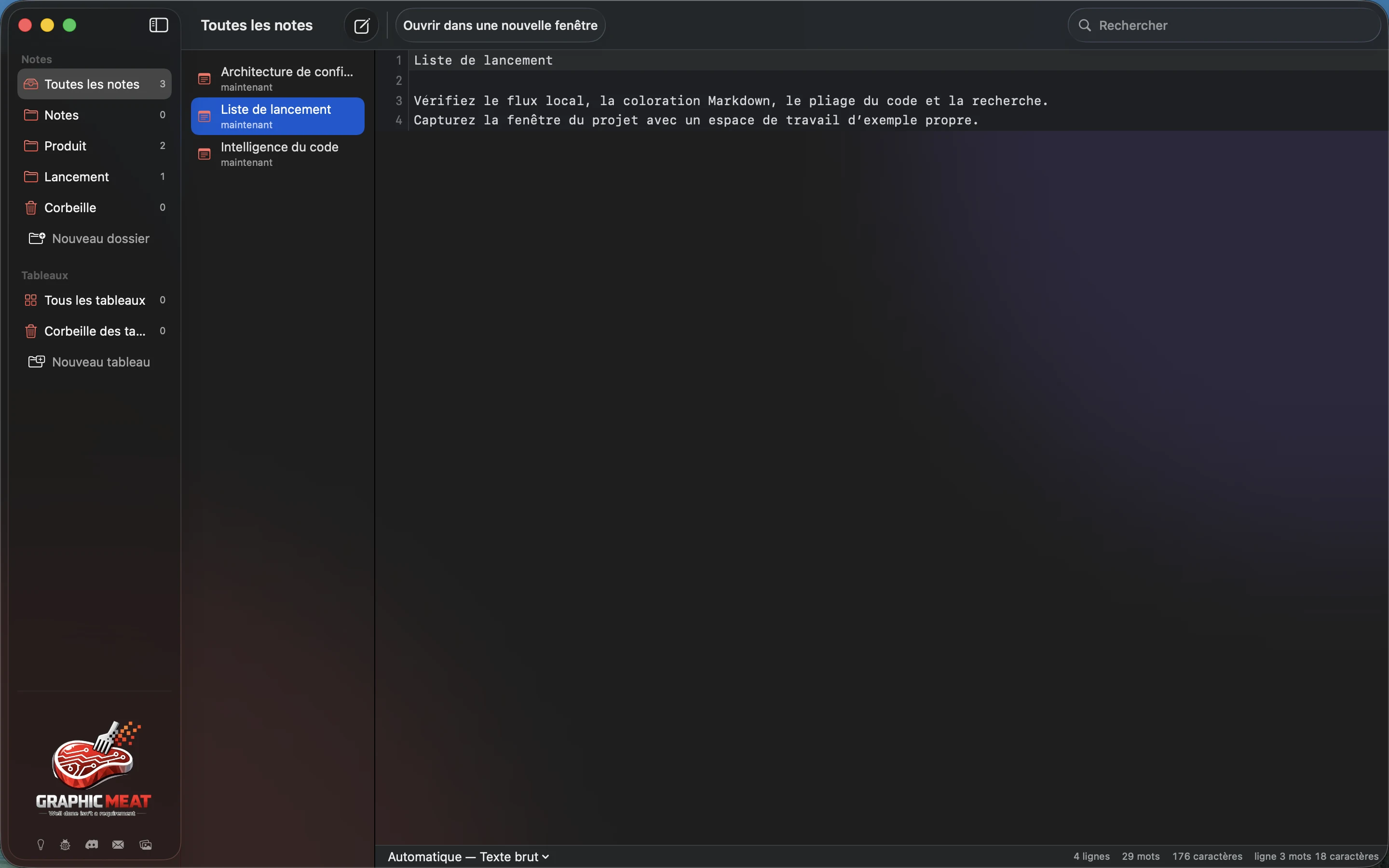
- Choisissez File → New Note (⌘N), puis écrivez. MeatPad utilise votre texte dans la liste des notes.
- Ouvrez All Notes (⇧⌘L) pour parcourir la bibliothèque. Lorsque cette fenêtre est active, choisissez File → New Folder (⇧⌘N) et saisissez un nom.
- Sélectionnez plusieurs notes avec Commande-clic, ou une plage avec Maj, pour appliquer une action contextuelle à la sélection. Faites un clic droit sur une note, choisissez Move to, puis un dossier. Choisissez Notes dans ce menu pour la ramener au premier niveau.
- Faites un clic droit sur un dossier pour choisir Rename… ou Delete…. Lisez la confirmation avant de supprimer un dossier : ses notes actives vont dans la corbeille interne de l’application.
- Dans View → Sort Notes By, choisissez Manual, Name ou Date Created. En classement manuel, faites glisser les éléments dans l’ordre souhaité.
Les modifications sont enregistrées automatiquement après une courte pause, environ une seconde, puis finalisées à la fermeture de l’éditeur ou lorsque l’application perd le premier plan. Une note entièrement vide, sans pièce jointe, est abandonnée à sa fermeture. Il n’est pas nécessaire d’enregistrer après chaque modification d’une note.
Retrouver une note#
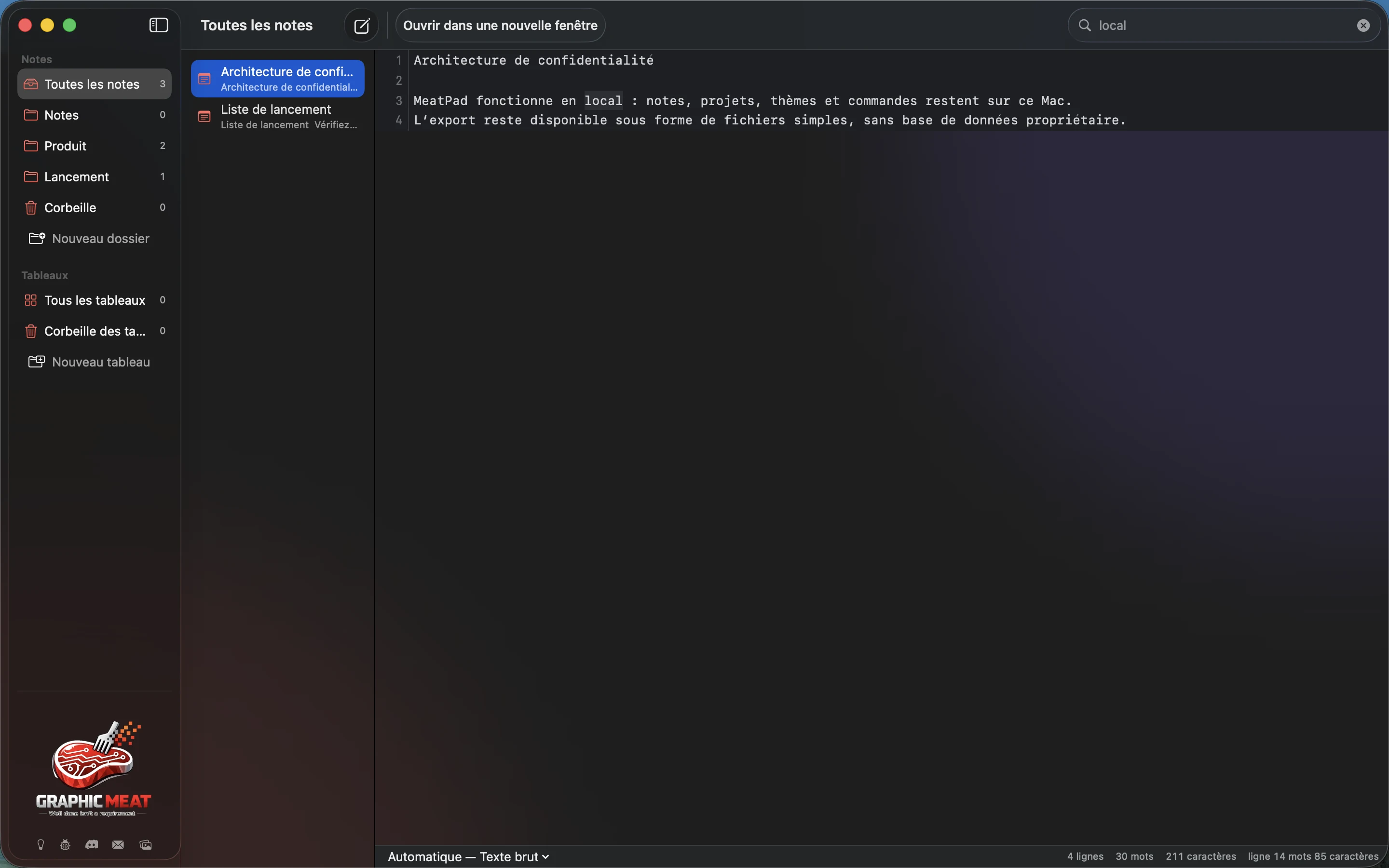
- Ouvrez All Notes et utilisez le champ de recherche des notes.
- Saisissez des mots présents dans le titre ou le contenu. Sélectionnez une note correspondante pour la lire et la modifier.
- Effacez le champ pour retrouver la liste non filtrée.
- Pour chercher dans l’éditeur actif, choisissez Edit → Find… (⌘F). Utilisez Find Next (⌘G) et Find Previous (⇧⌘G).
La recherche de la bibliothèque retrouve les notes stockées ; la recherche dans les fichiers d’un projet se trouve dans une fenêtre de projet. Vérifiez la fenêtre et la barre latérale actives si vous ne trouvez pas le texte attendu.
Transcription de l’enregistrement
Type local-first in the notes Search field. Select Privacy architecture in the results.
Ouvrir des fenêtres séparées et suivre des liens#
- Faites un clic droit sur une note et choisissez Open in New Window, ou sélectionnez-la dans la bibliothèque et appuyez sur ⌘Return.
- Écrivez ou collez une URL dans votre note. MeatPad reconnaît les liens dans l’éditeur de notes.
- Ouvrez Settings → General → Open links in notes et choisissez ⌘-click ou Click. Utilisez le geste configuré pour ouvrir un lien.
Selon ce réglage, sélectionner du texte et activer un lien utilisent des gestes différents. Les destinations s’ouvrent en dehors de l’éditeur ; vérifiez une destination avant de l’ouvrir.
Ajouter des fichiers à une note#
- Ouvrez la note avec laquelle vous souhaitez conserver les fichiers.
- Déposez un fichier dans l’éditeur de notes ou collez-y le contenu de fichier copié.
- Double-cliquez sur une pièce jointe ou faites un clic droit et choisissez Quick Look pour l’aperçu. Faites glisser sa vignette dans le Finder pour exporter une copie. Choisissez Remove Attachment pour la retirer de la note.
Les pièces jointes sont copiées dans le stockage géré par MeatPad. Retirer une pièce jointe d’une note ne supprime pas votre fichier original sur disque. Incluez les pièces jointes dans la sauvegarde de la bibliothèque.
Utiliser une note sur un board#
- Créez d’abord un board si votre bibliothèque n’en contient aucun.
- Dans All Notes, faites un clic droit sur une note et choisissez Send to Board, puis le board.
- Sur une note déjà liée, utilisez Reveal in Board pour retrouver sa carte.
- Utilisez l’action Unlink de la carte pour rompre son lien avec la note.
Une note liée à un board établit une relation entre une note et une carte. Rompre le lien, supprimer la carte et supprimer la note sont des actions distinctes.
Restaurer ou supprimer définitivement une note#
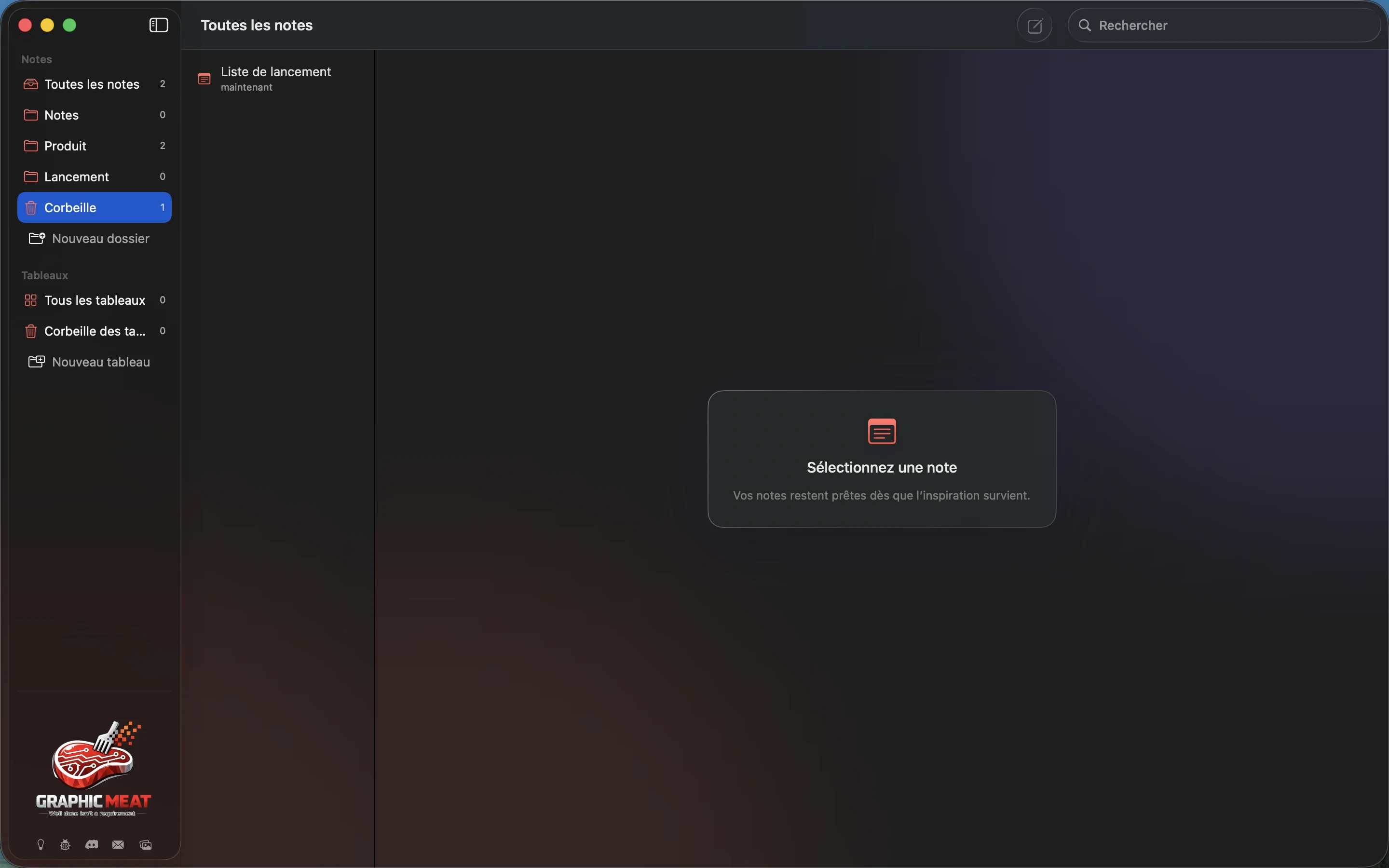
- Sélectionnez une note et choisissez Move to Trash dans son menu contextuel, ou appuyez sur ⌘Delete lorsque la bibliothèque de notes détient la sélection.
- Ouvrez Trash dans la barre latérale des notes.
- Sélectionnez la note et choisissez Restore pour la remettre dans la bibliothèque. Dans la corbeille, l’action de menu ⌘Delete devient Restore.
- Pour effacer une note de la corbeille, choisissez plutôt Delete Permanently… et confirmez.
La suppression définitive n’est pas un archivage. Conservez une sauvegarde avant d’effacer ce dont vous pourriez encore avoir besoin. Board Trash est un espace distinct pour le contenu des boards.
Transcription de l’enregistrement
Select the synthetic Launch checklist. Use Move to Trash. Open Trash and inspect the discarded note.