Référence des réglages
Tous les onglets Settings : General, Boards, Themes, Snippets, Commands, Terminal, File Tree et Privacy.
MeatPad 0.31.4 · Publié le 13 octobre 2026 · Vérifié le 20 octobre 2026
Ce guide est en français. Les captures montrent l’interface française de MeatPad 0.31.4 ; les noms de menus et de boutons dans les procédures restent en anglais. Les vidéos, leurs images d’aperçu et leurs transcriptions restent en anglais.
General : éditeur et comportement de l’app#
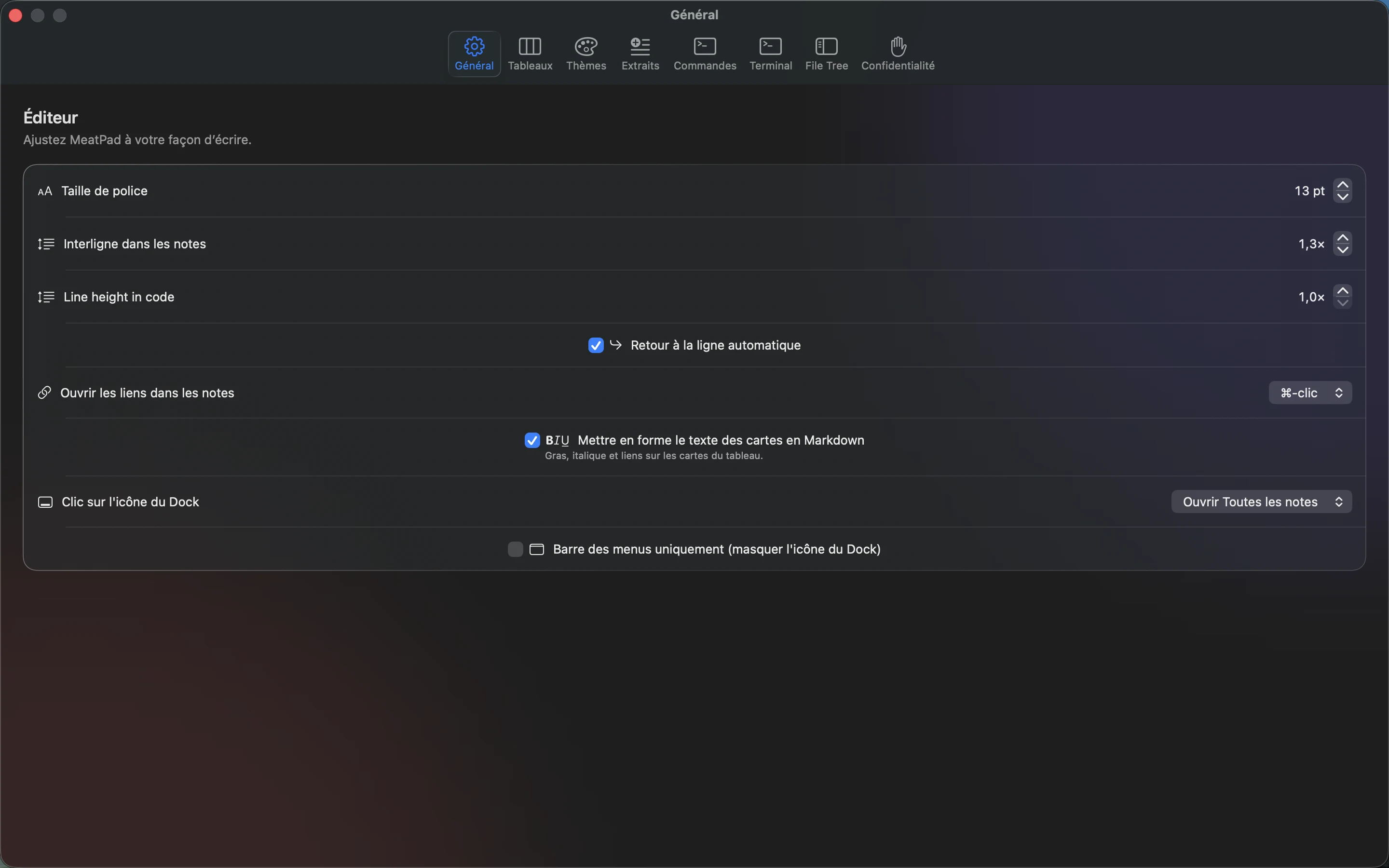
Ouvrez MeatPad → Settings… et sélectionnez General. Les changements s’appliquent aux éditeurs au fur et à mesure des réglages.
| Contrôle | Utilisation |
|---|---|
| Font size | Utilisez le sélecteur à pas pour choisir 10–24 pt. |
| Line spacing in notes | Réglez l’espacement des éditeurs de notes de 1× à 2× par pas de 0.1. |
| Line height in code | Réglez séparément l’espacement du code de projet de 1× à 2× par pas de 0.1. |
| Soft wrap | Activez le retour visuel des longues lignes sans ajouter de sauts de ligne au texte stocké. |
| Open links in notes | Choisissez ⌘-click ou Click pour activer les liens des notes. Les liens sur les cartes utilisent Click. |
| Format card text as Markdown | Activez l’affichage du gras, de l’italique et des liens dans le texte des cartes. |
| Dock icon click | Choisissez Open All Notes ou New Note. Ce contrôle est désactivé en mode barre des menus uniquement. |
| Menu bar only (hide Dock icon) | Activez pour utiliser la barre des menus sans icône persistante dans le Dock. Le mode d’activation change à la fermeture de la dernière fenêtre. |
Boards : couleurs des icônes#
- Sélectionnez Settings → Boards.
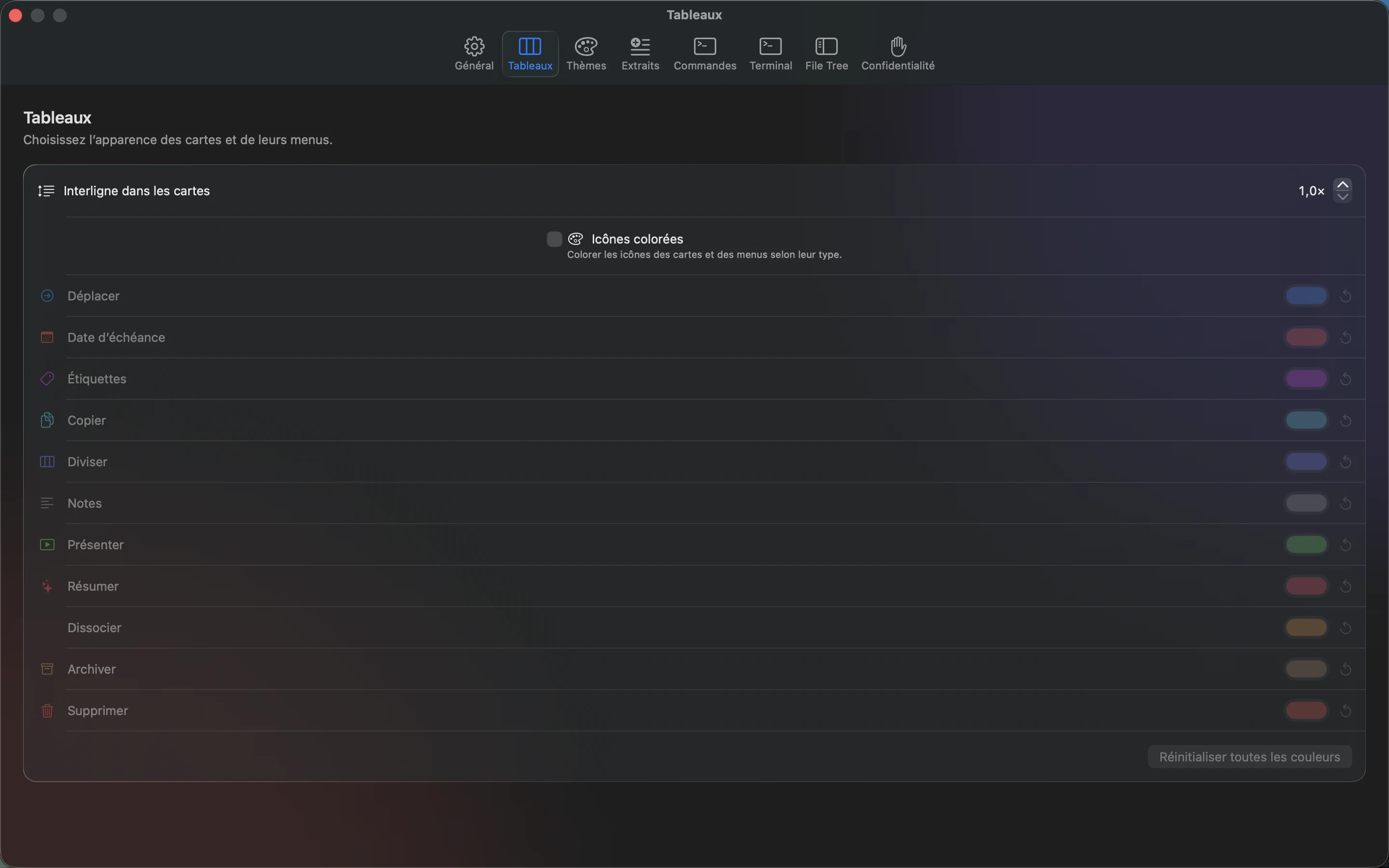
- Réglez Line spacing in cards de 1× à 2× par pas de 0.1 pour le texte des cartes, puis activez Colored icons pour teinter les icônes des cartes et menus selon leur type.
- Choisissez la couleur d’un type pour la personnaliser. Son contrôle Reset to Default annule ce seul changement.
- Choisissez Reset All Colors pour remettre toute la palette aux valeurs par défaut.
Cette palette change les icônes de l’interface. Utilisez les couleurs ou étiquettes propres aux cartes pour classer le travail.
Themes : choisir, personnaliser ou importer un thème#
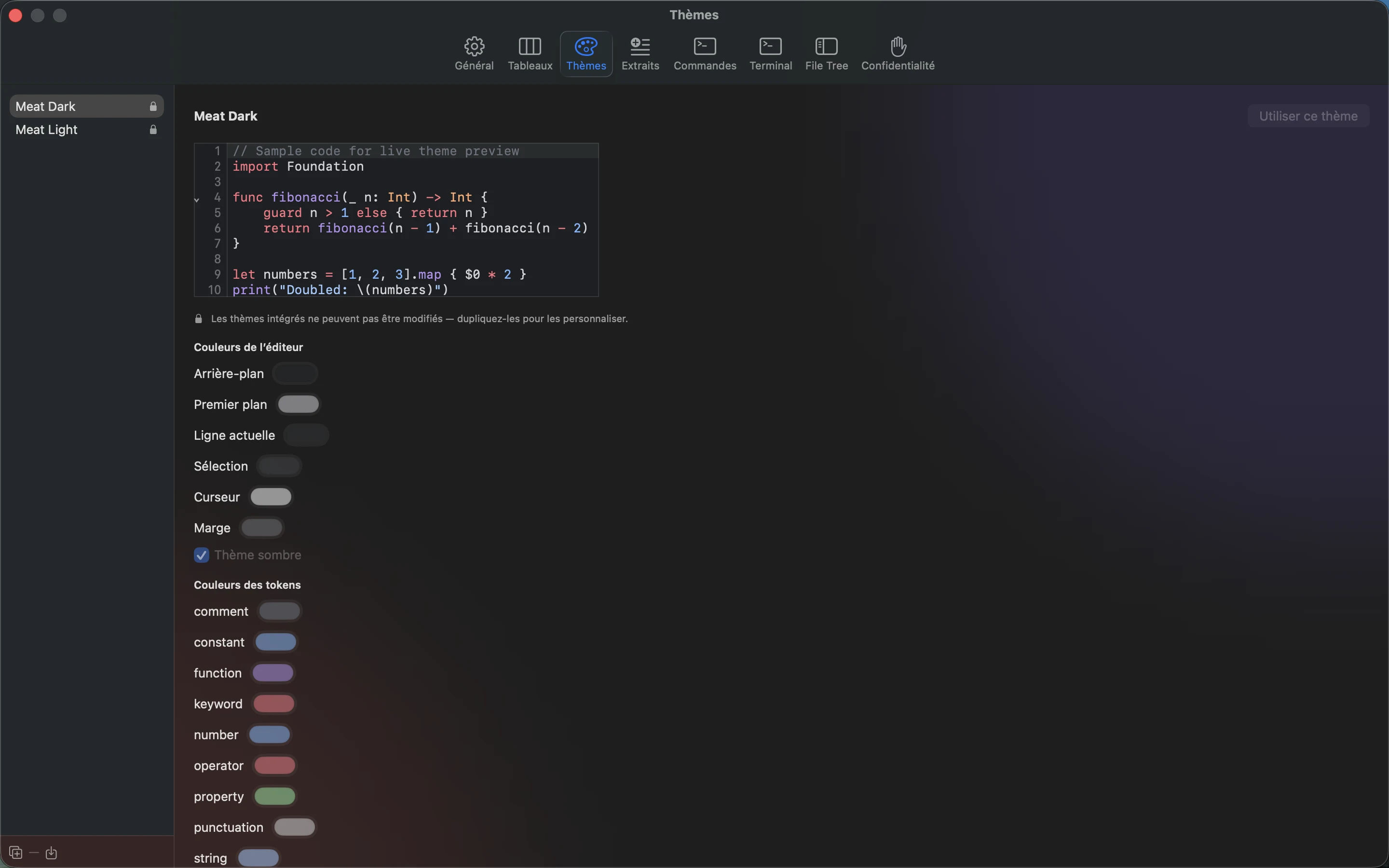
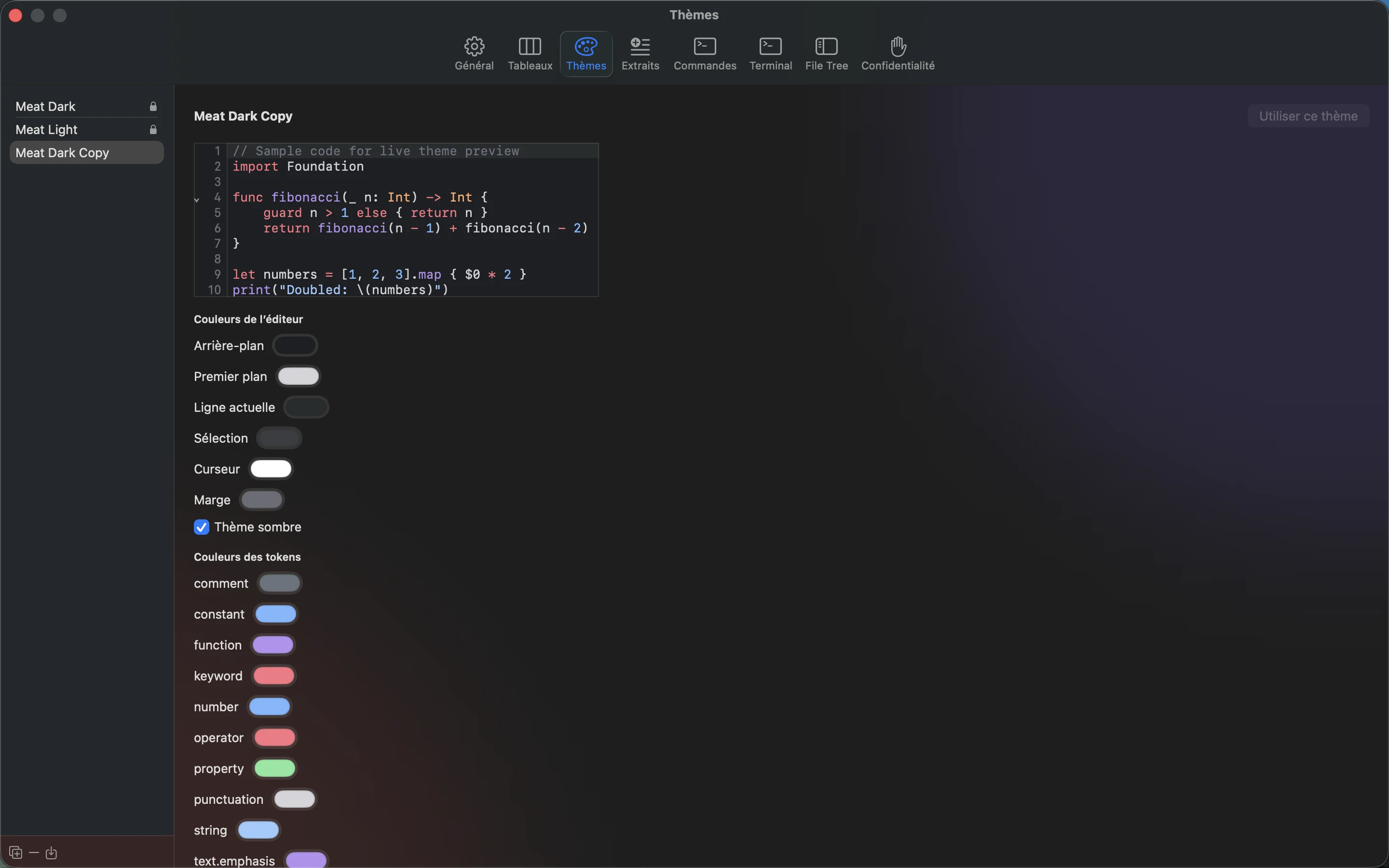
- Sélectionnez un thème dans Settings → Themes, puis choisissez Use This Theme pour l’activer.
- Les thèmes intégrés affichent un verrou. Choisissez Duplicate as editable copy avant d’en modifier un.
- Sur la copie modifiable, changez Background, Foreground, Current Line, Selection, Caret, Gutter et Dark Theme selon vos besoins. Examinez l’exemple d’éditeur.
- Dans Token Colors, changez la couleur d’une capture ou saisissez un nom de capture, par exemple
keyword.control, et choisissez Add. - Choisissez Import theme… ou déposez un fichier de thème sur la liste pour importer un thème TextMate
.tmTheme. Sélectionnez un thème utilisateur et choisissez Delete theme pour le supprimer.
Le thème inspecté peut différer du thème actif : Use This Theme active celui qui est sélectionné. Les thèmes intégrés restent disponibles et ne peuvent pas être supprimés ni modifiés directement.
Transcription de l’enregistrement
Open Settings and select Themes. Click Duplicate as editable copy in the bottom-left toolbar. Click Use This Theme.
Snippets : gérer le texte réutilisable#
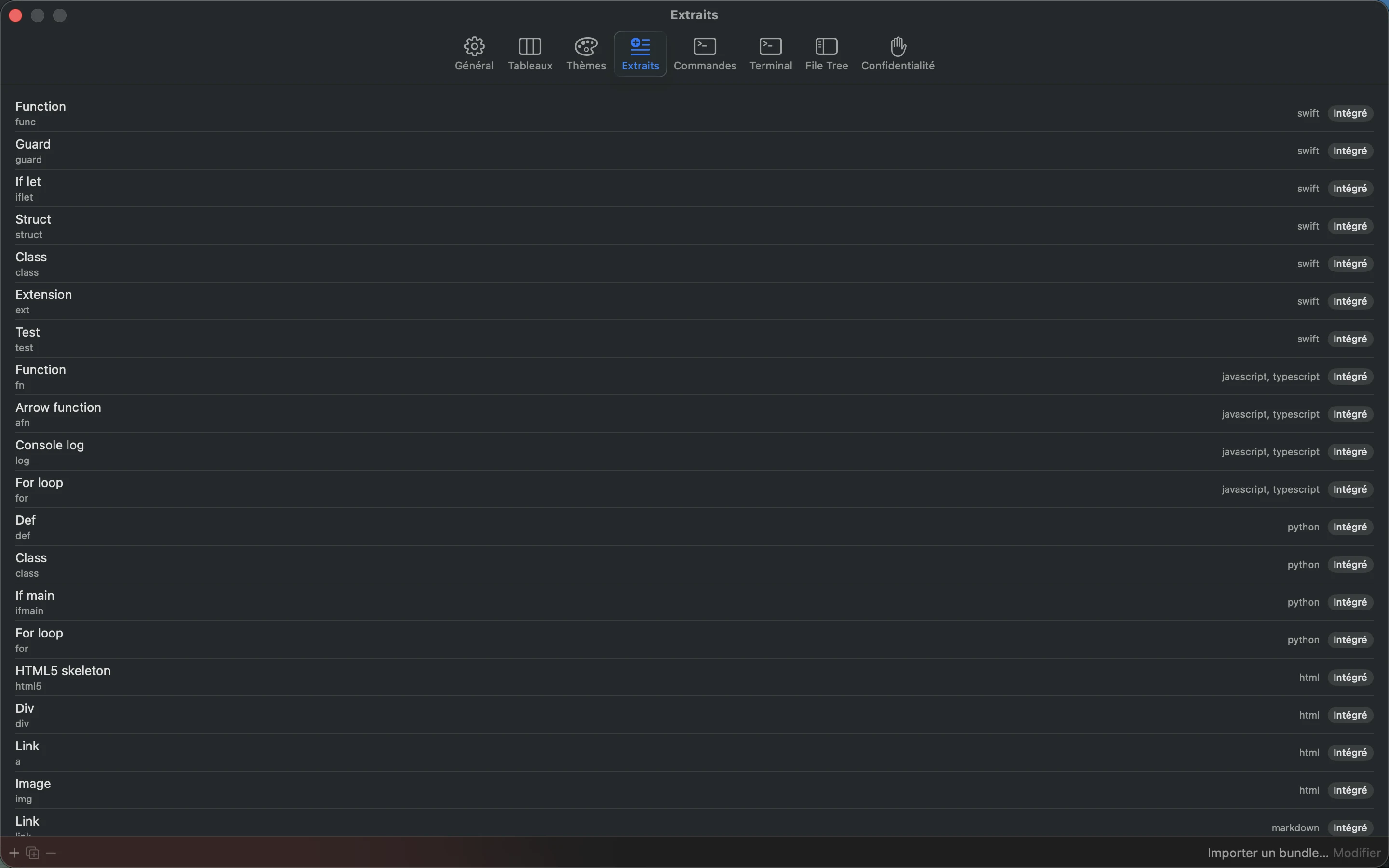
Sélectionnez un snippet pour voir son nom, son déclencheur et sa portée de langages. La barre propose Add snippet, Duplicate as editable copy, Delete snippet, Import Bundle… et Edit. Les entrées intégrées sont signalées et ne peuvent pas être modifiées ou supprimées directement.
L’éditeur contient Name, Trigger, les commutateurs de langages et Body, puis Cancel et Save. Consultez la procédure des snippets pour le développement et les arrêts de tabulation.
Commands : scripts et paramètres d’exécution#
La liste affiche confiance, nom, raccourci et portée des langages. Utilisez Add command, Duplicate, Delete command, Import Bundle… et Edit dans la barre. Faites un clic droit sur une ligne pour Trust ou Revoke Trust.
| Champ de l’éditeur | Signification |
|---|---|
| Name / Script | Libellé du menu et script shell à exécuter. |
| Input | None, Selection ou Document, envoyé en entrée de la commande. |
| Output | Replace Selection, Insert at Caret, New Note ou Output Panel. |
| Key Equivalent | Une combinaison comme cmd+shift+r ; les conflits avec les raccourcis standard affichent un avertissement. |
| Timeout | Délai maximal en secondes ; 30 par défaut. |
| Restricted environment | Gère l’environnement d’exécution du shell ; ne restreint pas l’accès du script aux fichiers ou au réseau par un bac à sable. |
| Languages | Sélectionnez les portées, ou laissez sans restriction pour tous les langages. |
Choisissez Save pour conserver ou Cancel pour abandonner les modifications. Suivez la procédure des commandes et examinez les scripts importés avant de leur accorder confiance.
Terminal : modifier le menu Git#
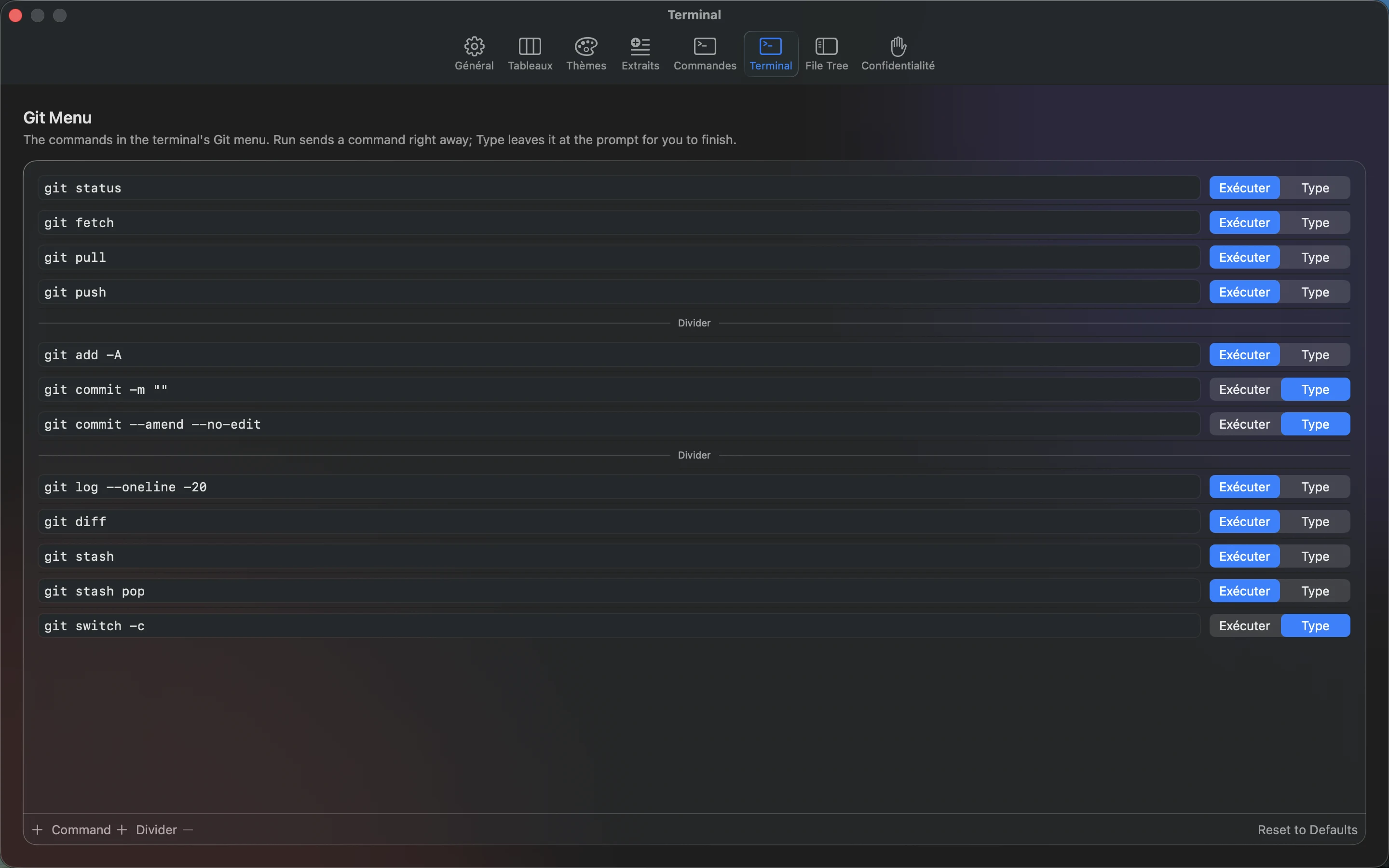
- Sélectionnez Settings → Terminal. Modifiez le texte Command d’une ligne.
- Choisissez Run pour exécuter à la sélection, ou Type pour laisser le texte dans l’invite.
- Utilisez Command ou Divider pour ajouter une ligne ; sélectionnez une ligne puis le contrôle moins pour la retirer.
- Faites glisser les lignes pour réorganiser le menu. Choisissez Reset to Defaults pour restaurer la liste fournie.
À la prochaine ouverture du menu Git d’un terminal de projet existant, il reflète vos réglages. Vérifiez soigneusement les modes : une entrée Run envoie Return automatiquement.
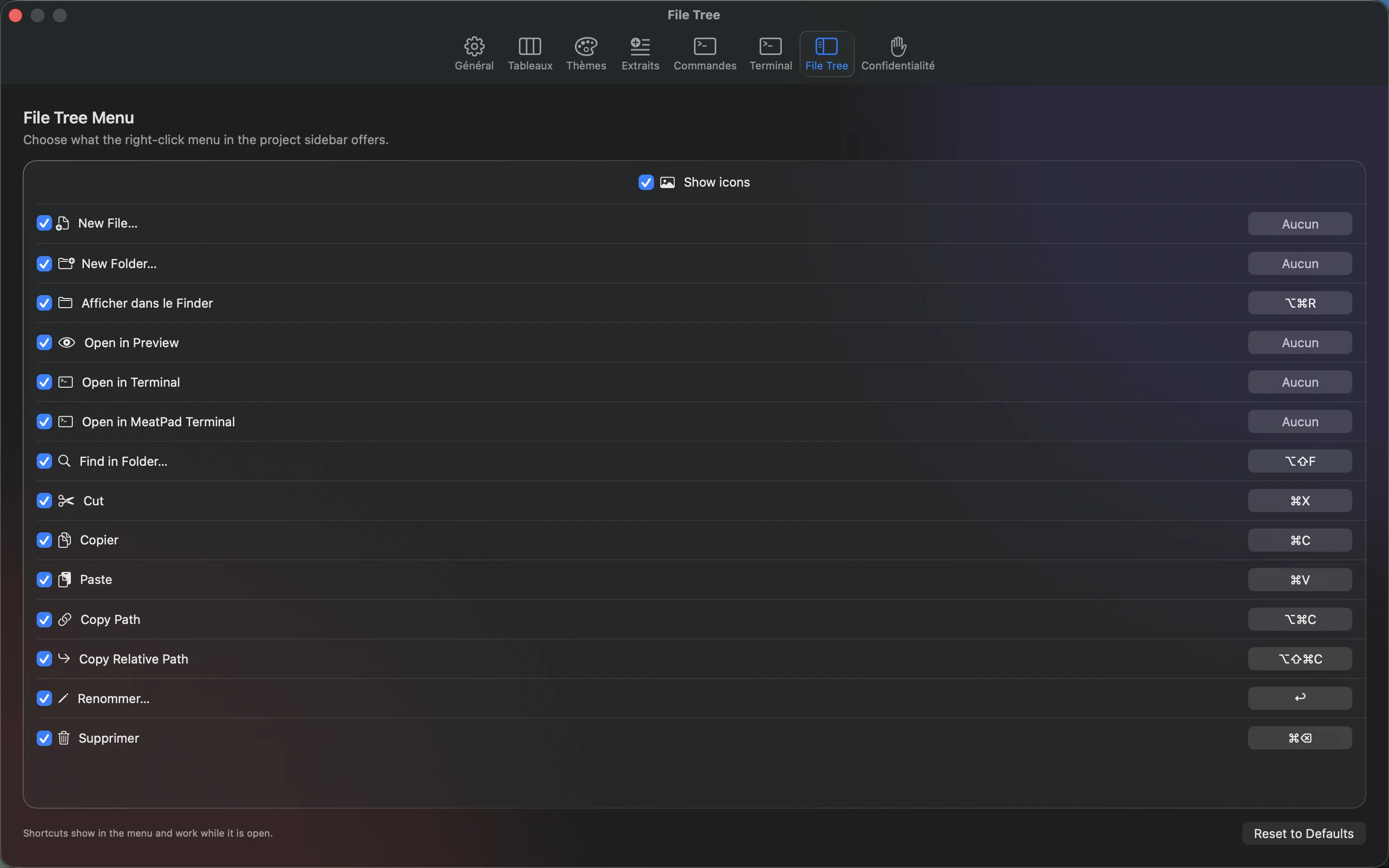
File Tree : actions, icônes et raccourcis du menu#
- Sélectionnez Settings → File Tree.
- Activez ou désactivez Show icons pour gérer les symboles du menu.
- Activez ou désactivez chaque ligne d’action pour choisir le contenu du menu contextuel de l’arborescence.
- Cliquez sur un enregistreur de raccourci et appuyez sur la nouvelle combinaison. Escape annule ; Delete seul efface l’association. Les raccourcis apparaissent dans le menu et fonctionnent lorsqu’il est ouvert.
- Choisissez Reset to Defaults pour restaurer visibilité des actions, icônes et raccourcis par défaut.
Les actions configurables sont New File, New Folder, Reveal in Finder, Open in Preview, Open in Terminal, Open in MeatPad Terminal, Find in Folder, Cut, Copy, Paste, Copy Path, Copy Relative Path, Rename et Delete. Leur disponibilité dépend aussi de la cible cliquée.
Privacy : réseau, stockage, export et suppression#
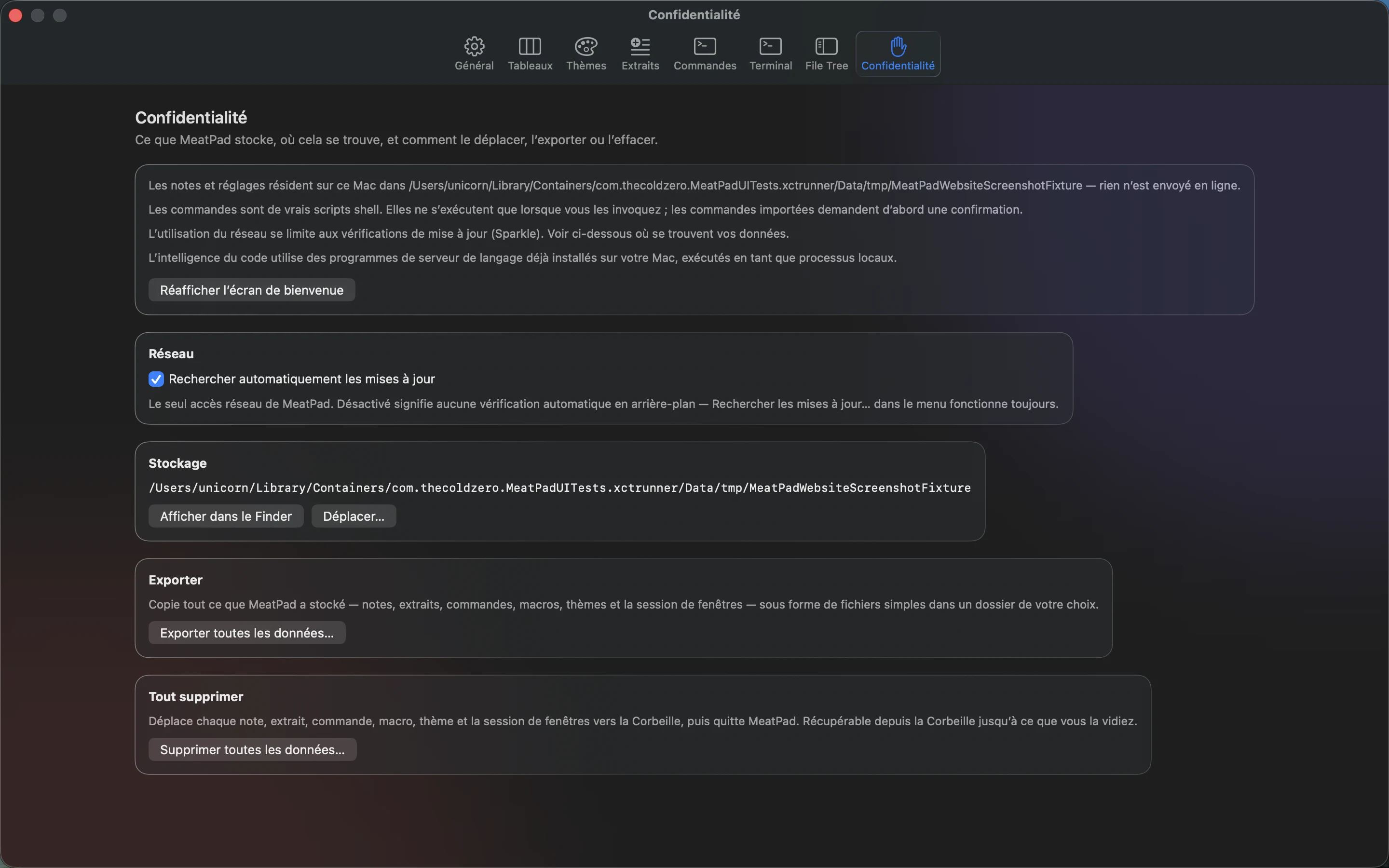
Sélectionnez Settings → Privacy pour voir le chemin de stockage actif et les explications sur les données locales. Show Welcome Again réinitialise la confirmation d’accueil. Automatically check for updates contrôle les vérifications de mise à jour en arrière-plan ; les vérifications manuelles restent possibles.
Reveal in Finder ouvre l’emplacement de stockage. Relocate… copie les données gérées dans un autre dossier et change la racine configurée après redémarrage ; l’ancienne copie reste présente. Export All Data… copie les fichiers gérés dans un dossier choisi. Delete All Data… demande confirmation, déplace les données gérées dans la corbeille et quitte l’app.
Consultez Données, confidentialité et sauvegarde avant de déplacer ou supprimer. Les dossiers de projet hors du stockage géré nécessitent leur propre sauvegarde.