Projets et fichiers
Ouvrez un dossier, gérez son arborescence et ses onglets, accédez aux fichiers et recherchez ou remplacez du texte dans un projet.
MeatPad 0.31.4 · Publié le 13 octobre 2026 · Vérifié le 20 octobre 2026
Ce guide est en français. Les captures montrent l’interface française de MeatPad 0.31.4 ; les noms de menus et de boutons dans les procédures restent en anglais. Les vidéos, leurs images d’aperçu et leurs transcriptions restent en anglais.
Ouvrir un projet et parcourir ses fichiers#
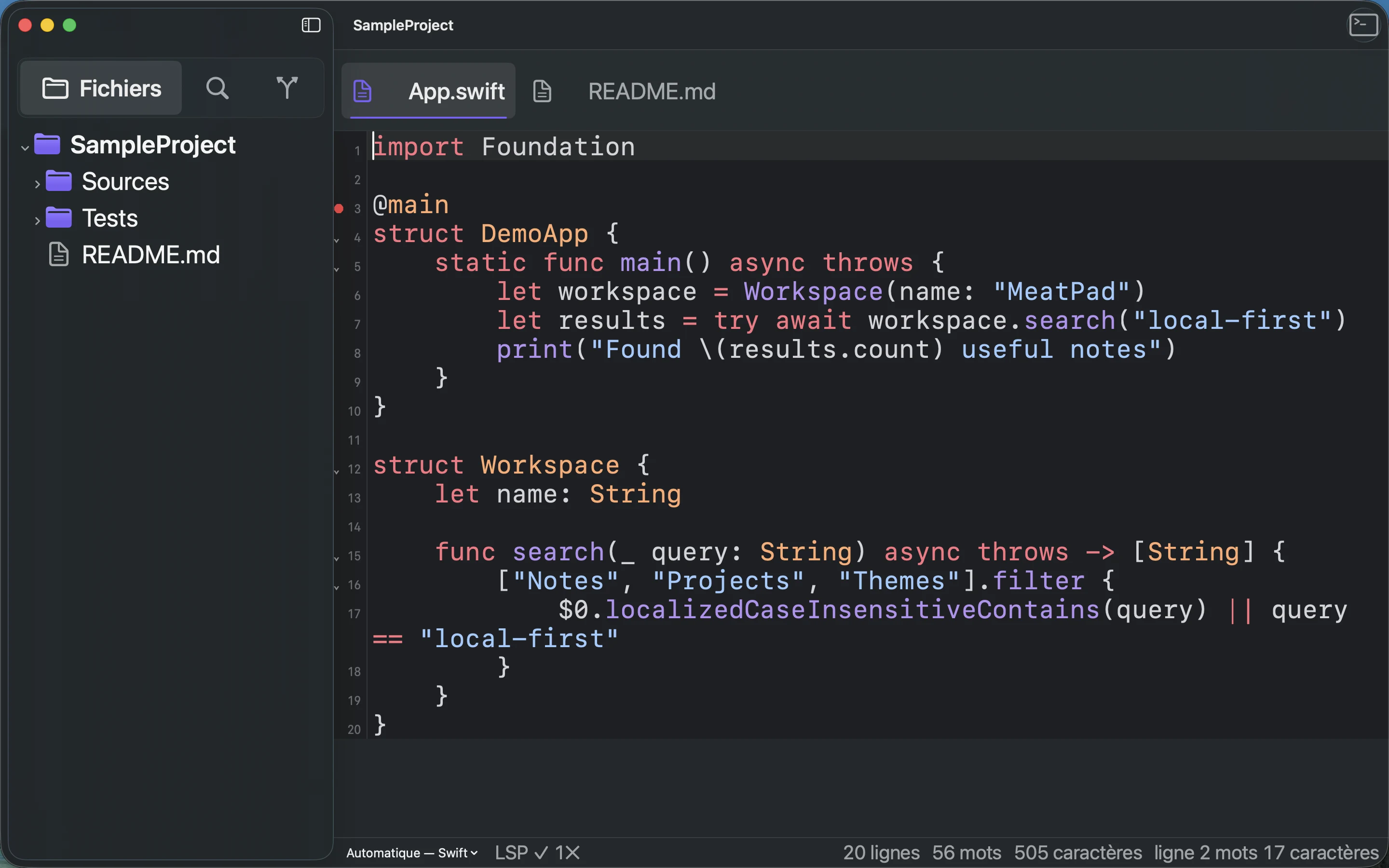
- Choisissez File → Open… (⌘O), puis le dossier à modifier.
- Dans Files, développez les dossiers et cliquez sur un fichier texte pour l’ouvrir dans un onglet.
- Choisissez View → Quick Open… (⌘T), saisissez une partie du nom ou du chemin et choisissez le résultat à ouvrir.
- Passez d’un onglet à l’autre pour garder plusieurs fichiers ouverts. Choisissez File → Save (⌘S) pour enregistrer le fichier actif.
- Choisissez File → Close Tab (⌘W) pour fermer l’onglet actif ; sans onglet, cette commande ferme la fenêtre. Examinez tout avertissement de modifications non enregistrées.
Les projets modifient vos fichiers existants. Contrairement aux notes de la bibliothèque, leurs contenus en cours nécessitent Save. Fermer un projet entier contenant des fichiers modifiés propose Save All, Discard All et Cancel. File → Open Recent permet de retrouver les dossiers de projet précédemment ouverts.
Créer, copier, déplacer et examiner des fichiers#
- Faites un clic droit sur un fichier ou dossier de l’arborescence. La racine du projet possède aussi son menu contextuel.
- Choisissez New File… ou New Folder…, saisissez un nom et confirmez. Choisissez Rename… pour changer un nom existant.
- Utilisez Cut ou Copy, puis faites un clic droit sur le dossier cible et choisissez Paste. Vérifiez la destination avant de supprimer la source.
- Choisissez Copy Path pour un chemin absolu ou Copy Relative Path pour un chemin relatif à la racine du projet.
- Choisissez Reveal in Finder, Open in Preview, Open in Terminal ou Open in MeatPad Terminal pour l’outil externe ou intégré adapté. N’utilisez Delete qu’après avoir vérifié la cible.
Les entrées de menu dépendent de la cible et des opérations possibles. Settings → File Tree contrôle la visibilité des actions, les icônes et les raccourcis du menu. Une action masquée n’apparaît plus tant qu’elle n’est pas réactivée. Les raccourcis de l’arborescence s’appliquent lorsque son menu est ouvert.
Gérer les fichiers modifiés hors de MeatPad#
- Lorsque File changed on disk apparaît, comparez le contenu de l’éditeur à la modification externe avant de décider.
- Choisissez Reload pour charger la version sur disque, ou Keep Mine pour fermer la bannière et conserver le texte actuel de l’éditeur. Enregistrez lorsque vous souhaitez écrire votre version sur disque.
- Si la bannière indique File was deleted on disk, choisissez Dismiss après avoir examiné la situation. Préservez le texte de l’éditeur encore utile avant de fermer l’onglet.
Un outil externe, un changement de branche Git ou un autre éditeur peut modifier un fichier de projet. Reload peut remplacer le contenu en cours par celui du disque ; conservez une copie du texte non enregistré important avant de le choisir.
Gérer les onglets et l’échelle de la fenêtre#
Faites un clic droit sur un onglet et choisissez Close Others pour ne conserver que lui, ou Close to the Right pour fermer les onglets suivants. Le bouton de fermeture, le clic du milieu et Control-clic ferment cet onglet. Enregistrez vos modifications avant de le fermer.
- Choisissez View → Zoom In (⌘=) ou Zoom Out (⌘−) pour modifier l’échelle de l’interface du projet.
- Choisissez Actual Size (⌘0) pour la réinitialiser.
- Utilisez Settings → General → Font size pour modifier la taille du texte de l’éditeur plutôt que toute l’interface du projet.
Rechercher et remplacer dans plusieurs fichiers#
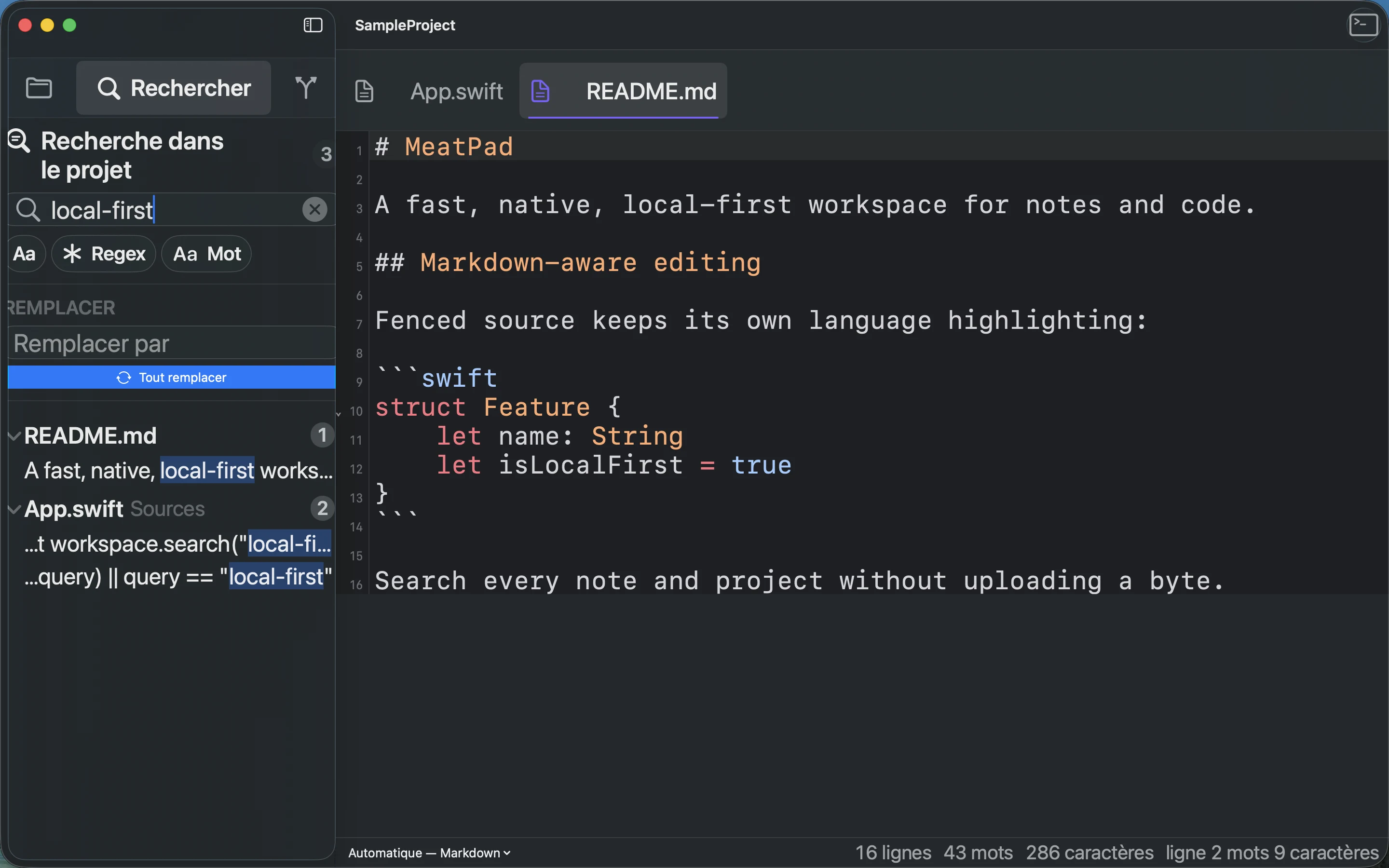
- Choisissez View → Find in Project… (⇧⌘F), ou la barre latérale Search.
- Saisissez au moins deux caractères dans Find in files. Utilisez Aa pour respecter la casse, Regex pour une expression régulière ou Word pour des mots entiers. La recherche par mot entier est indisponible avec Regex.
- Cliquez sur un résultat pour ouvrir le fichier au texte correspondant. Les résultats sont regroupés par fichier.
- Pour limiter la recherche, faites un clic droit sur un dossier et choisissez Find in Folder…. À la racine, l’action s’appelle Find in Project…. Choisissez Clear folder scope pour rechercher à nouveau dans tout le projet.
- Examinez les résultats, renseignez Replace with, puis cliquez sur Replace All pour remplacer les correspondances dans le périmètre courant. Vérifiez ensuite les fichiers modifiés.
Replace All modifie les fichiers ; faites d’abord une sauvegarde ou un commit Git si vous devez pouvoir récupérer le texte précédent. Une expression régulière invalide affiche une erreur plutôt que des résultats valides. Vérifiez les options de casse, d’expression régulière, de mot entier et de dossier si le nombre de résultats surprend.
Transcription de l’enregistrement
Open the project Search sidebar. Enter local-first. Wait for grouped file matches and enabled replacement controls.